¶ 💡兼容性
本文适用于以下设备,参考时请注意:
- 设备型号:U1
¶ ⏰ 何时使用本指南
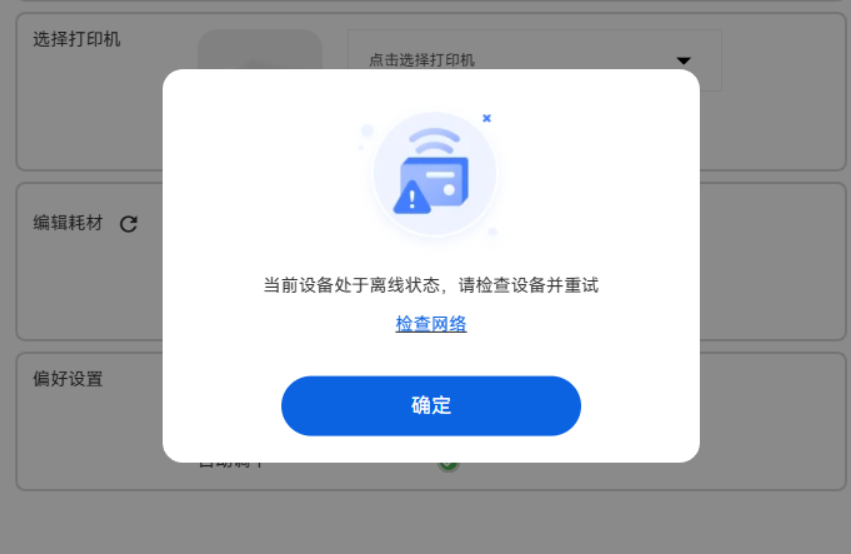
当你在电脑端使用 Snapmaker Orca 时,如果切片软件和 U1 打印机的连接自动断开,可参考本指南进行排查。
¶ 📋 速览卡片
- 难度: ⭐☆☆☆☆(简单)
- 预计时间:10 分钟
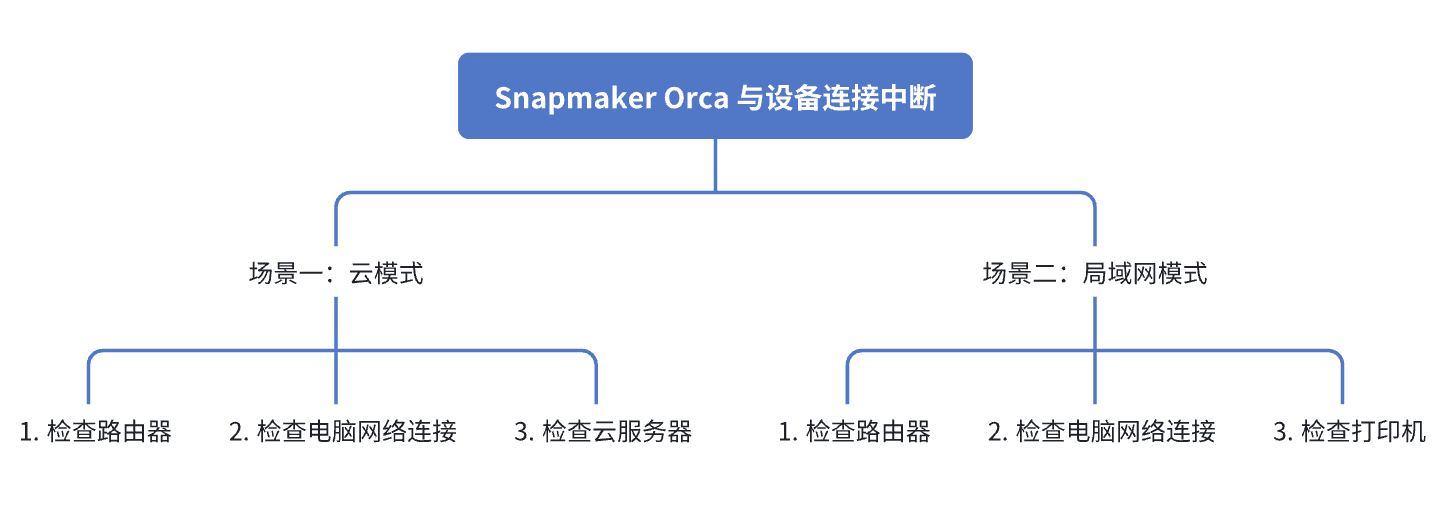
¶ 🔁 排查流程图
¶ 🔍 快速诊断
¶ ⚠️ 重要提示
¶ 网络频段
U1 仅支持 2.4 GHz Wi-Fi 频段,暂不支持 5 GHz 频段。请确保你的路由器已开启 2.4GHz 网络。
部分 Wi-Fi 6 或 Wi-Fi 7 路由器可能导致 Snapmaker U1 无法稳定连接 2.4 GHz Wi-Fi。如果 U1 在开机或重启后经常连接失败,请尝试以下方法:
(1)连接 IoT 专用网络:如果路由器提供 IoT 专用网络,请尝试将 U1 连接到该网络。IoT 网络通常针对 IoT 设备进行了兼容性优化。
(2)调整无线模式:根据路由器提供的设置选项,尝试关闭 Wi-Fi 6/802.11ax 或 Wi-Fi 7/802.11be,或选择兼容性更高的无线模式。例如,对于部分 Wi-Fi 6 路由器,可以将 2.4 GHz 无线模式从 802.11b/g/n/ax mixed 更改为 802.11b/g/n mixed。
注意:不同路由器提供的无线设置选项可能有所不同。请根据路由器实际提供的选项进行调整。
¶ 版本更新
确保打印机固件和 Snapmaker Orca 已升级到最新版本。点击跳转 U1 固件更新日志或 Snapmaker Orca 更新日志获取最新版本。
¶ 🪄前置工作
在开始排查前,先简单了解一下两种连接方式的工作原理:
¶ 云模式(远程连接)
当通过云模式连接设备时,Snapmaker Orca 需要将指令从你的电脑通过互联网发送至官方云服务器,再由服务器中转给设备。这意味着你的电脑和设备都需要能够正常访问互联网。在大多数家庭网络中,这需要通过路由器来实现。因此,我们将协助你检查网络连接,包括路由器设置、电脑网络以及云服务器状态。
¶ 局域网模式(本地连接)
如果你的电脑和 U1 打印机连接到同一个局域网内,那么数据将在内部直接传输,不经过互联网,信息也只保存在电脑本地,其工作路径为:电脑 ⇌ 路由器 ⇌ 设备。此时需要分别检查路由器、电脑网络和打印机的状态。
¶ 🛠️ 排查步骤
¶ 场景一:云模式下连接中断
¶ 步骤1 检查路由器状态
- 用手触摸路由器的外壳:
- 如果路由器温热或微热,表明状态正常,请继续向下排查;
- 如果感到烫手且无法长时间接触,表明路由器过热。此时,建议直接拔下路由器电源,等待 5 分钟,让路由器充分散热。然后插回电源重启,进行刷新测试。
路由器过热往往是性能不稳定的前兆或表现。这通常会伴随着网络延迟变高、使用同一 Wi-Fi 的其他设备出现卡顿等现象。
- 检查路由器 WAN 连接是否正常:
- 如果路由器有连接状态指示灯,可以通过指示灯查看 WAN 连接状态;
- 如果没有指示灯,可以通过电脑或者手机连接到此路由器,然后访问外部网站判断是否正常。
¶ 步骤2 检查电脑网络连接
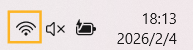
- 如果你使用的是无线网络:请检查电脑上的无线网络是否启用,并选择正确的 Wi-Fi 网络连接。以 Windows 系统为例,连接成功后右下角会显示相应图标;
- 如果你使用的是有线网络:请检查电脑上的有线网络连接是否启用,并检查网线接口是否正常连接。
¶ 步骤3 检查云服务器状态
若以上均正常,可能是云服务器的问题。借助 Snapmaker Orca 内置的网络测试工具检测服务器和电脑客户端的连接状态:
Snapmaker Orca V2.2.1 及以上版本新增了网络测试功能。为更好地操作,请先将切片软件升级至相应版本。
- 打开功能栏 > 点击
帮助>打开网络测试。
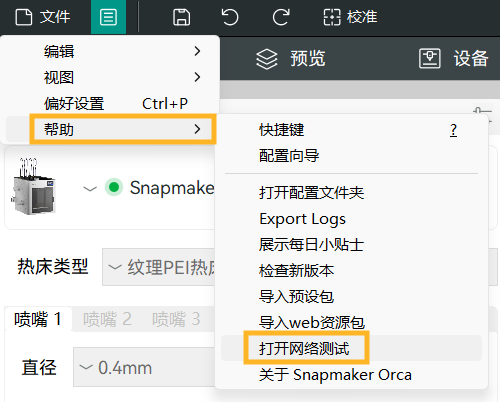
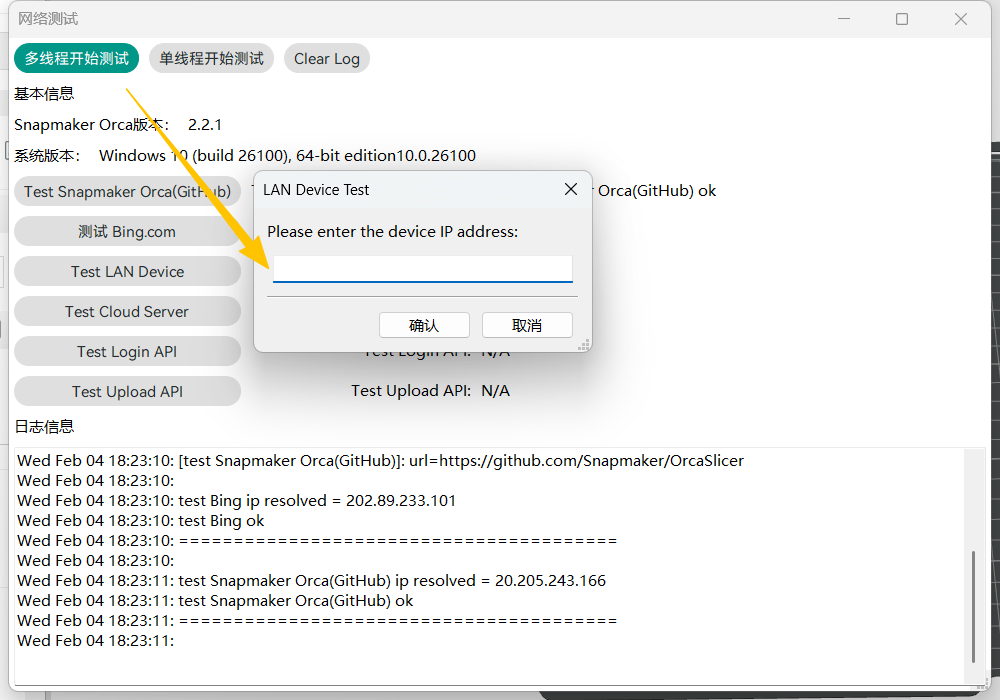
- 点击
多线程开始测试,并输入设备的 IP 地址。
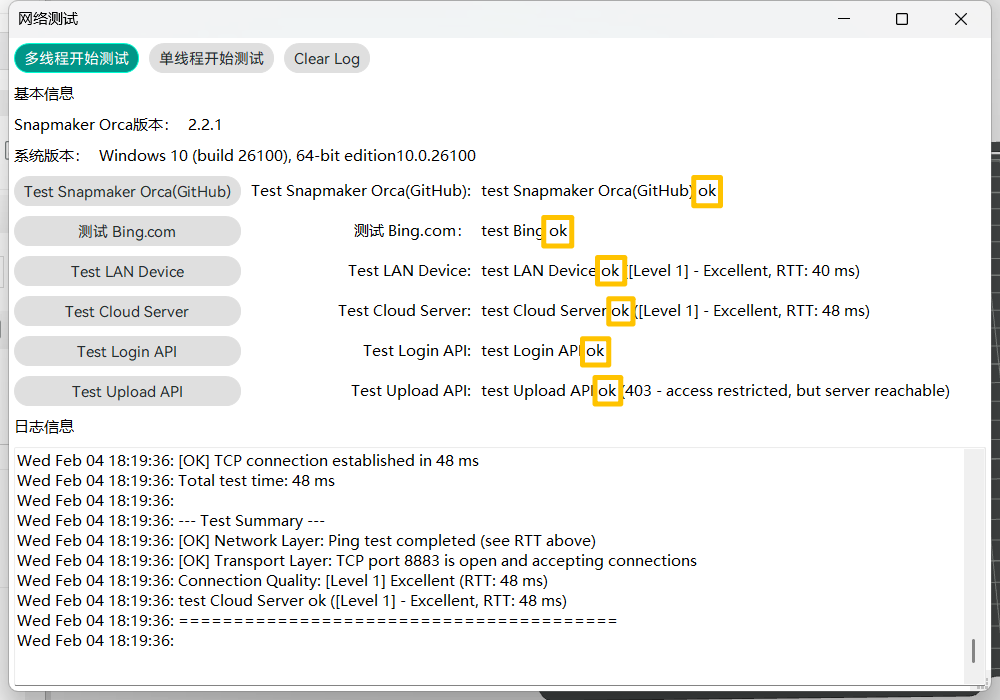
- 查看测试结果。
- 如果问题仍未解决,请导出 U1日志文件及 Snapmaker Orca 日志文件,同时保存排查过程中的图片或视频,联系售后以获得专业的技术支持。
¶ 场景二:局域网模式下连接中断
¶ 步骤1 检查路由器状态
- 用手触摸路由器的外壳:
- 如果路由器温热或微热,表明状态正常,请继续向下排查;
- 如果感到烫手且无法长时间接触,表明路由器过热。此时,建议直接拔下路由器电源,等待 5 分钟,让路由器充分散热。然后插回电源重启,进行刷新测试。
路由器过热往往是性能不稳定的前兆或表现。这通常会伴随着网络延迟变高、使用同一 Wi-Fi 的其他设备出现卡顿等现象。
- 检查路由器 WAN 连接是否正常:
- 如果路由器有连接状态指示灯,可以通过指示灯查看 WAN 连接状态;
- 如果没有指示灯,可以通过电脑或者手机连接到此路由器,然后访问外部网站判断是否正常。
¶ 步骤2 检查电脑网络连接
- 如果你使用的是无线网络:请检查电脑上的无线网络是否启用,并选择正确的 Wi-Fi 网络连接。以 Windows 系统为例,连接成功后右下角会显示相应图标;
- 如果你使用的是有线网络:请检查电脑上的有线网络连接是否启用,并检查网线接口是否正常连接。
¶ 步骤3 检查打印机状态
若以上均正常,或已重启路由器、电脑、切片软件后仍未解决,可能是打印机出现了问题。
- 在触控屏主界面进入设置页 > 点击
Wi-Fi,查看下方是否能够显示 IP 地址。
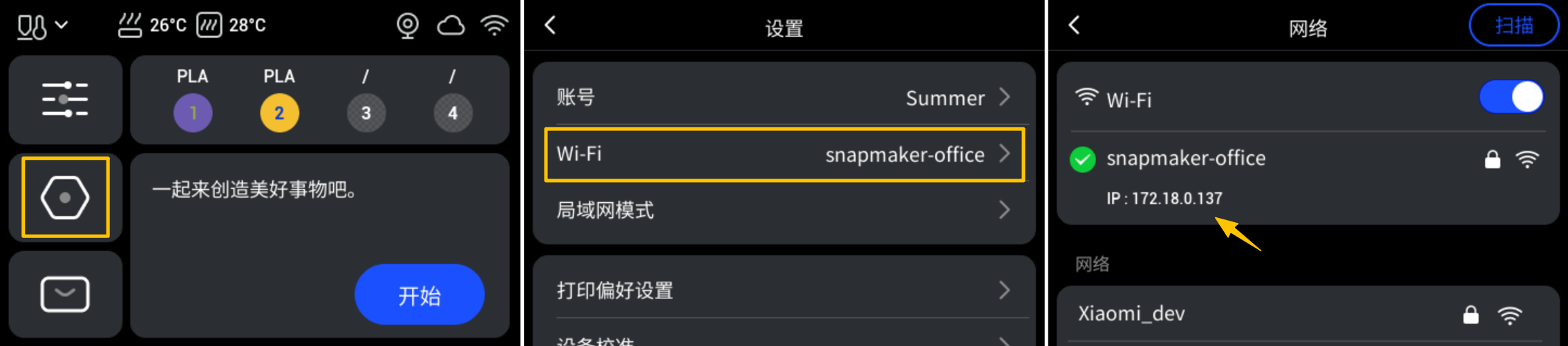
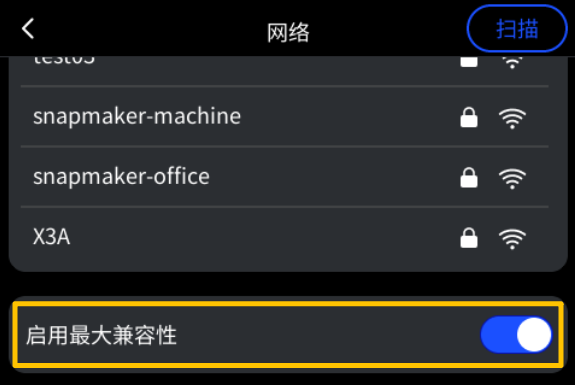
- 如果无法显示 IP 地址,请下拉至 Wi-Fi 页面底部,点选
启用最大兼容性,并重新扫描。
-
若设备获取到 IP 地址但仍无法与 Orca 连接,建议用电脑的 ping 命令输入设备的 IP 地址,以测试网络是否连通。
-
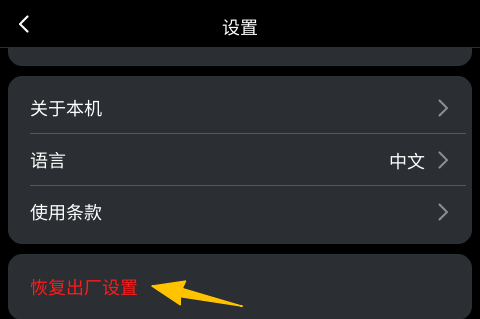
若设备仍未成功连接,请重启设备或
恢复出厂设置后再试。
- 如果问题仍未解决,请导出 U1日志文件及 Snapmaker Orca 日志文件,同时保存排查过程中的图片或视频,联系售后以获得专业的技术支持。
¶ ✅ 验证方法
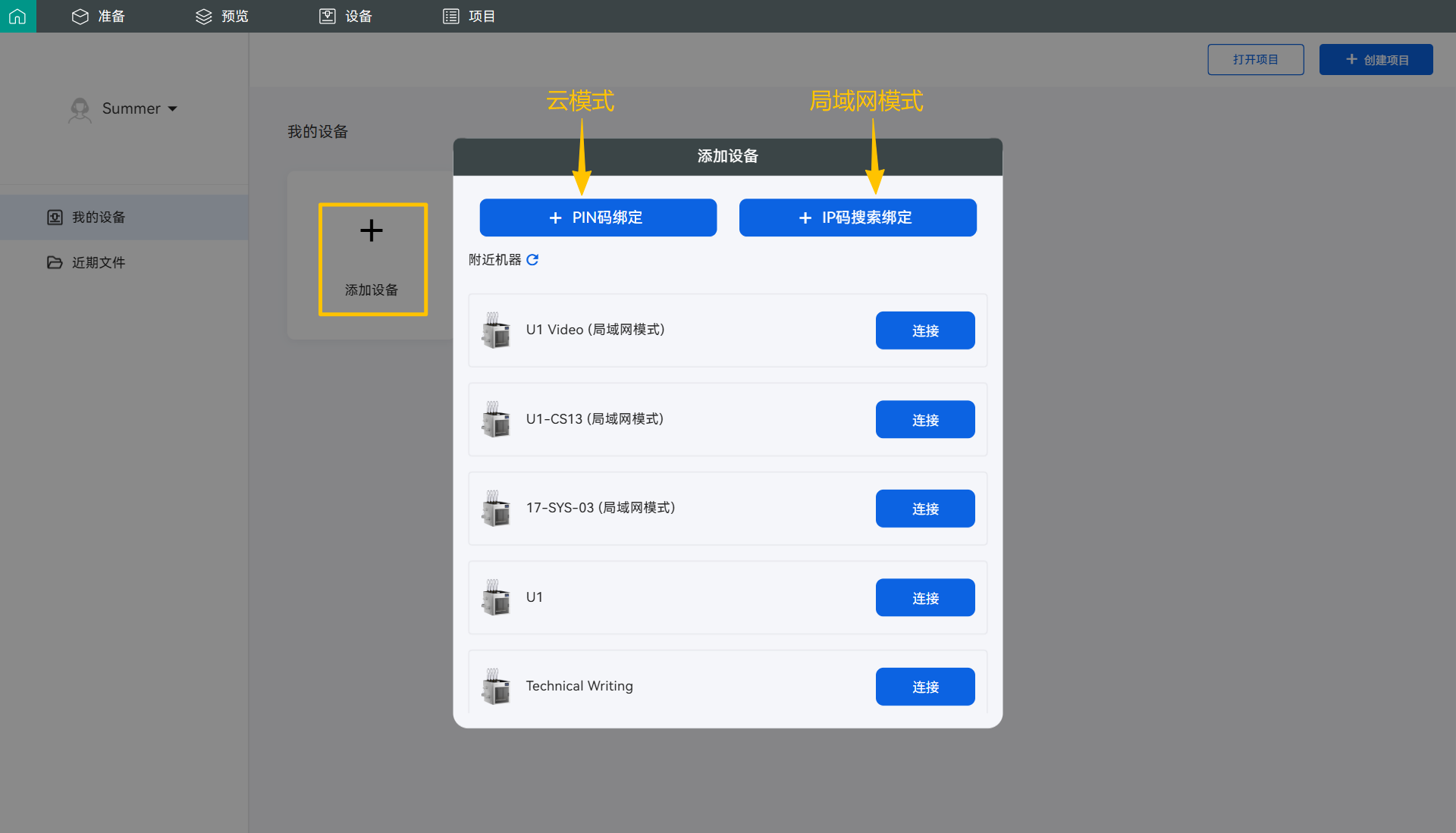
完成上述排查步骤后,参照 Snapmaker Orca 快速入门指南(适用于 U1)重新绑定打印机:
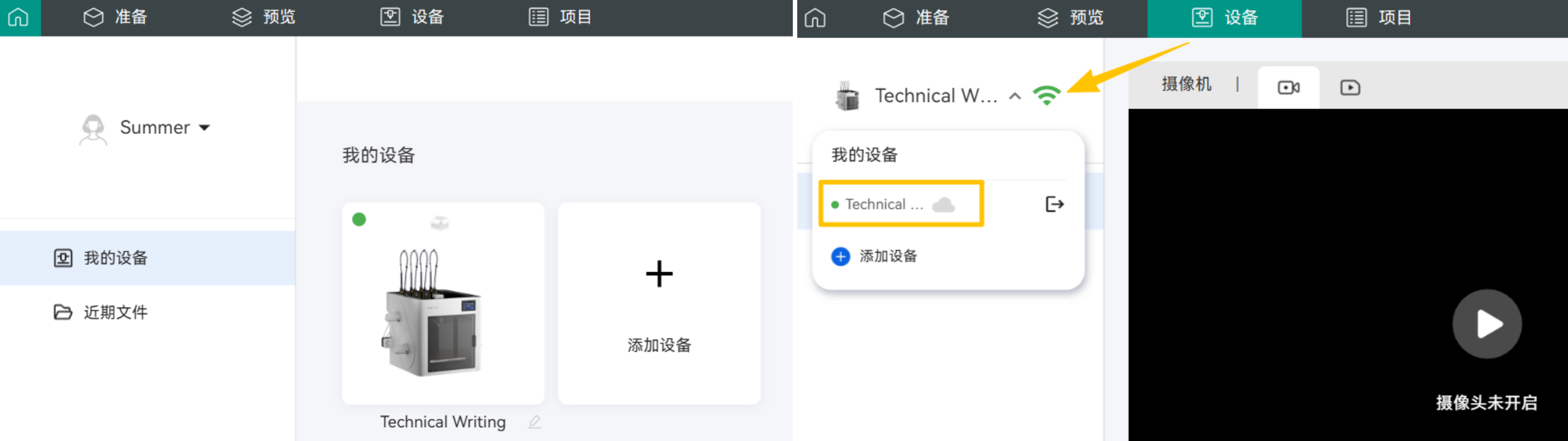
- 通过 PIN 码绑定,如果云模式下出现如下界面,表明已连接成功;
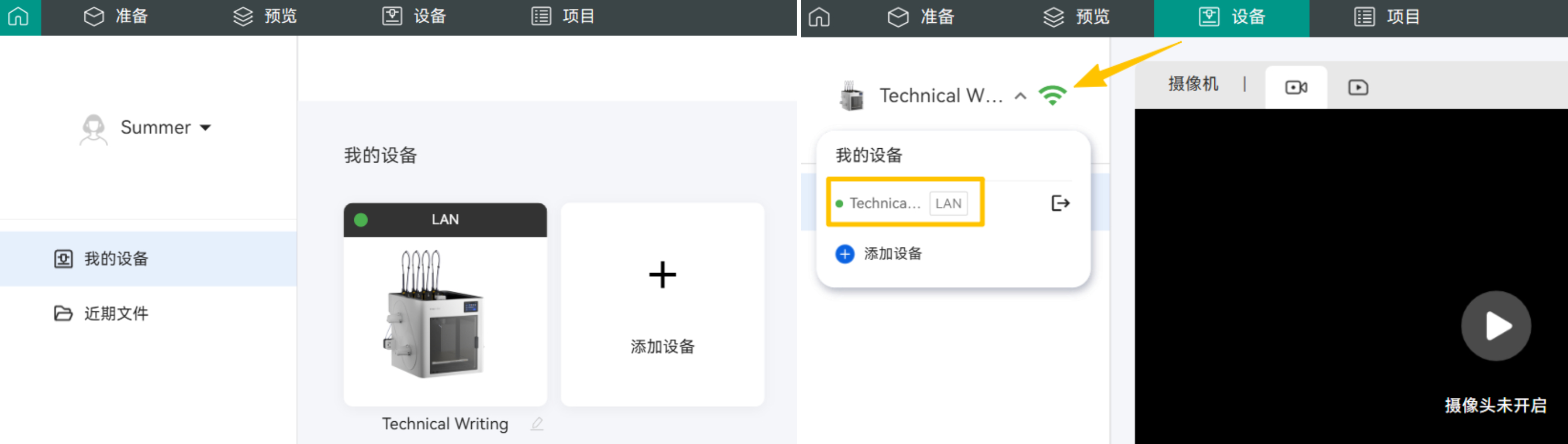
- 通过 IP 地址绑定,如果局域网模式下出现如下界面,表明已连接成功。
¶ 📚 相关资源
- U1 固件更新日志
- Snapmaker Orca 更新日志
- Snapmaker Orca 快速入门指南(适用于 U1)
- U1 如何导出日志文件
- Snapmaker Orca 如何导出日志文件
- Snapmaker Orca/App 机器连接失败(云模式)
¶ 💬 联系售后
若参考上述步骤仍未解决问题,请搜索并关注微信公众号「Snapmaker 快造科技」,在聊天框右下角点击「服务」> 「售后支持」。请将排查结果及相关图片或视频一并发送给售后技术支持,我们将竭诚相助。