¶ 1. 软件概览
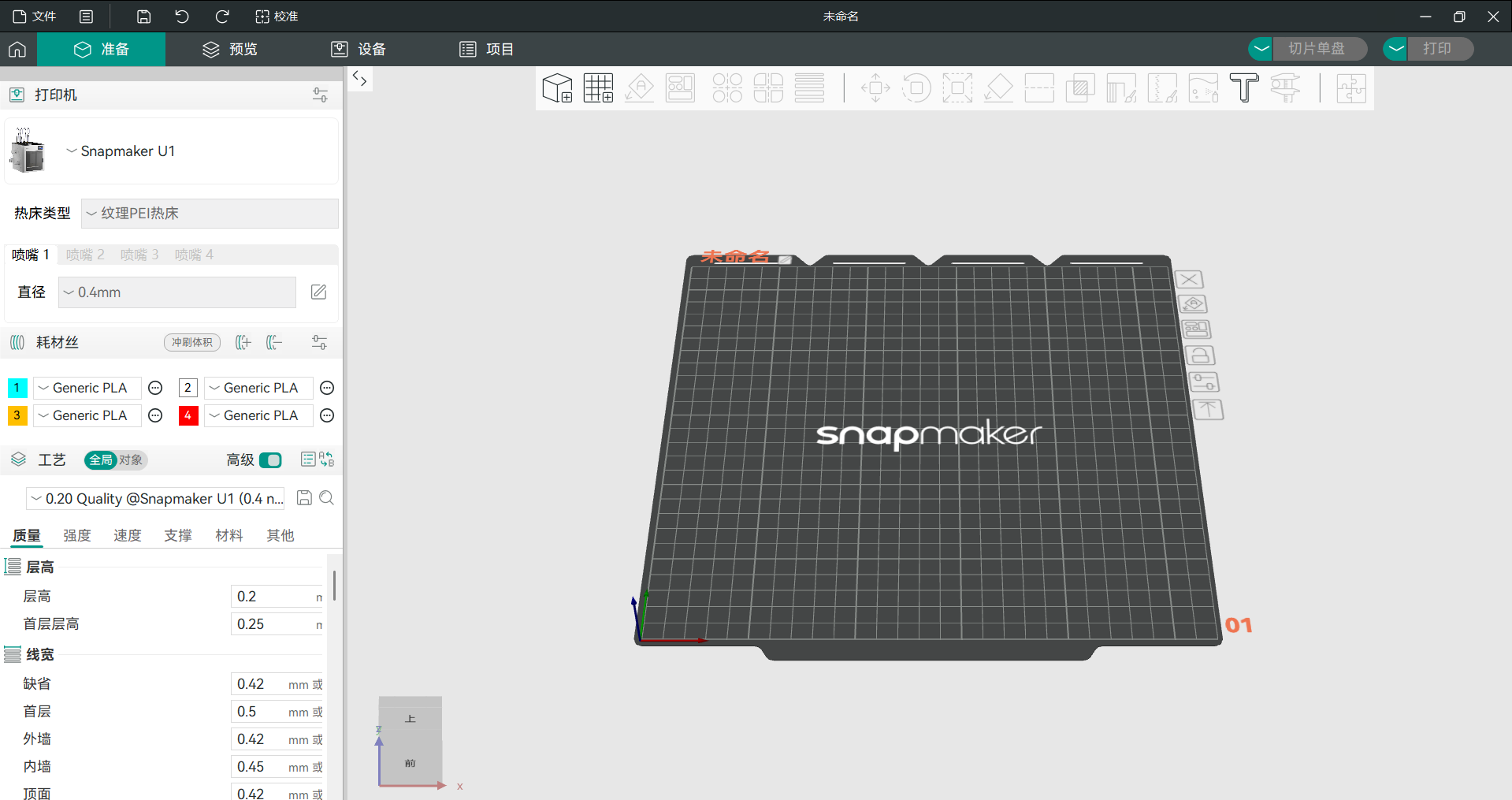
Snapmaker Orca 是一款基于 Orca,专门为 Snapmaker 3D 打印机定制开发的切片软件。该软件除了具备 Orca 所自带的模型处理、模型切片等功能外,还适配 Snapmaker U1 3D 打印机的远程监控、设备管理、设备控制等。
¶ 1.1 系统要求
- Windows 10 或更高版本;
- macOS 12.0 或更高版本;
- Linux Ubuntu 20.02 及以上/Fedora 36 及以上(Linux 版本需要从 Github 下载);
- Intel® Core 2 或 AMD Athlon® 64 处理器;2GHz 或更快的处理器;
- 支持 OpenGL 2.0 的系统;
- 推荐 8GB RAM(至少 4GB),2.0GB 或更多可用硬盘空间。
¶ 1.2 下载与安装
下载链接:https://snapmaker.cn/snapmaker-orca
请按照指引安装。
¶ 1.3 首次开启指引
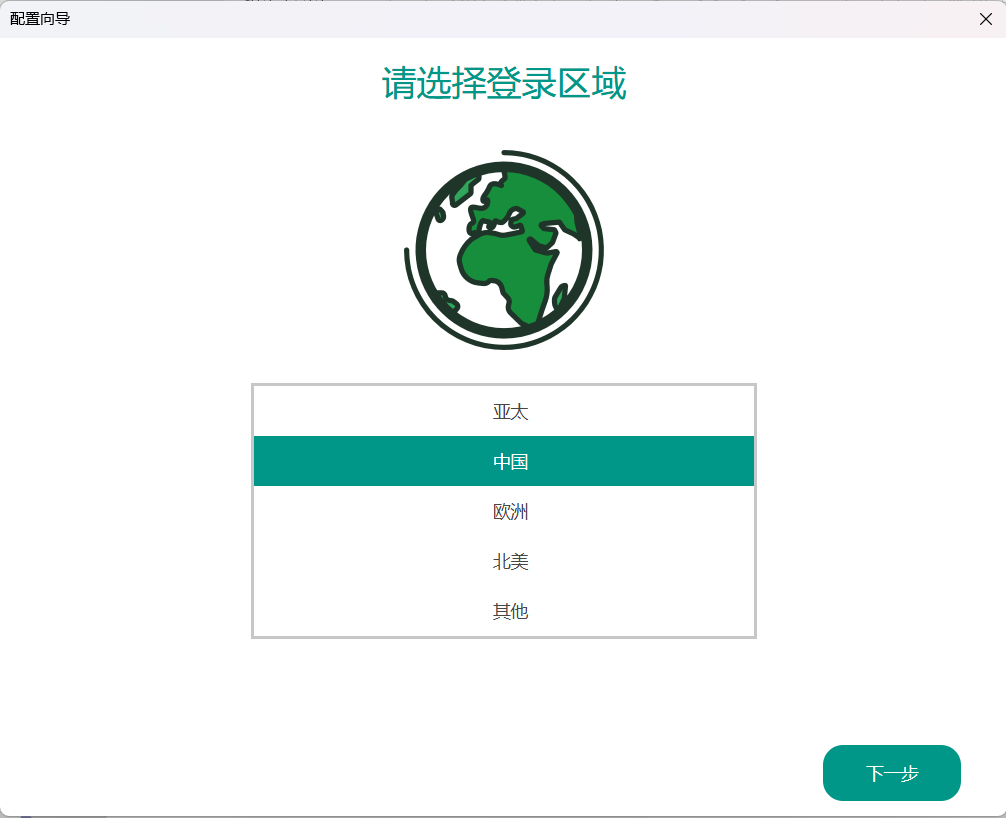
- 选择登录区域。
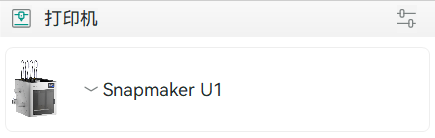
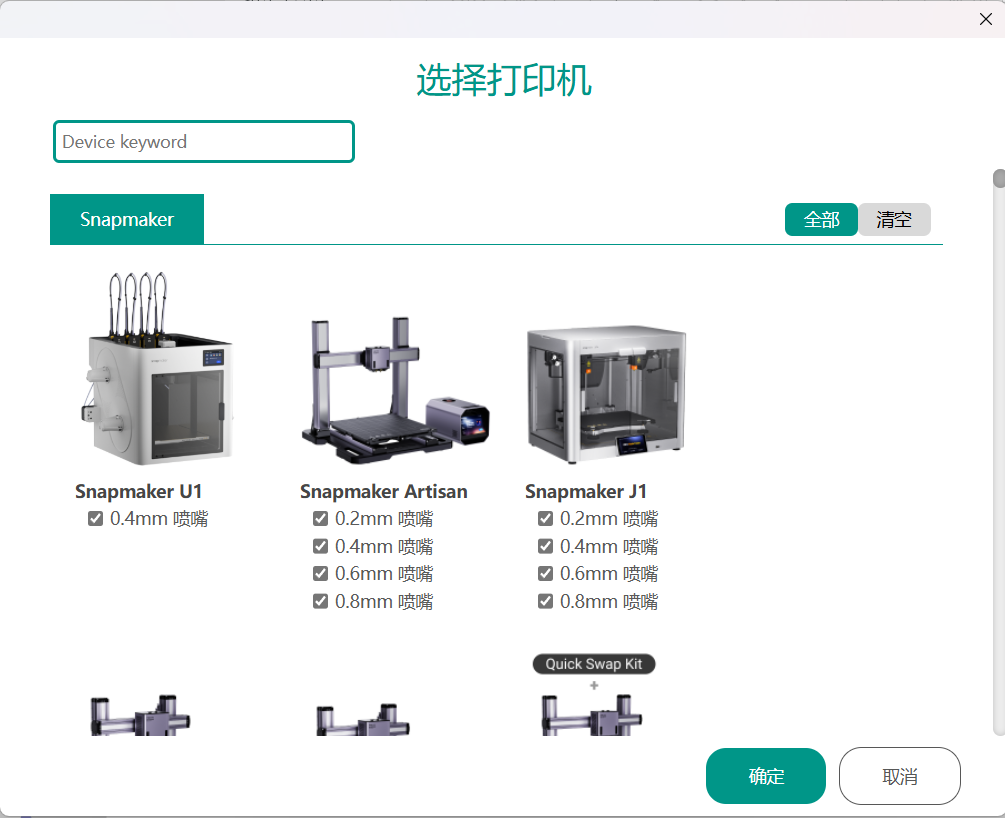
- 选择打印机
机型默认为 Snapmaker U1。你可以自定义需要选用的打印机与喷嘴(稍后可在切片软件菜单栏调整这些选项)。
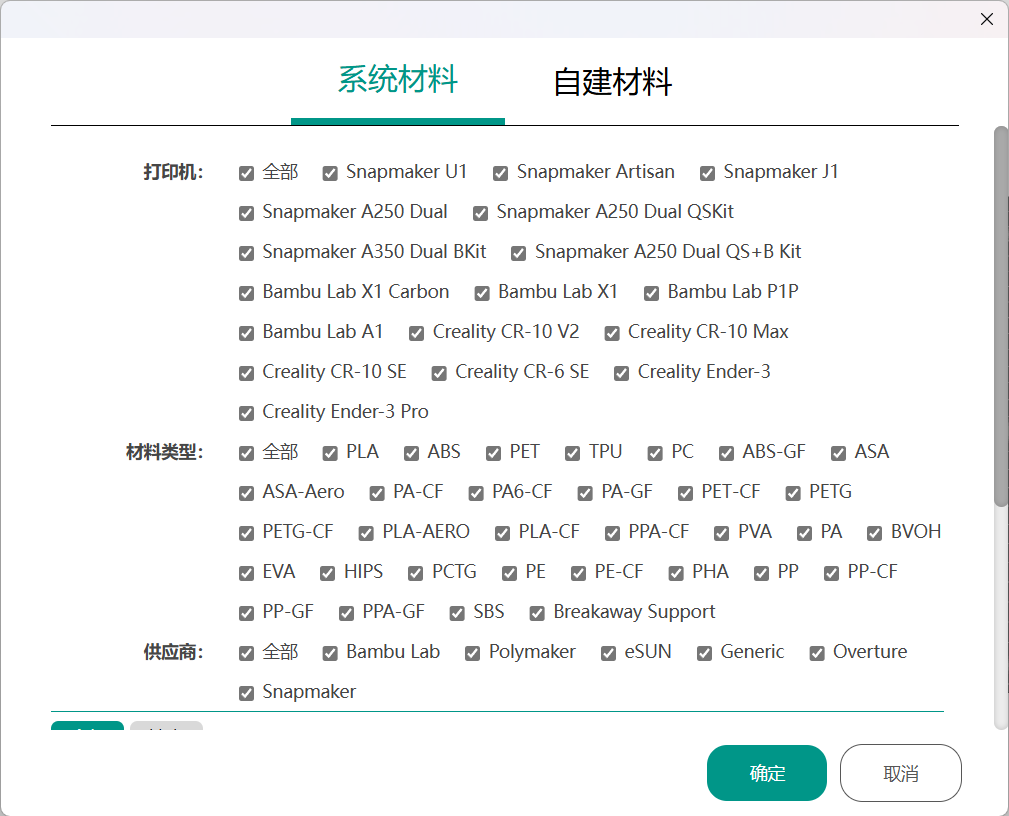
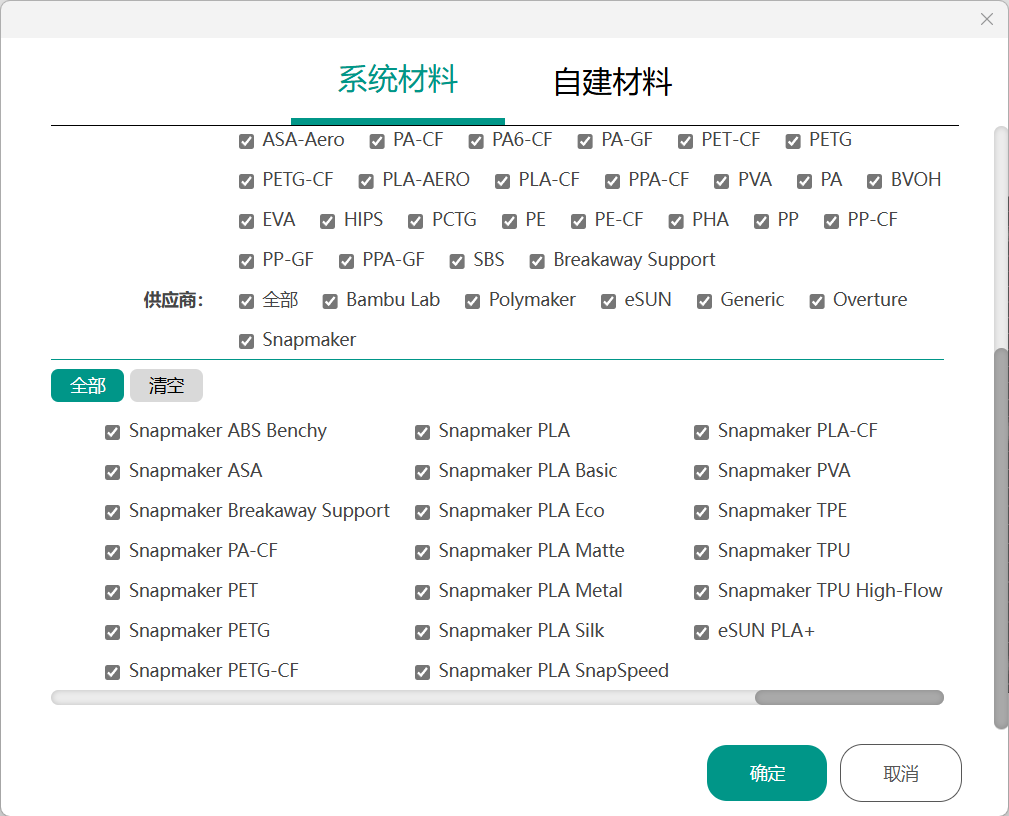
- 选择耗材
选择需要在材料预设列表中列出的耗材。
¶ 1.4 软件登录
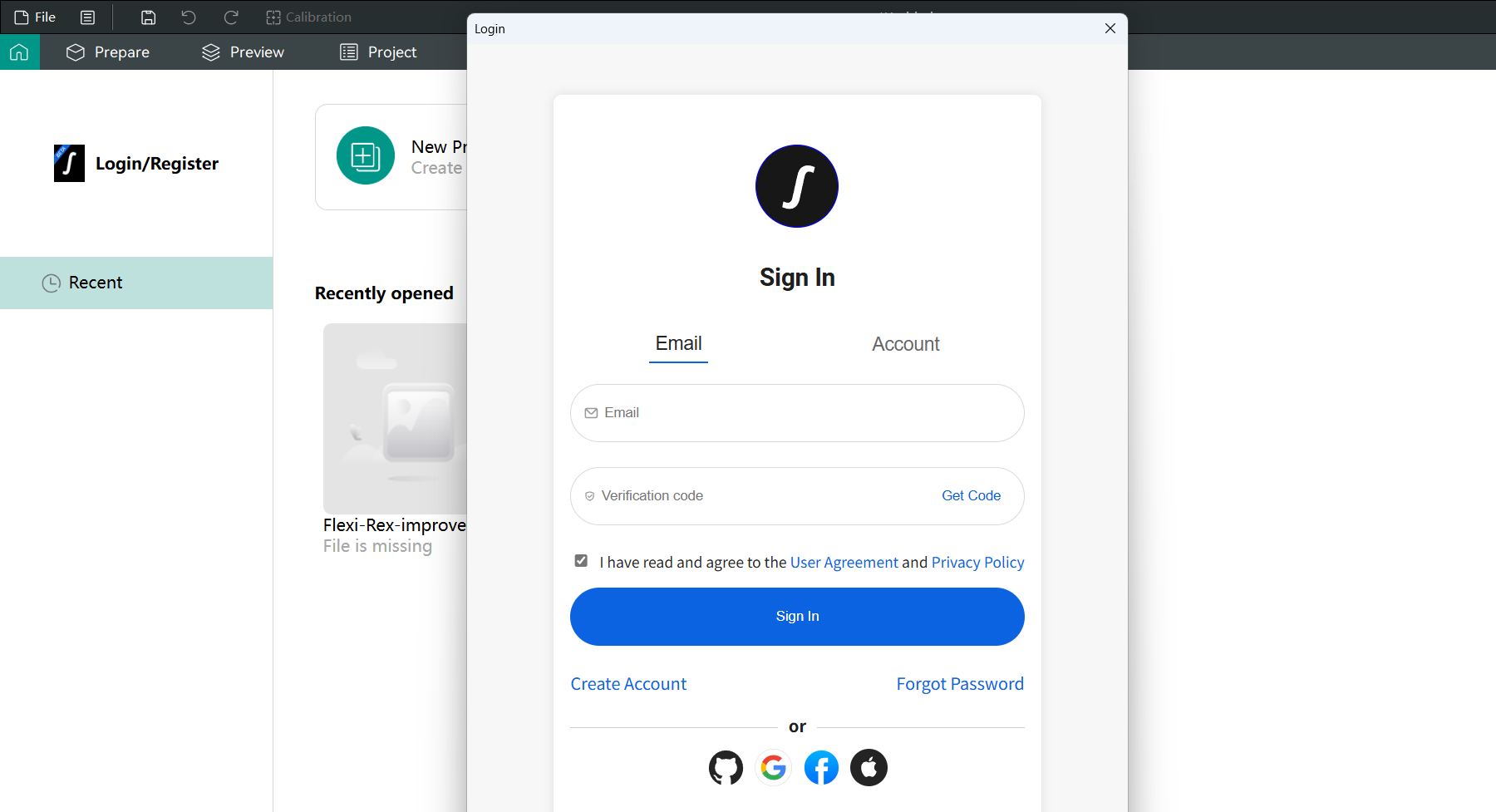
Snapmaker Orca 支持手机号 + 验证码登录、手机号 + 密码登录。若是第一次使用该软件,你需要使用手机号进行注册,并设置密码以便后续登录。此外,你需要同意使用条款和隐私政策才可成功注册。
¶ 1.5 绑定打印机
你需要绑定 Snapmaker Orca 与打印机,才可查看设备状态、远程控制与发起任务。你可以通过 Snapmaker Orca 和 Snapmaker APP 绑定打印机。
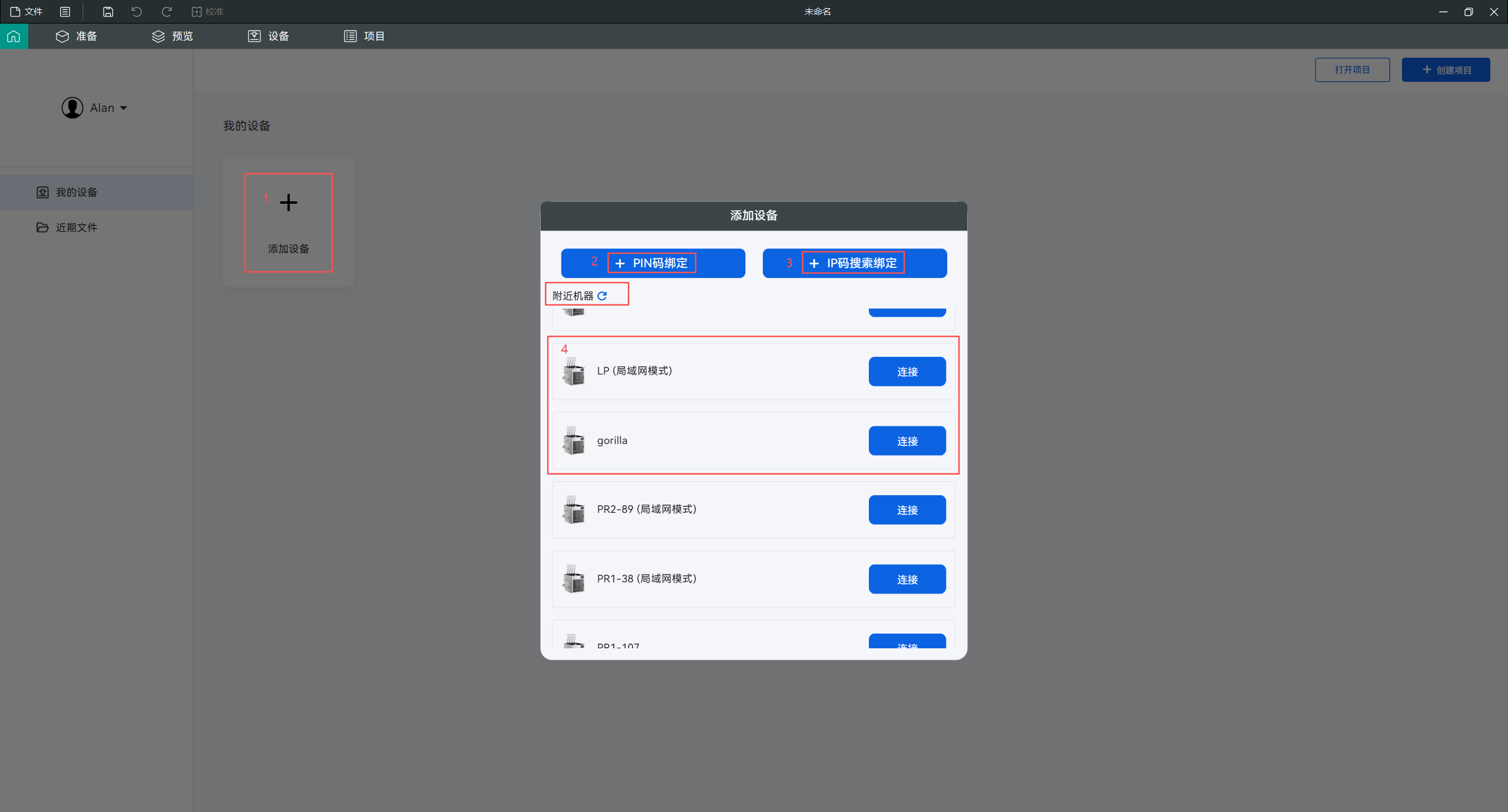
- 通过 Snapmaker Orca 绑定
- 云模式
- 通过 Pin 码进行绑定;
- 通过搜索附近设备绑定。
- 局域网模式
打印机在局域网模式下使用,适合需要数据隔离或无外网环境的应用场景。- 通过 IP 地址进行绑定;
- 通过搜索附近设备绑定。
- 通过 Snapmaker APP 绑定
- 云模式
- 通过扫码绑定;
- 通过搜索附近设备绑定。
- 局域网模式
- 通过 IP 地址进行绑定;
- 通过搜索附近设备绑定。
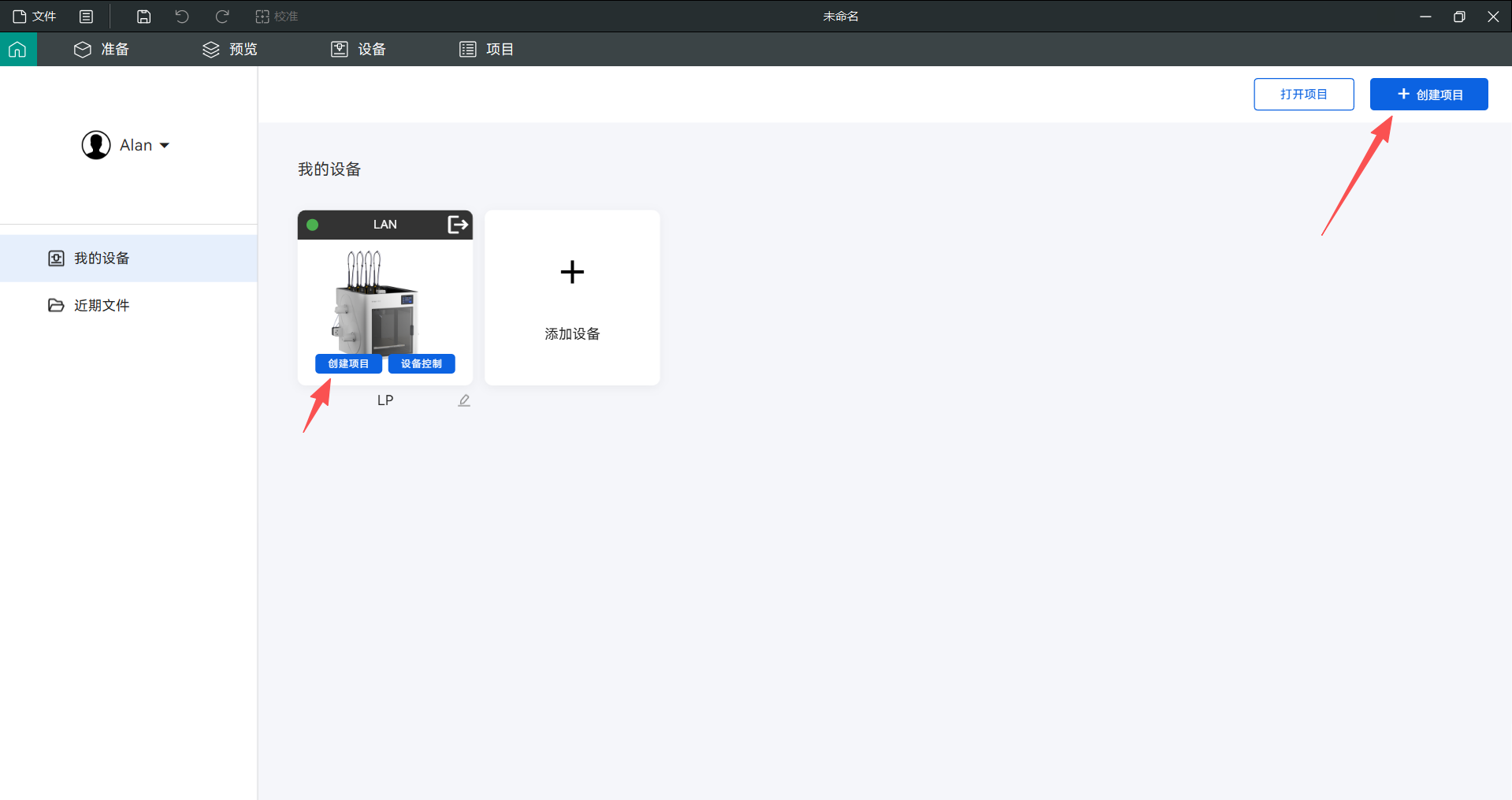
¶ 1.6 创建项目
在主页创建一个新项目,有下图所示的两种路径。
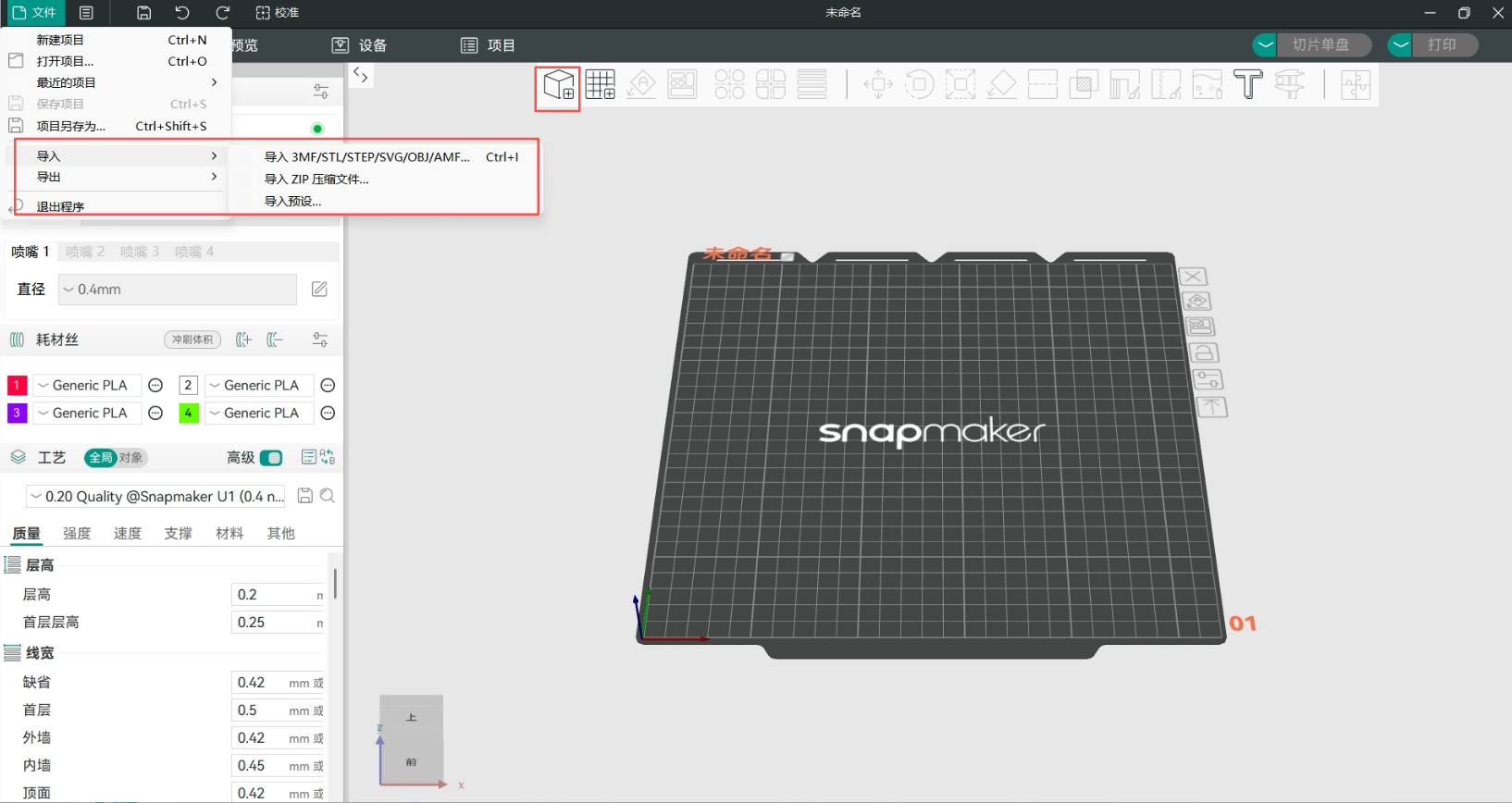
¶ 1.7 添加模型
方式 1:顶部菜单栏 > 文件 > 导入;
方式 2:点击顶部工具栏的第一个图标添加模型;
方式 3:将模型文件拖入 Snapmaker Orca 中导入。
软件支持的文件格式包括 .3mf .stl .stp .step .amf .obj。
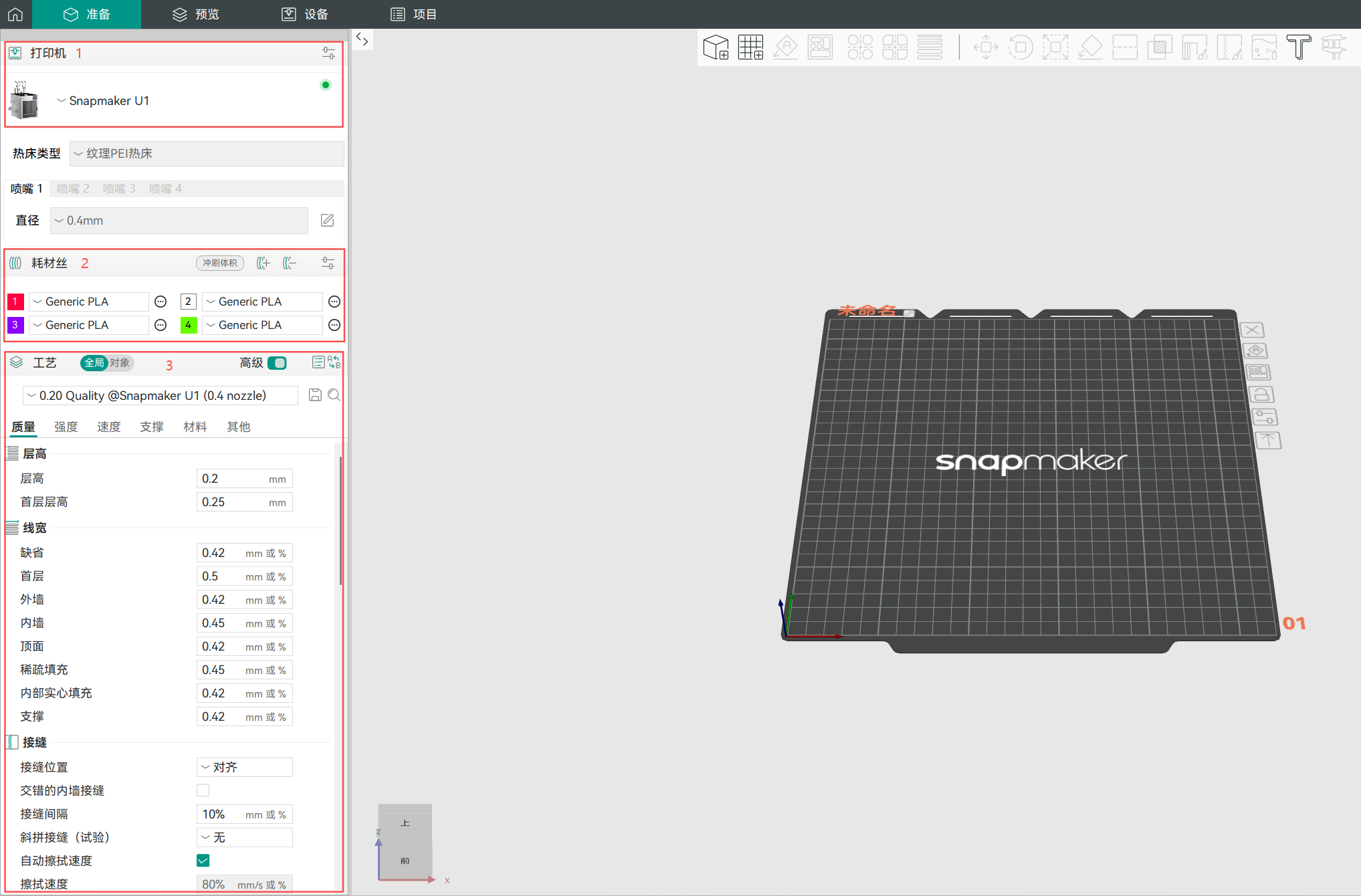
¶ 1.8 打印参数配置
- 选择打印机:在列表中选择目标机型及喷嘴尺寸;
- 耗材设置:在列表中选择目标耗材种类;
- 工艺设置:在列表中配置工艺参数,如质量、强度、速度等相关参数。
¶ 1.9 模型切片
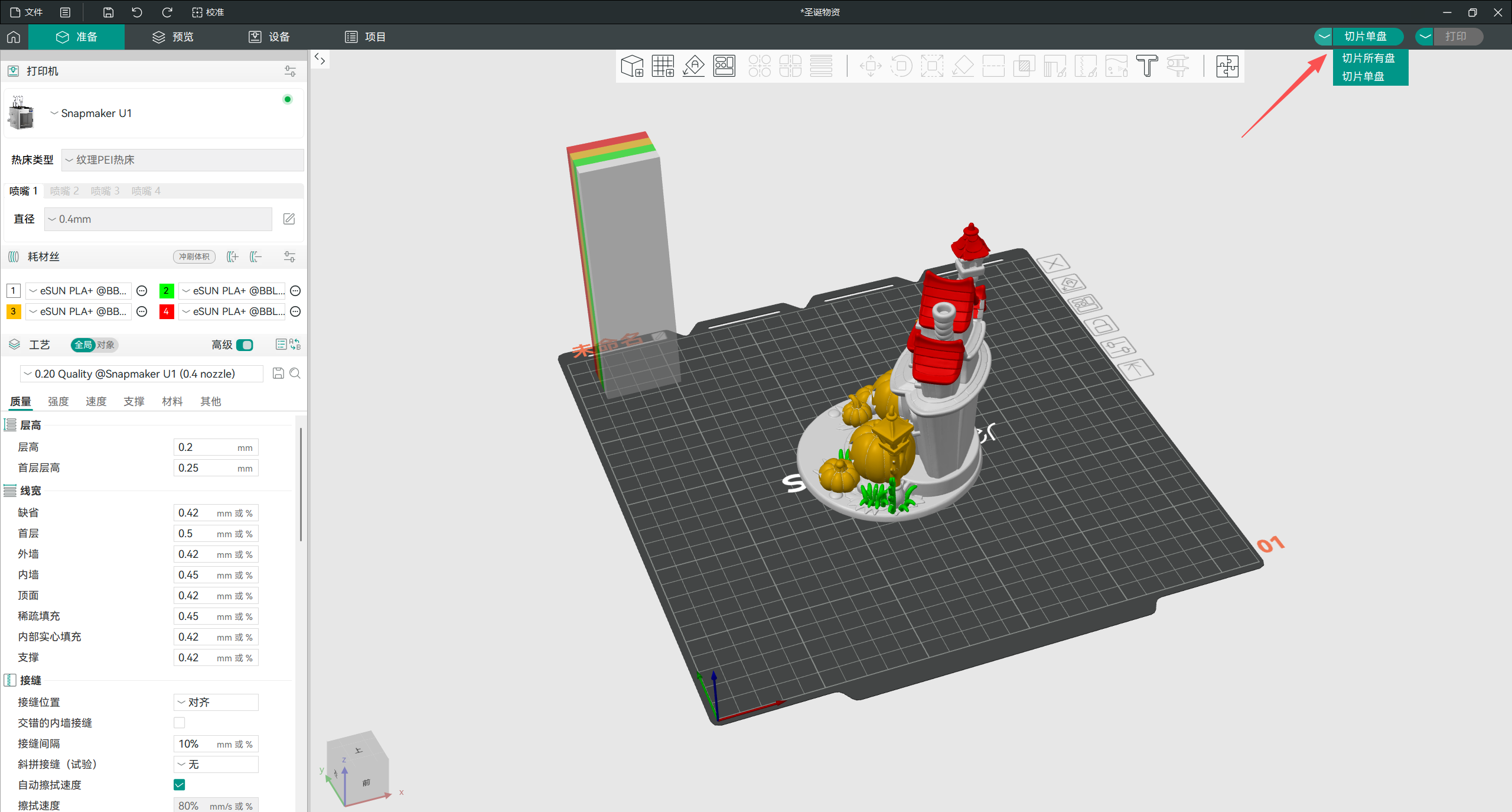
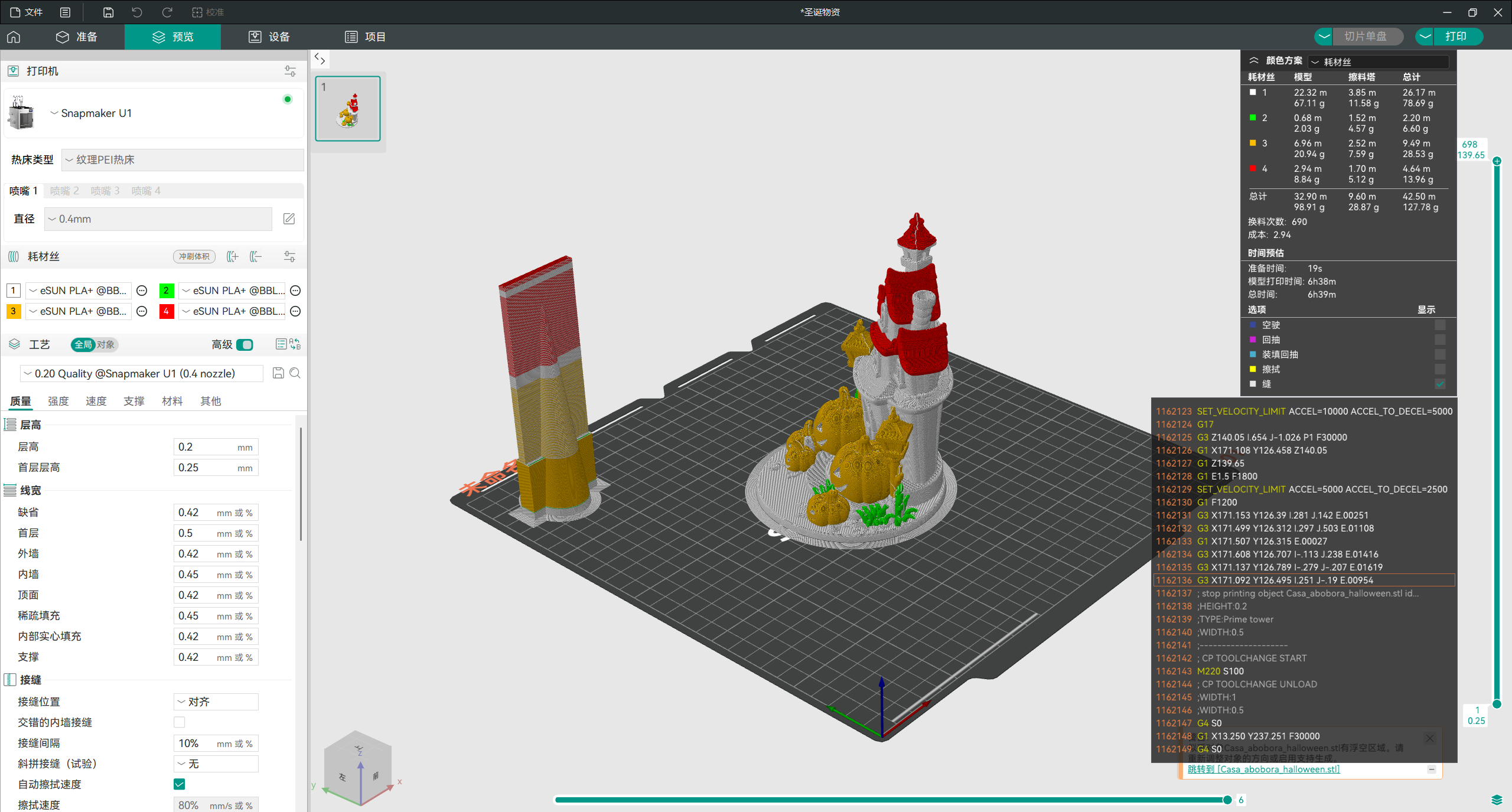
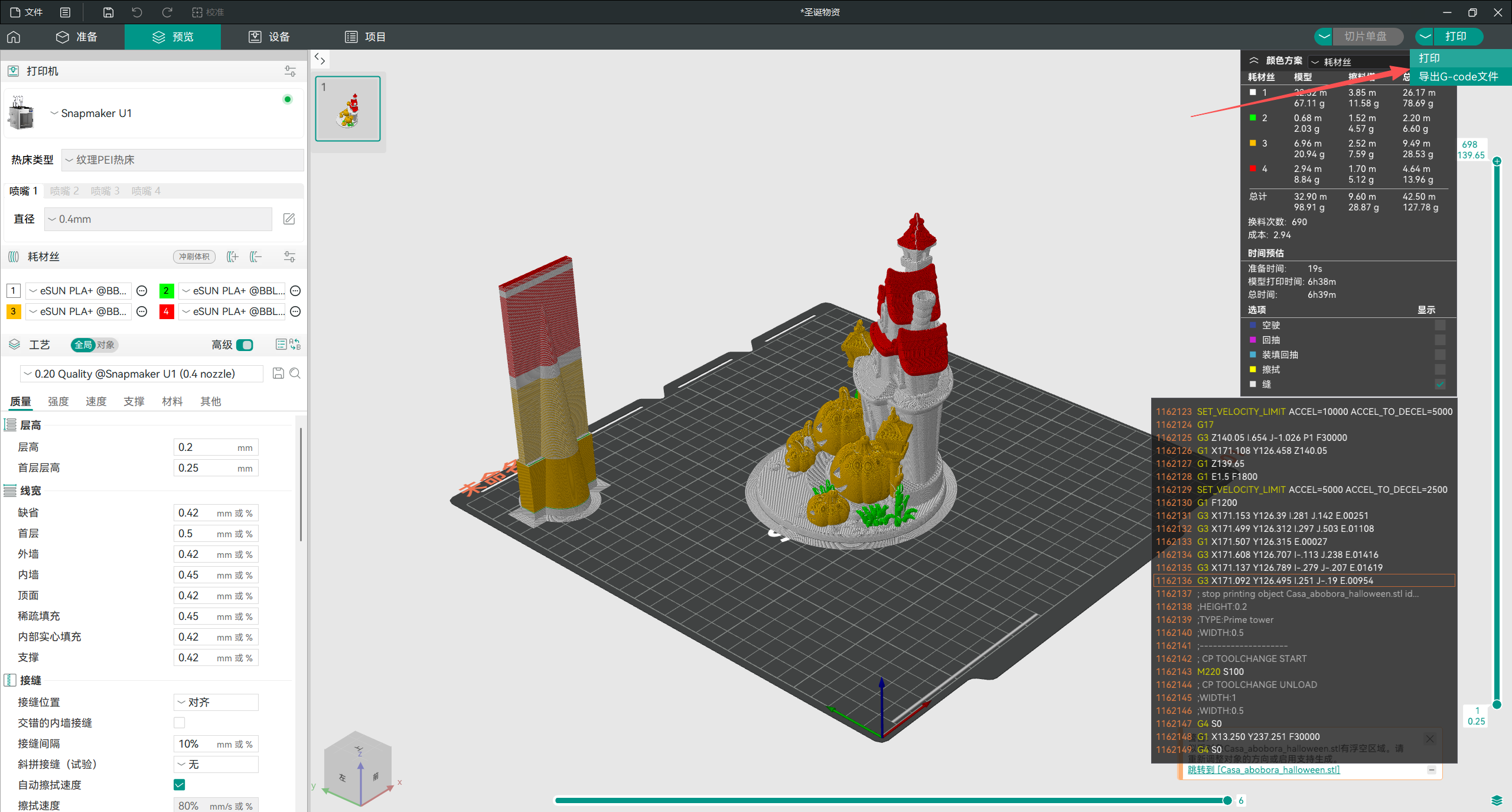
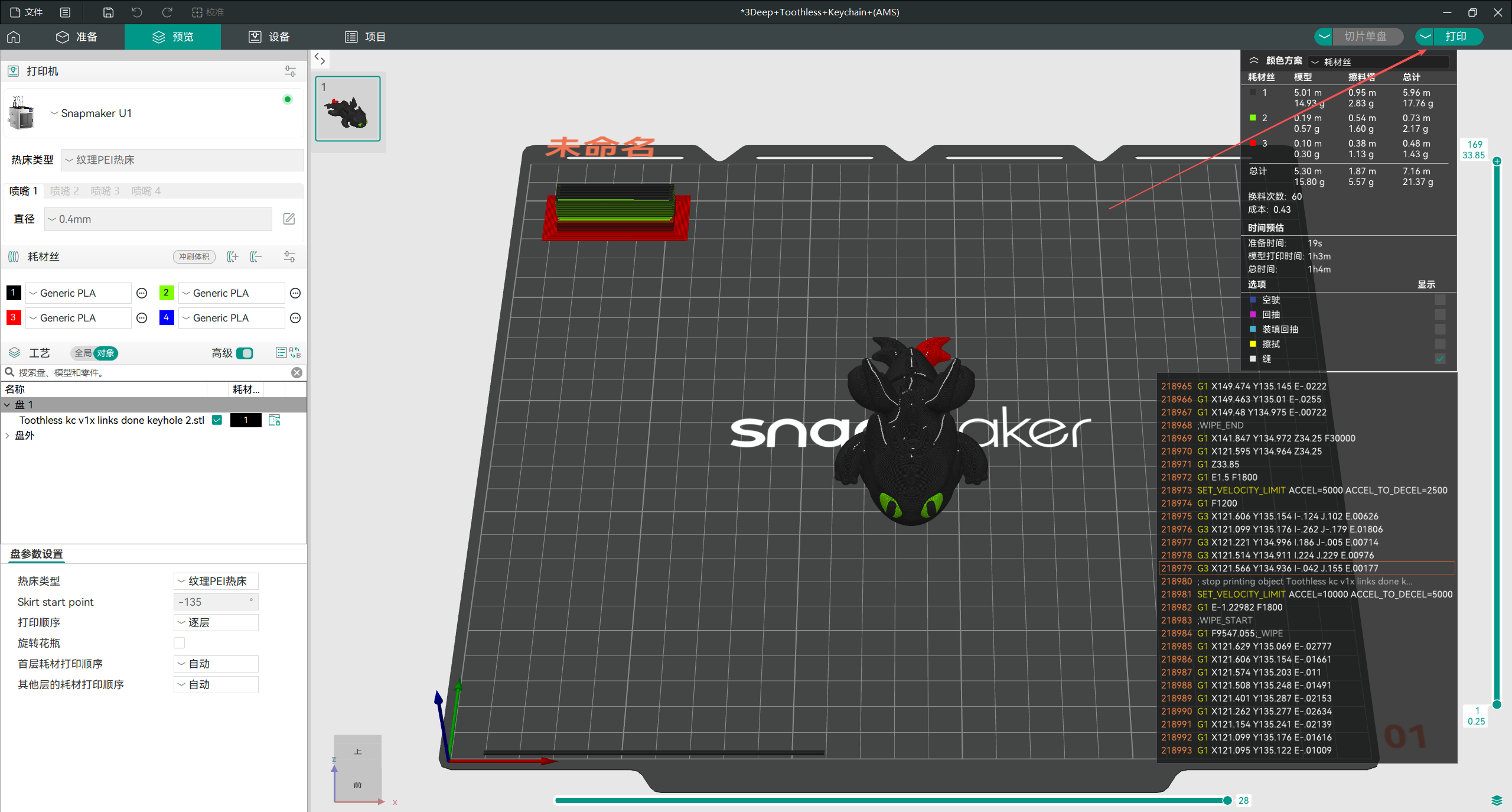
完成打印参数设置后,点击软件右上角的切片单盘(如果模型文件包含多盘,可选择切片所有盘)。切片完成后,软件视图区域将显示 G-code 文件模型,右上方将显示模型耗材用量、颜色方案、预估打印时间等信息。
¶ 1.10 发送打印任务
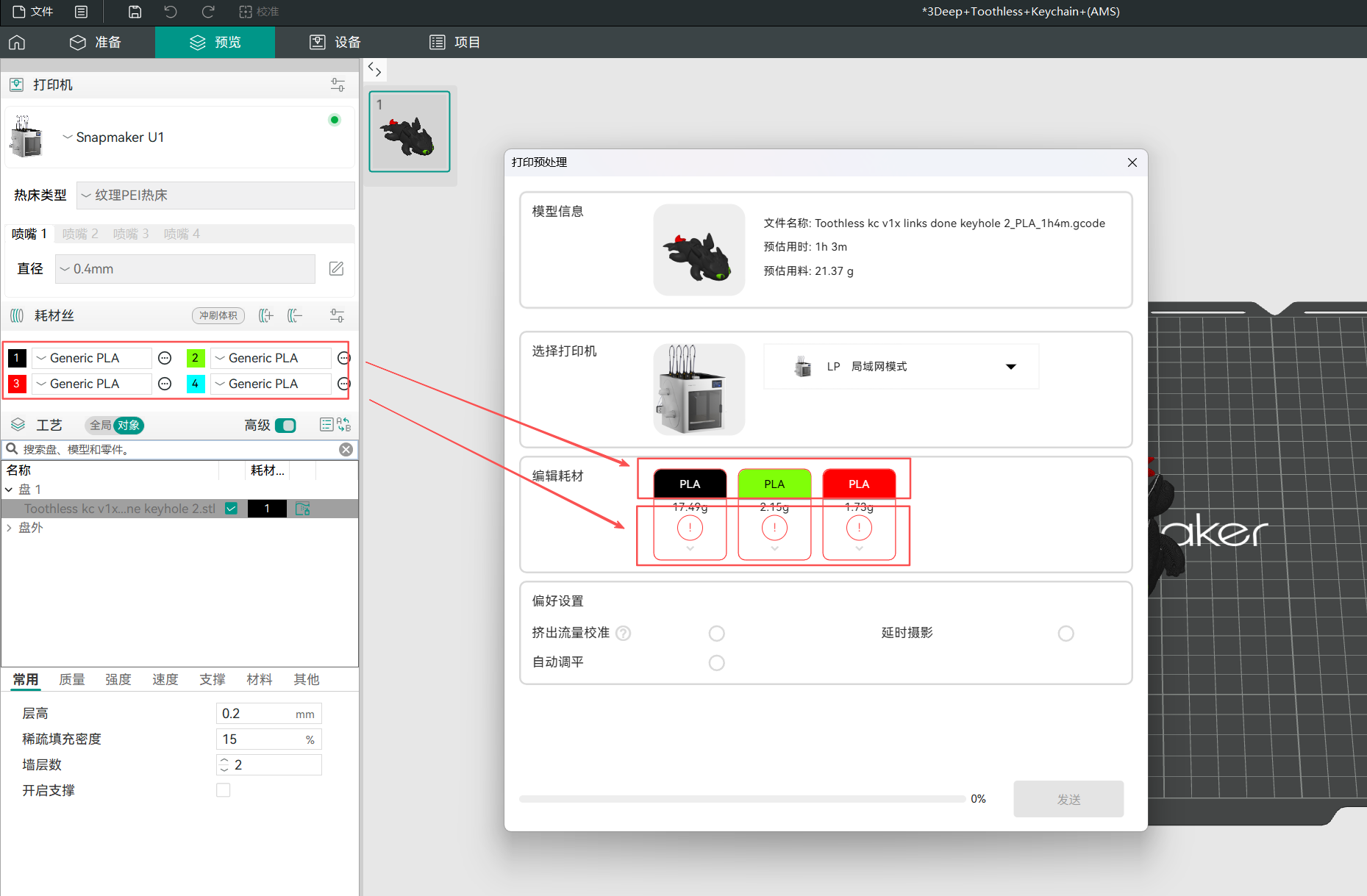
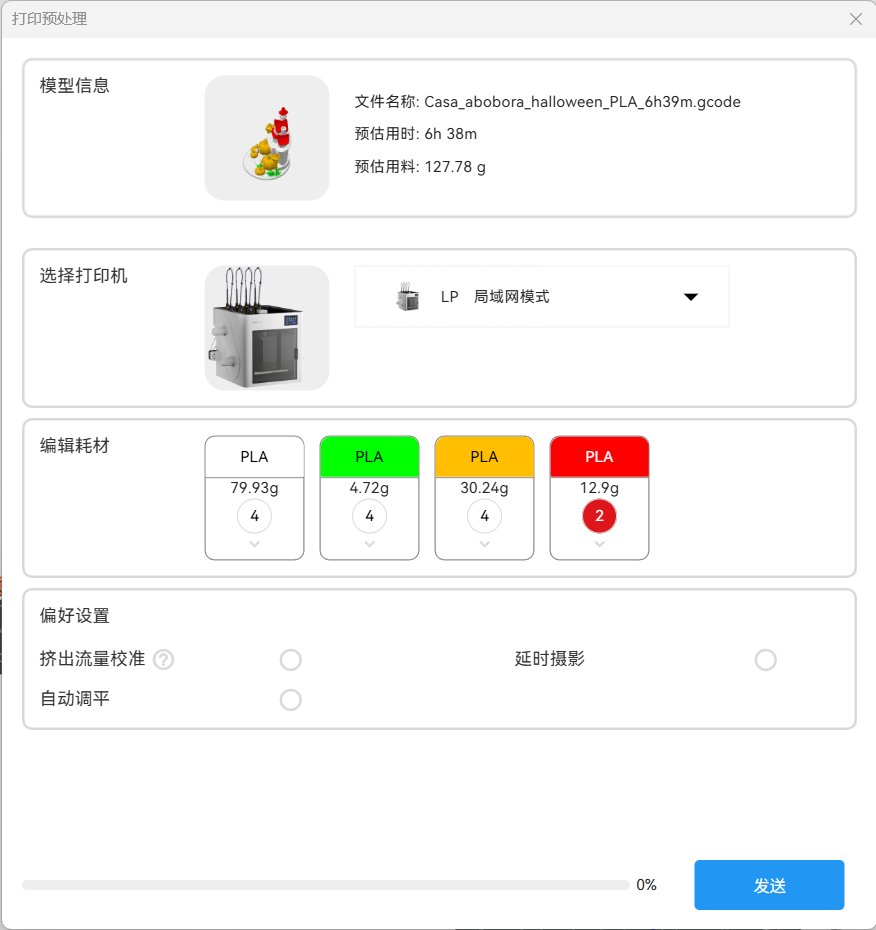
点击软件右上角的打印按钮,将弹出打印任务发送弹窗。
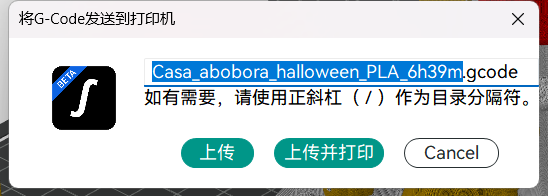
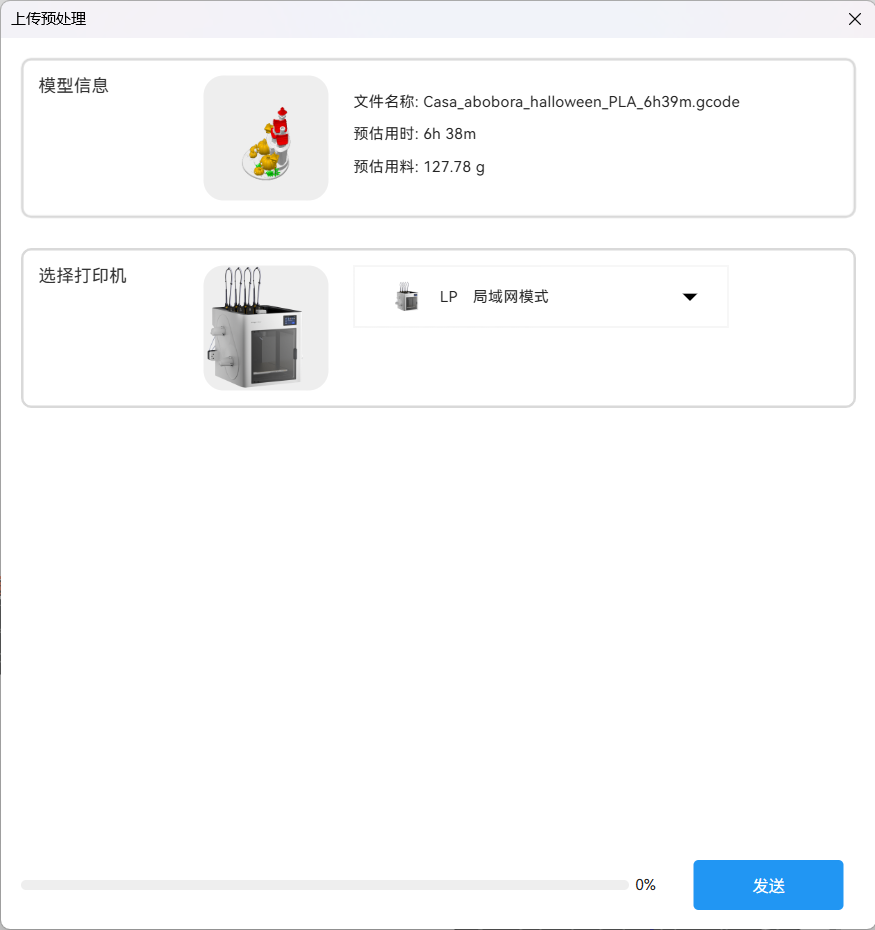
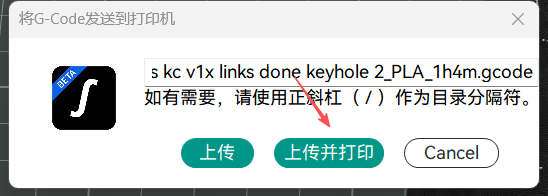
- 上传:可将 G-code 文件上传至打印机。上传之前会弹出上传预处理窗口,点击发送即可开始上传。
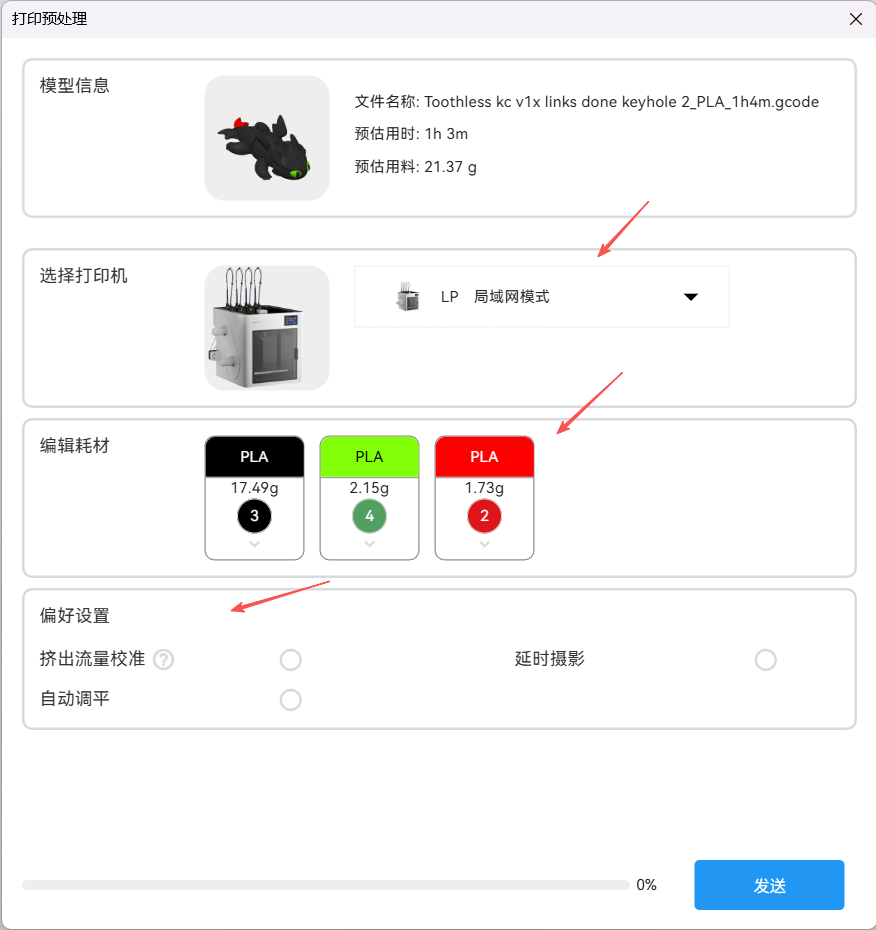
- 上传并打印:可将 G-code 文件上传至打印机,并驱动打印机开启打印任务。点击上传并打印会弹出打印预处理弹窗,选择打印机、编辑耗材,以及完成偏好设置后,点击发送即可开始打印。
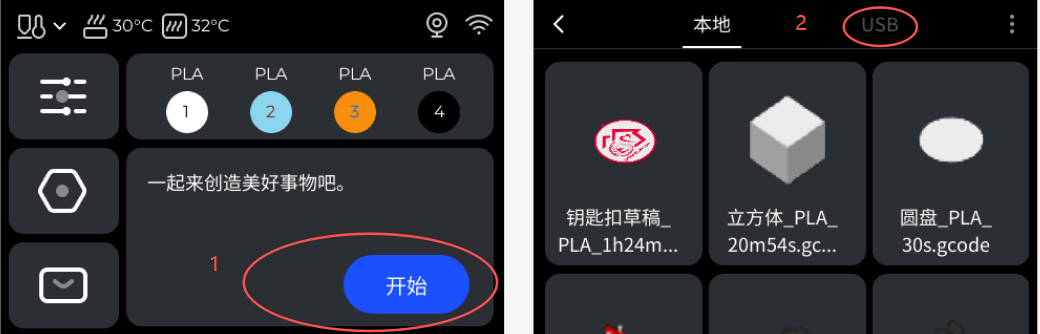
点击导出 G-code 文件按钮,即可将 G-code 文件保存至本地,可通过 SD 卡将文件导入打印机并启动打印。
¶ 1.11 设备控制
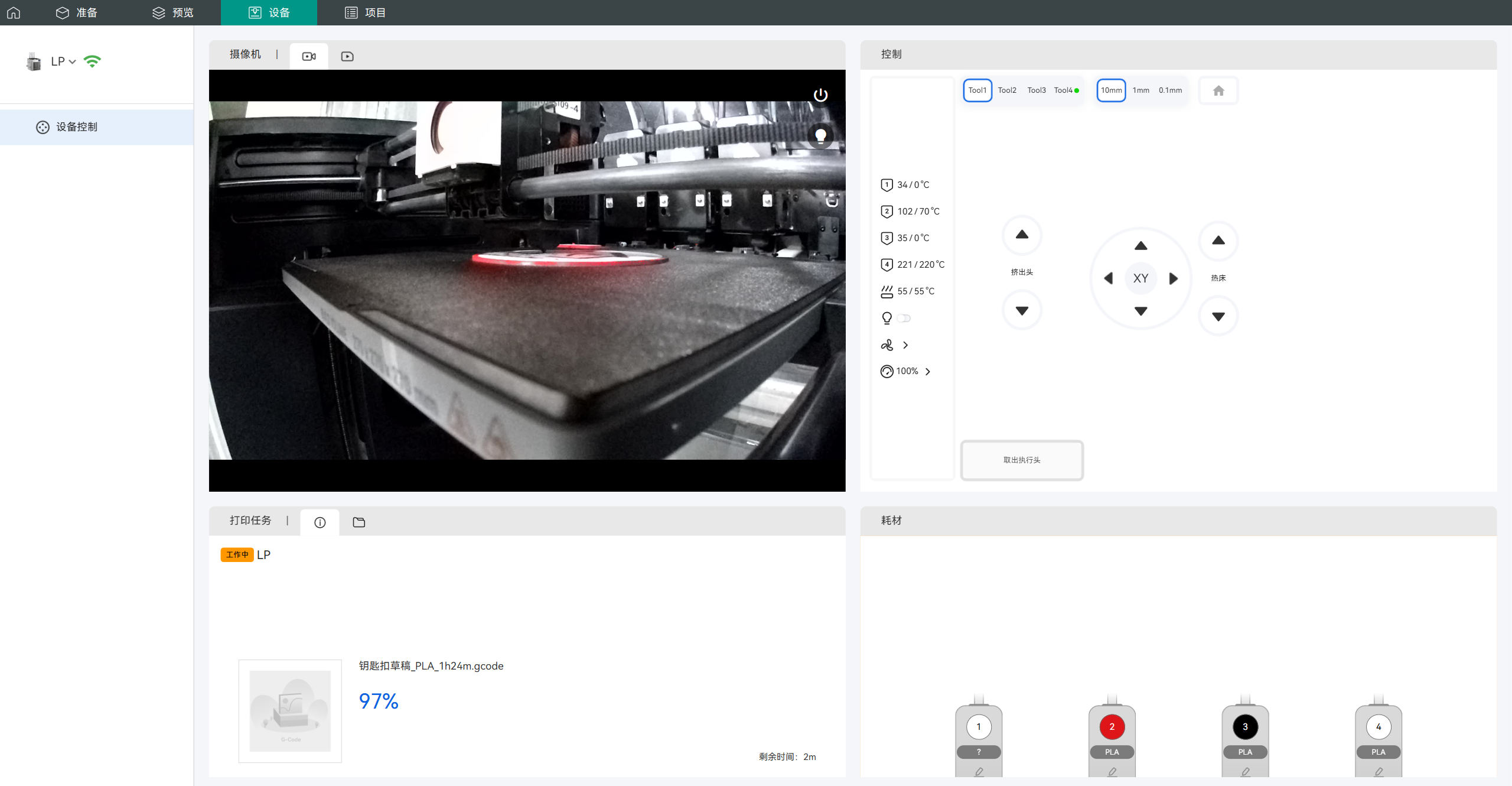
选择设备按钮,可实时监控打印或远程控制。
¶ 2. 设备连接
¶ 2.1 云模式
如何采用云模式绑定打印机。
¶ 2.1.1 功能介绍
无需限定打印机和电脑必须连接至同一局域网络,只要保证网络间的必要接口及协议互通,即可通过云模式连接打印机。
- 支持通过 PIN 码绑定;
- 支持搜索附近设备进行绑定;
- 支持通过 APP 扫码绑定。
¶ 2.1.2 准备工作
- 配置网络
配置打印机网络。
配置软件网络。
- 配置协议
¶ 2.1.3 操作步骤
- 打开打印机。
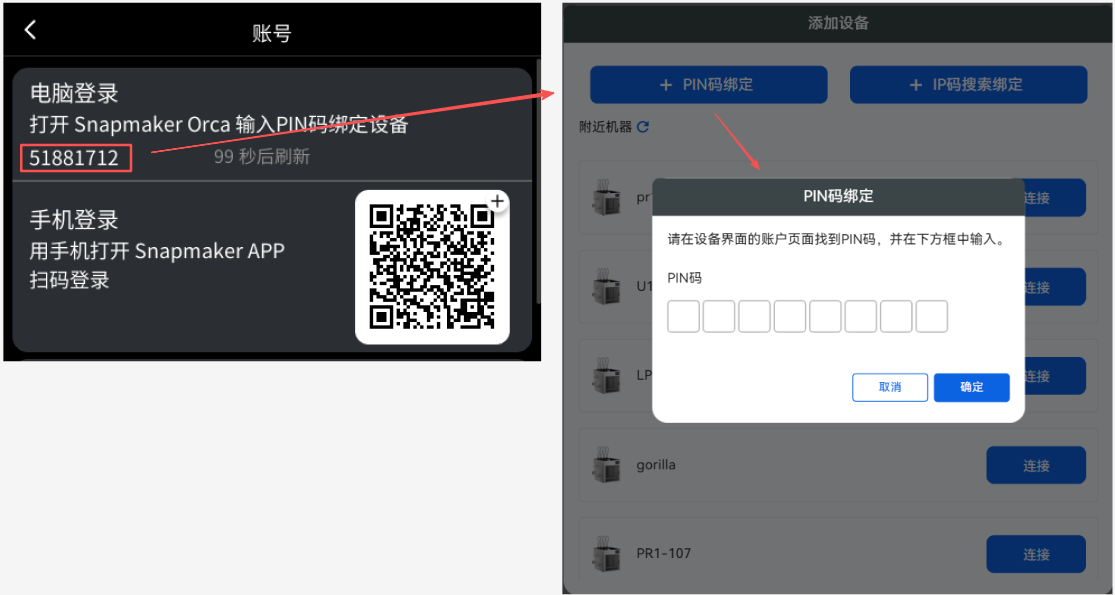
- 选择设置 > 账号。
- 确保设备的地区信息与软件的区域信息一致。
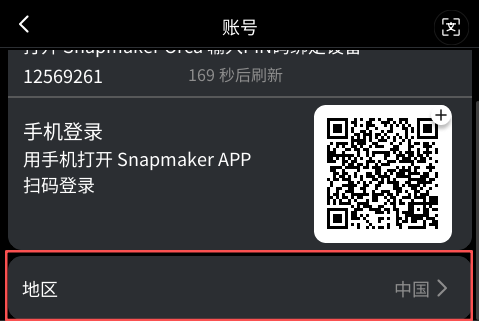
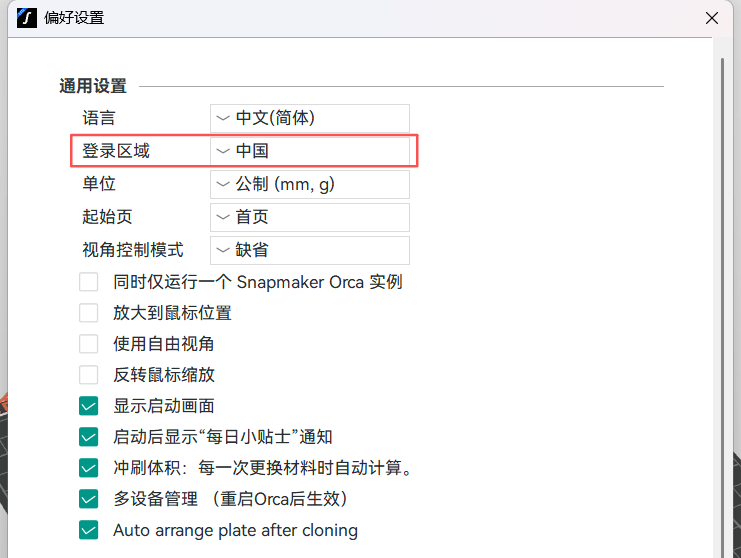
- 等待 PIN 码刷新,并在倒计时结束前(180s)完成绑定。
若处在昏暗或强光环境,可以在触控屏单击、放大二维码后再扫码。
- 打开 Snapmaker Orca 软件,登录个人账户。
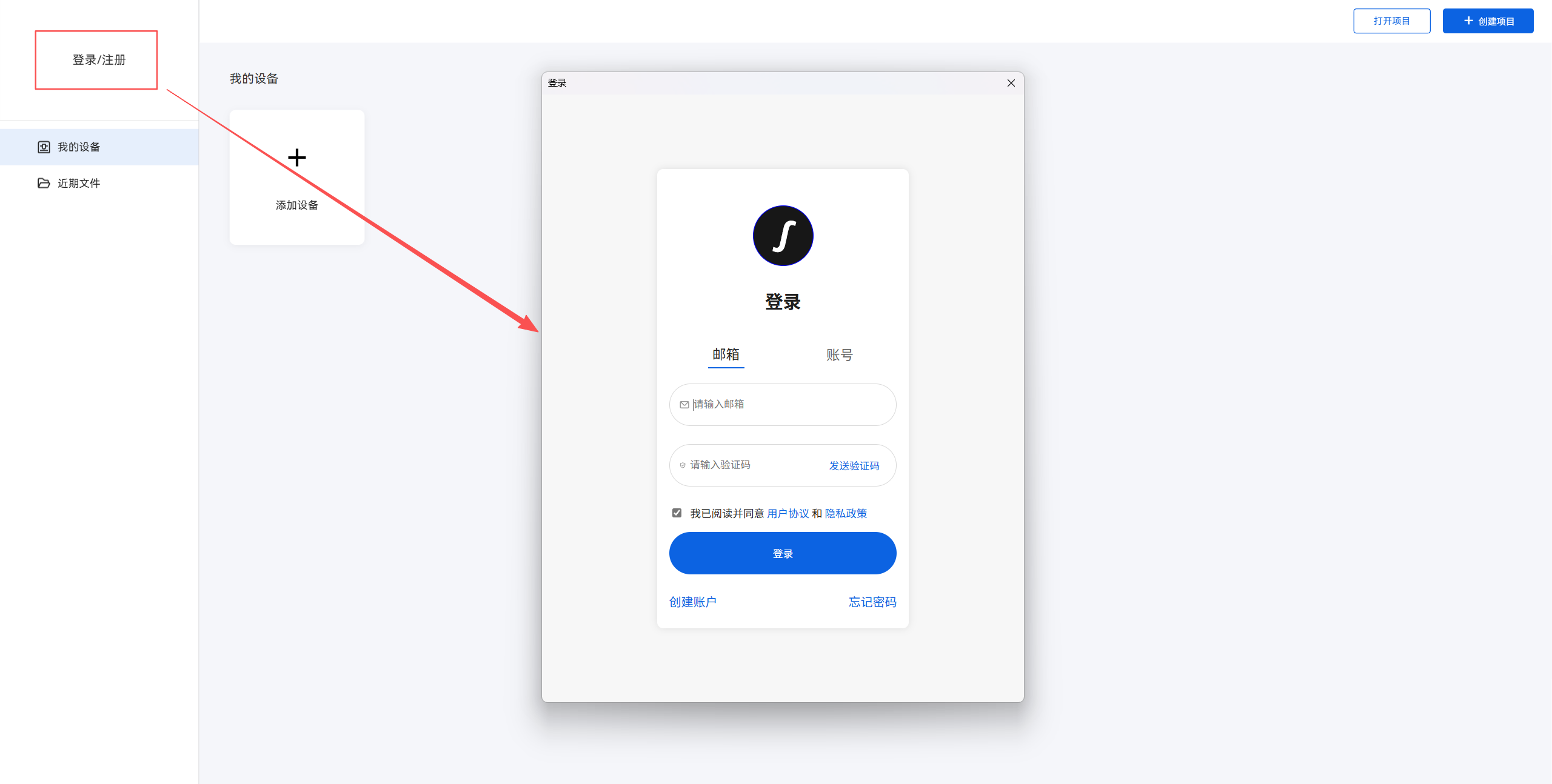
- 在首页或设备页,单击添加设备。
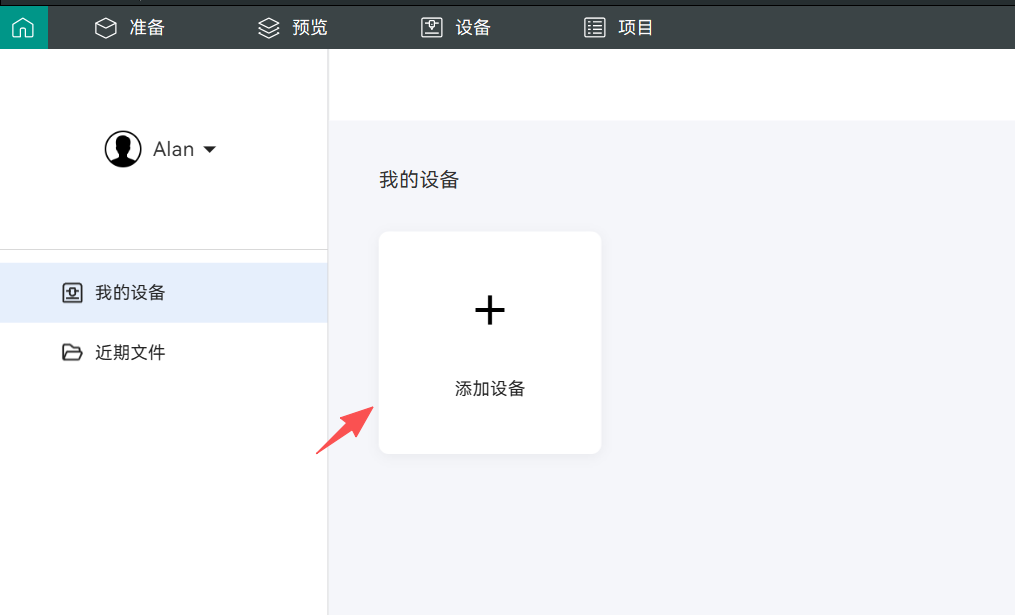
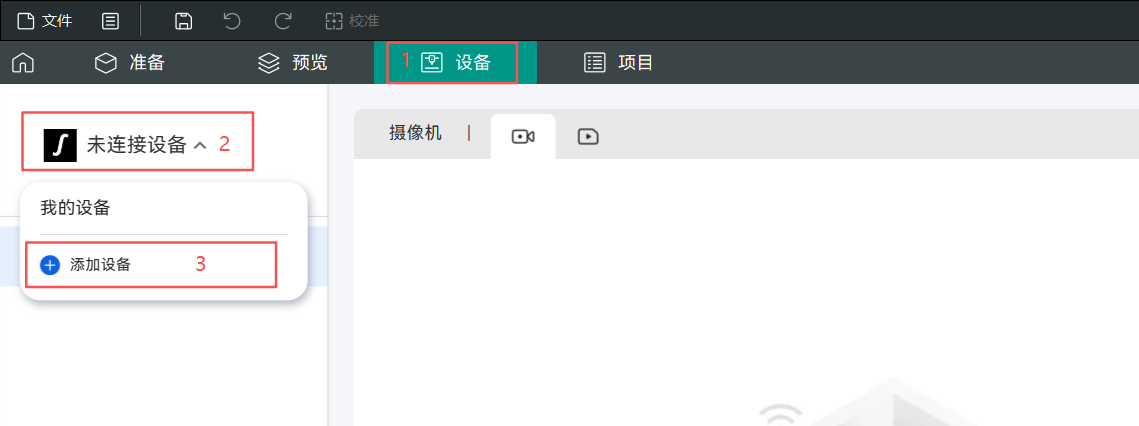
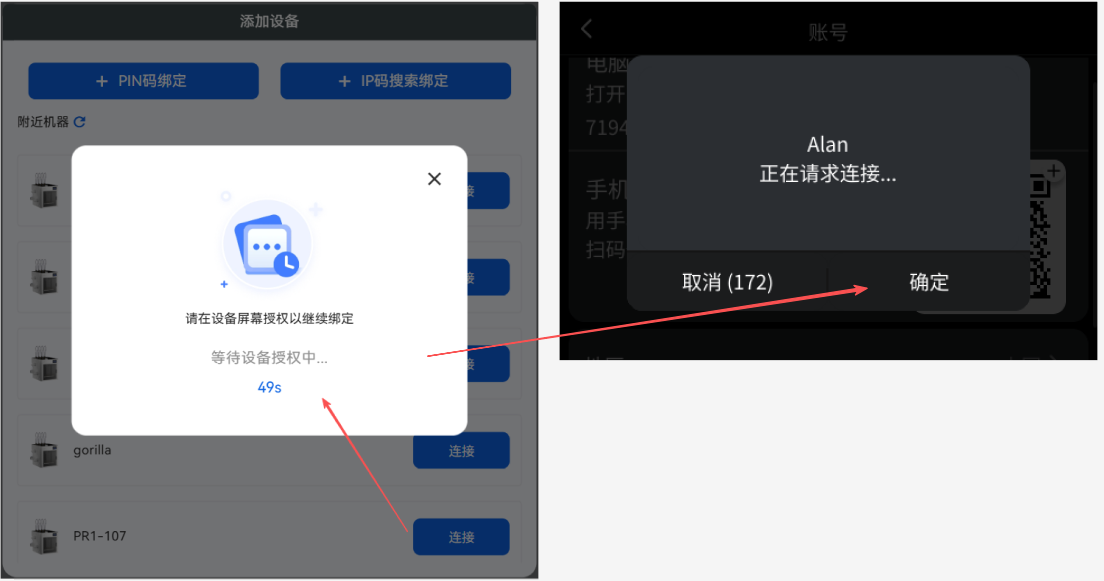
- 可采用两种方式绑定:
a. 选择 PIN 码绑定。若 PIN 码正确,将自动成功绑定。
b. 选择搜索设备进行绑定。需要在打印机触控屏上授权,授权成功后即可成功绑定。
¶ 2.2 局域网模式
在无需接入任何云网络的情况下,打印机在局域网环境下运行,并与 Snapmaker Orca 建立通信,以此实现发送文件、管理打印进程及视频监控等功能。
若需要打印高度机密的模型,且希望保障数据私密性与使用安全性,局域网模式将非常适用。
¶ 2.2.1 功能介绍
- 支持通过 IP 绑定;
- 支持通过搜索附近设备绑定。
¶ 2.2.2 准备工作
- 配置网络
必须确保打印机与软件处于同一网络环境中。
配置打印机网络。
配置软件网络。
¶ 2.2.3 操作步骤
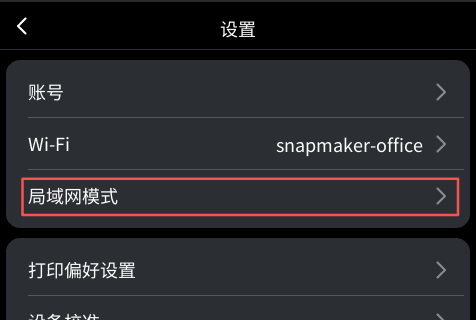
- 在打印机开启局域网模式。路径为:设置 > 局域网模式 > 开启局域网模式。
- 可采用两种方式绑定:
a. 通过 IP 绑定。若 IP 正确,在打印机触控屏上进行确认,即可成功绑定。
b. 通过搜索附近设备进行绑定。发起绑定请求后,在打印机触控屏上确认授权,即可成功绑定。
¶ 3. 设备远程控制
支持通过网络(WAN/LAN)对打印机进行全方位的远程控制与视频监控。
¶ 3.1 准备工作
- 登录账户(绑定打印机前需要登录账户,局域网模式除外);
- 绑定打印机(可参考第二章 “设备连接” 进行绑定);
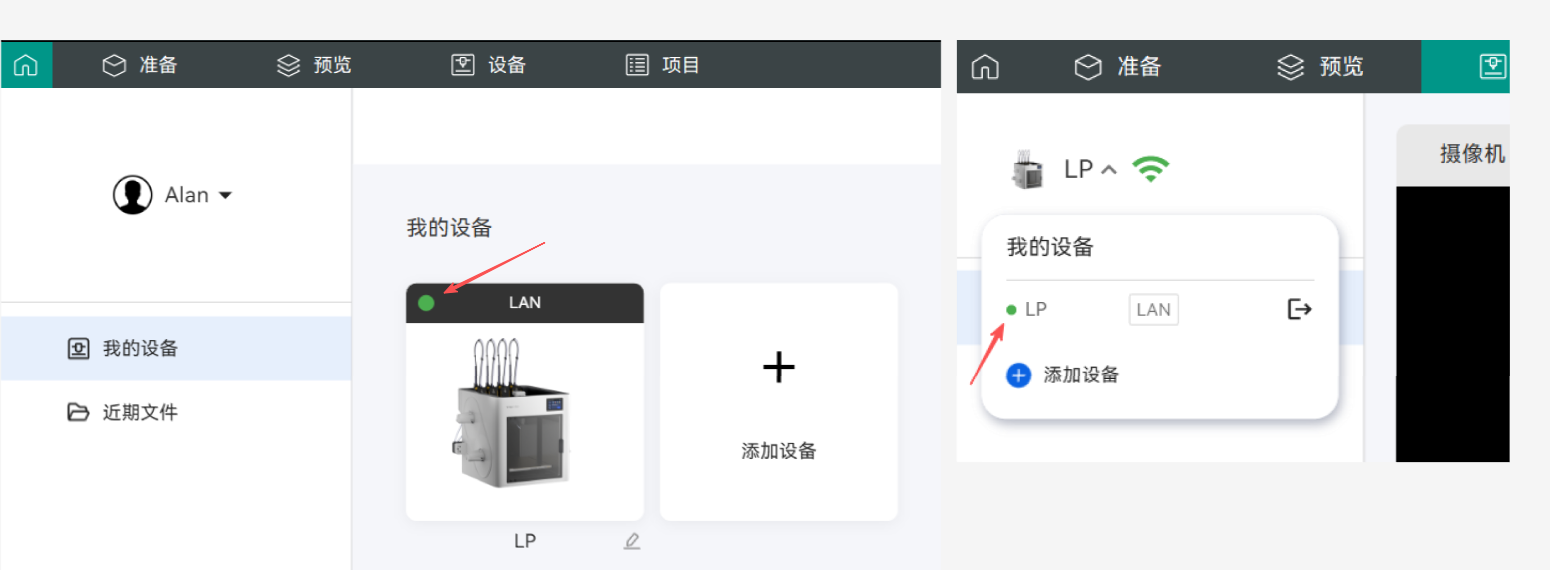
- 在首页或我的设备页查看设备通信状态,确保设备保持通信。
绿色标识表示通信正常,灰色标识则表示通信已断开。
¶ 3.2 功能介绍
¶ 3.2.1 远程启动打印
完成模型切片后,可在软件端将切片文件发送到绑定的打印机,并驱动打印机开始打印。
- 完成模型切片,点击打印。
2. 在弹窗点击上传并打印按钮。
- 进入打印预处理页,选择绑定的打印机、选择已装载的耗材,并按需进行偏好设置后,即可点击发送。
- 发送完成后,可查看打印任务进程。
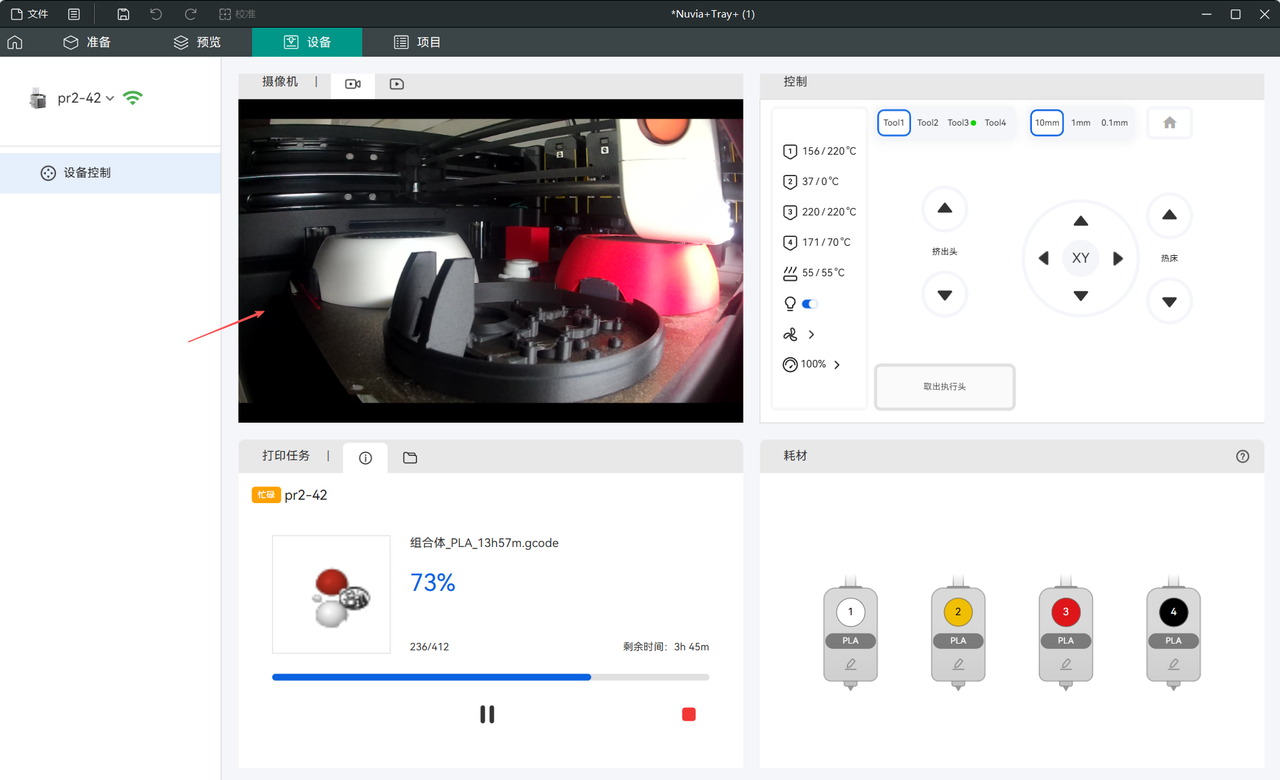
¶ 3.2.2 监控打印画面
点击摄像头按钮,可打开摄像头画面。
打印机关闭、网络中断时无法显示画面。
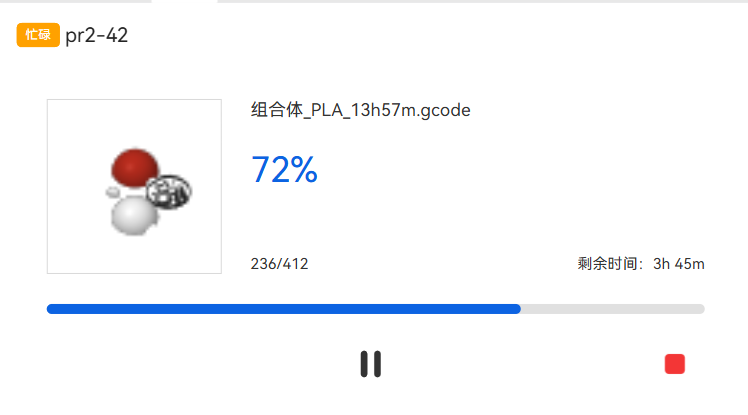
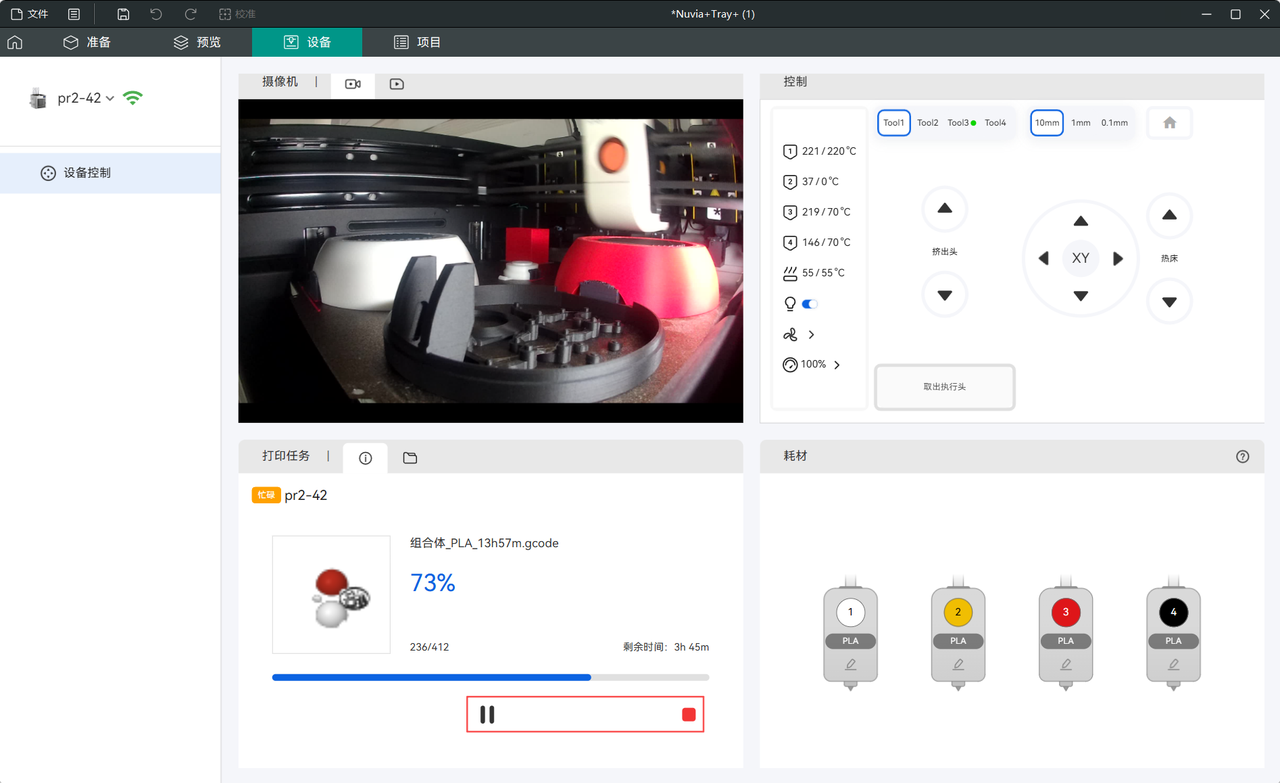
¶ 3.2.3 控制打印作业
打印任务进行中,可在打印任务窗口查看打印进度、剩余时间等信息;
可以通过点击暂停、终止按钮,远程暂停或取消打印。
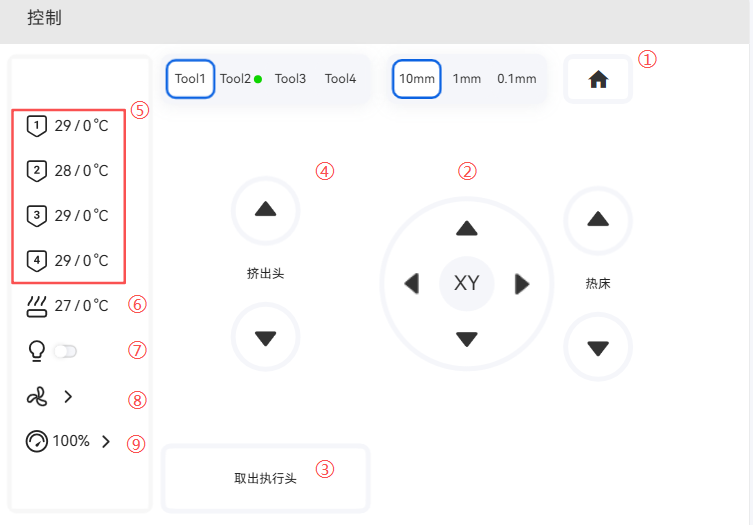
¶ 3.2.4 控制打印机
可在设备页控制窗口对打印机进行远程控制:
① 返回原位;
② X/Y/Z 轴移动;
③ 取出/放回执行头;
④ 挤出/回抽耗材;
⑤ 设置喷嘴温度;
⑥ 设置热床温度;
⑦ LED 灯开关;
⑧ 控制风扇速度;
⑨ 设置打印速度(仅允许在打印进程中使用)。
¶ 3.2.5 设置耗材
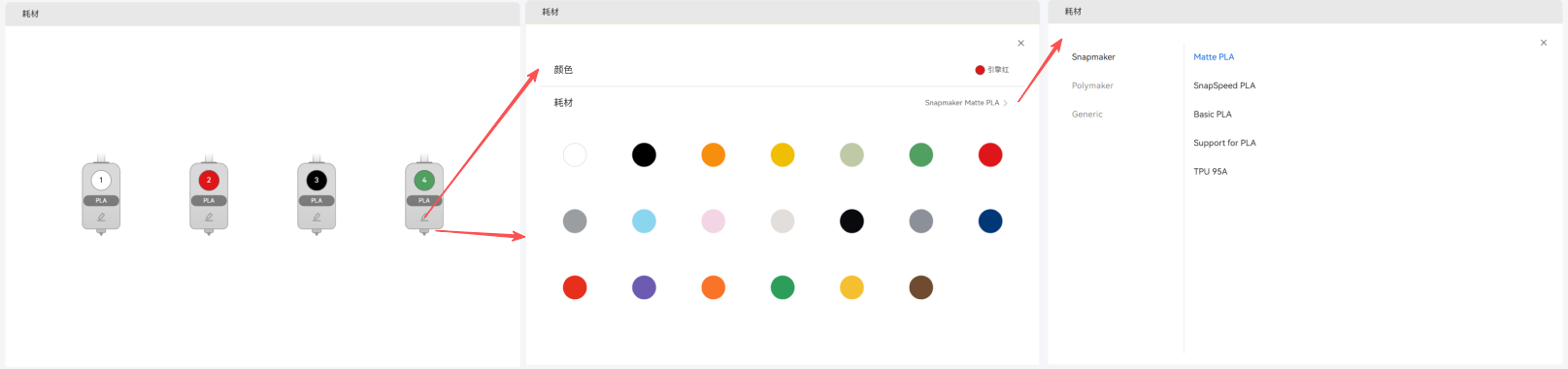
支持远程查看官方耗材(自带 RFID 芯片)、编辑第三方耗材。
¶ 4. 多色打印指南
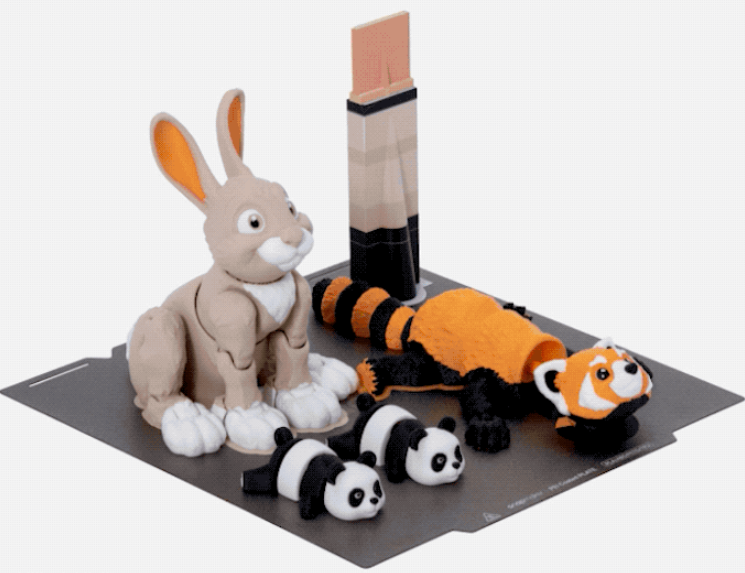
Snapmaker U1 3D 打印机最突出的能力之一是支持快速打印独立多色模型,支持多色打印是 Snapmaker Orca 核心功能之一,导入模型后仅需几步即可创作出彩色模型。
步骤 1:根据你想要的颜色添加耗材;
步骤 2:模型涂色;
步骤 3:切片并打印。
¶ 4.1 管理耗材
在左侧耗材栏中,可以进行耗材管理:
- 添加/删除耗材
单击 + 按钮将新耗材添加到项目中;
新添加的耗材将附加到耗材列表中。
单击 - 可删除最后一款耗材。 - 同步耗材
耗材装载至 Snapmaker Orca 绑定的打印机,并在触控屏上编辑耗材信息后,可将其自动映射到耗材列表。
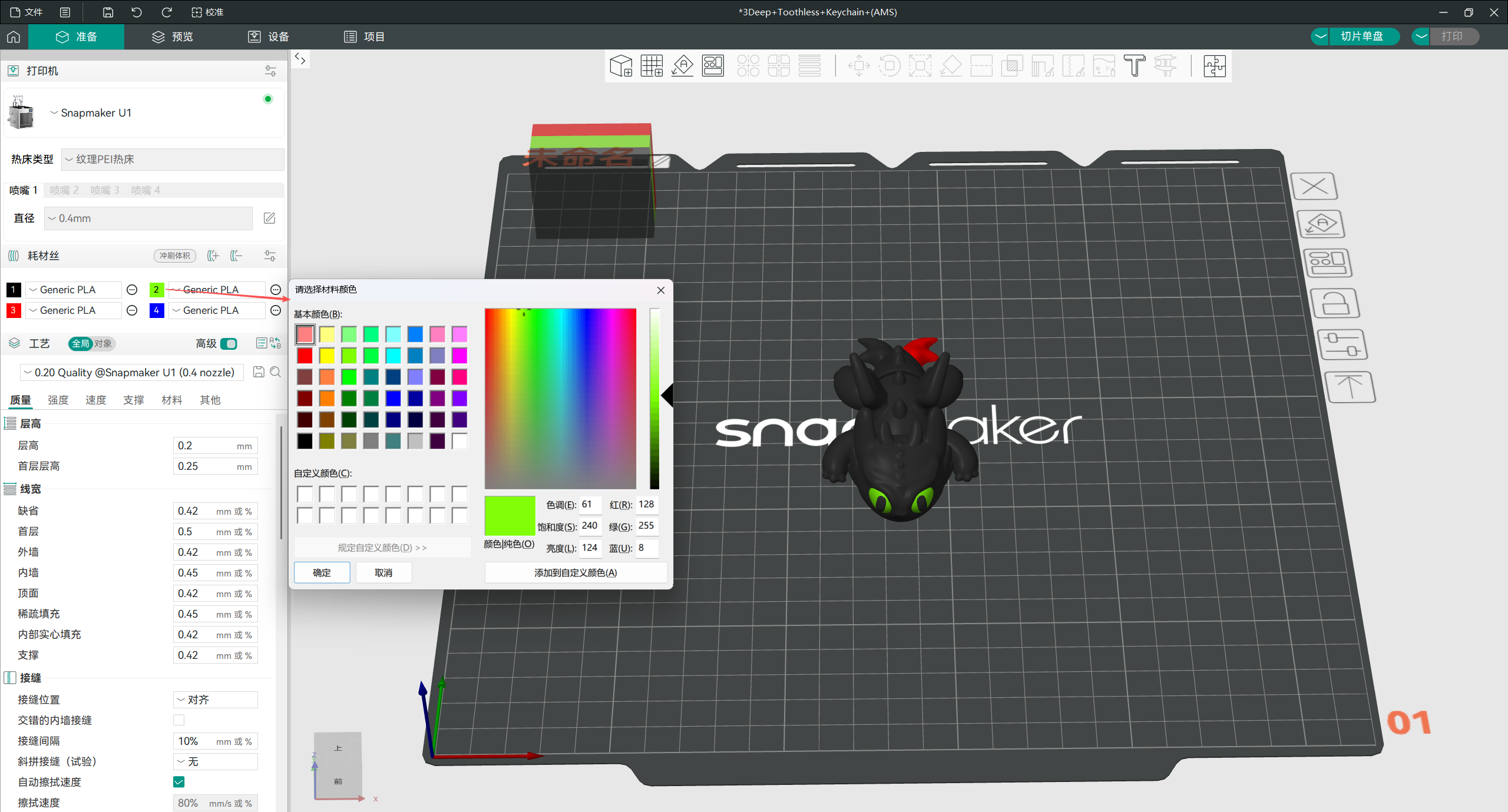
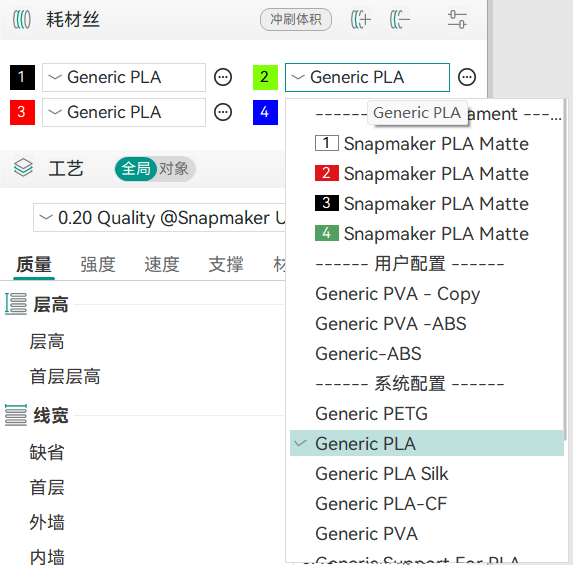
- 设置耗材颜色及种类
修改耗材颜色。
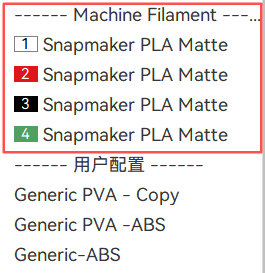
选择耗材种类。可选择映射的打印机(已装载的)耗材,也可选择用户配置或系统配置的耗材。
¶ 4.2 模型涂色
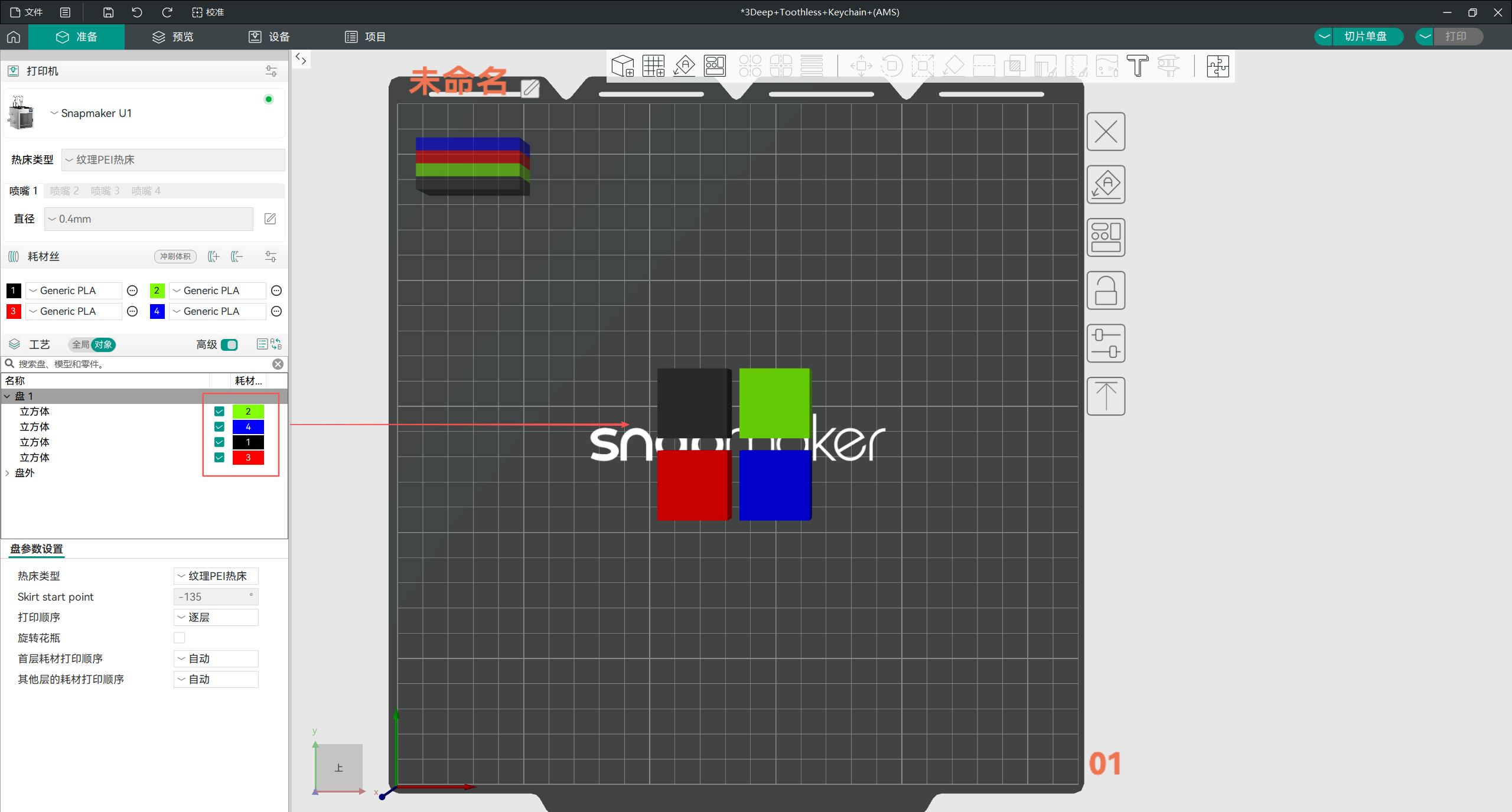
- 为模型设置耗材
方式 1:在左侧边栏的对象列表中为零件选择耗材。
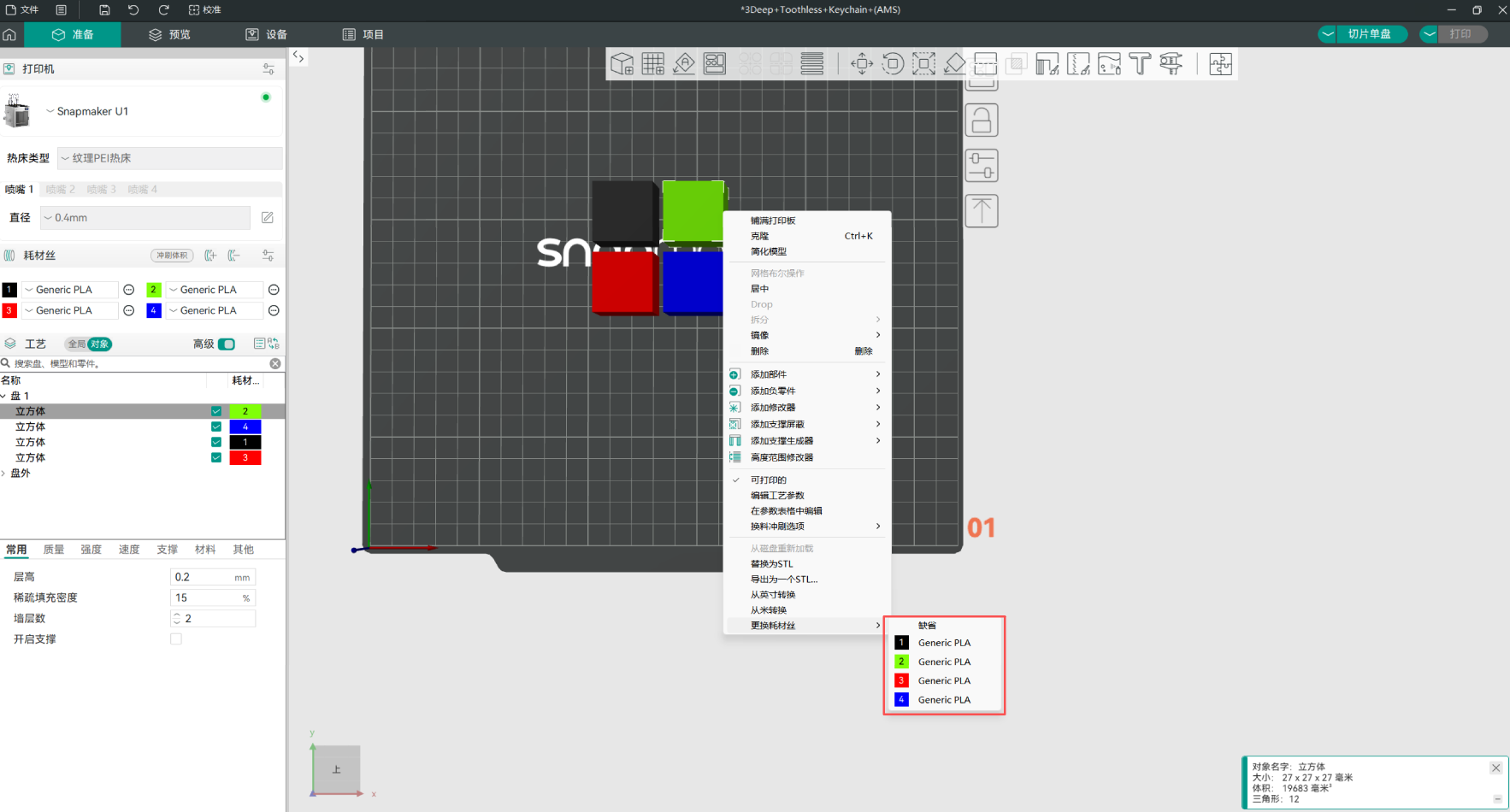
方式 2:右键单击目标零件,从菜单中选择耗材。
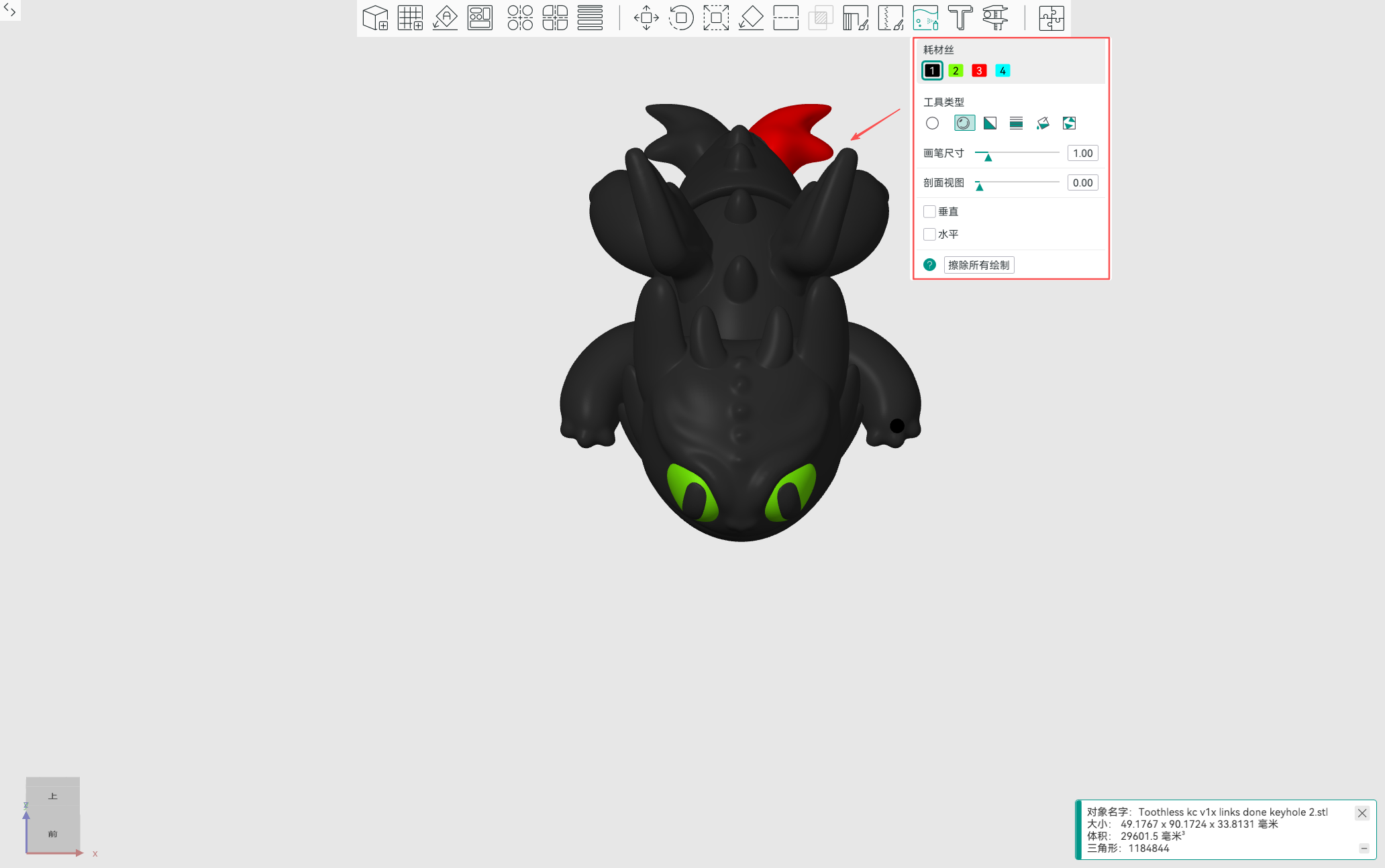
- 涂色
Snapmaker Orca 具有强大的绘图工具,支持以下涂色模式:圆/球/三角形/高度范围/填充/缝隙填充。
详情参考:涂色工具使用指南
¶ 4.3 管理设备耗材
- 设置设备耗材
支持远程查看官方耗材(自带 RFID 芯片)、编辑第三方耗材。
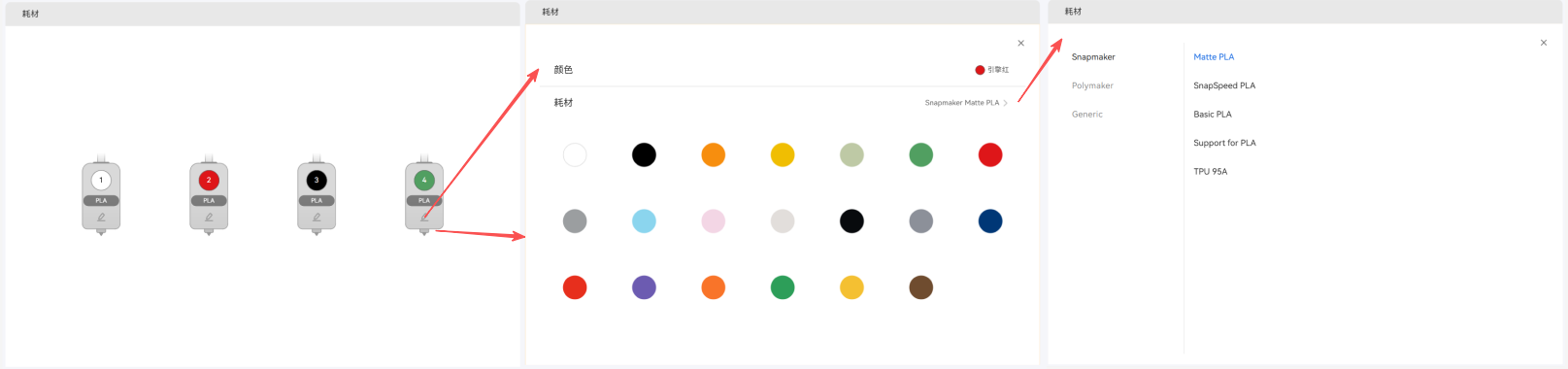
- 耗材映射
编辑耗材的上半部分是当前模型配置的源颜色和种类,下半部分是索引匹配的打印机装载的耗材颜色和种类。
打印机会自动匹配相同种类,且颜色最相近的预设耗材与装载耗材。你也可以修改为自己想要的颜色。