¶ 💡兼容性
本文适用于以下设备和软件。参考时请注意:
- 设备型号:U1
- 软件:Snapmaker Orca, Snapmaker App
¶ ⏰ 何时使用本指南
-
云模式连接失败:Snapmaker Orca 无法通过云端发现或连接到 U1
-
状态异常图标:触控屏右上角显示“云联异常”图标

-
App 绑定失败:Snapmaker App 无法搜索或连接到 U1
¶ 📋 快速信息卡
难度:⭐⭐☆☆☆(简单)
预计时间:15-20分钟
所需技能:基础软件操作、网络设置
¶ 🔁 排查流程图
点击展开流程图

¶ 🔍 快速诊断
你遇到了以下哪种情况?
¶ 🔧 准备工作
¶ 需要的工具
- 运行 Snapmaker Orca 的电脑
- 安装有 Snapmaker App 的移动设备
- 2.4GHz Wi-Fi 网络环境
¶ ⚠️ 重要提示
¶ (1)网络频段
U1 仅支持 2.4GHz Wi-Fi 频段。请确保您的路由器已开启 2.4GHz 网络,暂不支持 5GHz 频段。
¶ (2)操作确认
在开始前,请务必确认您已按照 Snapmaker Orca 快速入门指南(适用于 U1) 执行了正确的云模式连接步骤。
¶ (3)固件和软件版本
确保打印机固件、Snapmaker Orca 和 Snapmaker APP 已升级到最新。截至此文档发布日期 2025 年 12 月 18 日,最新版本如下:
- 固件:
0.9.4 - Snapmaker Orca:
2.1.5 - Snapmaker APP:
2.1.5
如果因连接失败无法在线升级固件,请使用本地升级固件的方法:U1 固件更新日志
¶ 🛠️ 排查步骤
¶ 场景一:设备获取不到 IP 地址
¶ 步骤 1. 检查触摸屏上是否显示 IP 地址
(1)进入 设置 → Wi-Fi,查看是否显示 IP 地址
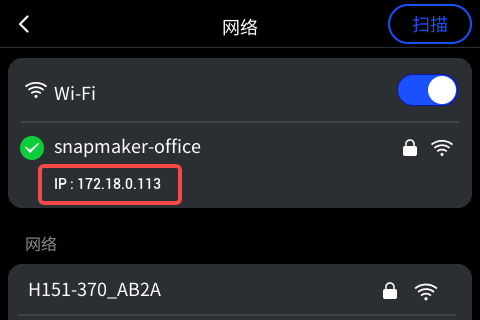
- 如果有 IP → 跳到 步骤 2 确认区域设置正确 继续排查
- 如果没有 IP → 请尝试开启 Wi-Fi 兼容模式,然后重新选择要连接的 Wi-Fi 名称,并查看是否获取到 IP 地址。
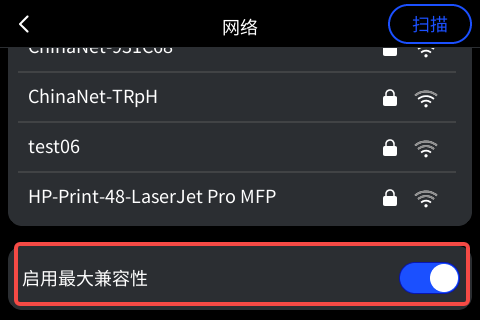
最大兼容性:部分 Wi-Fi 接入点与机器所使用的 Wi-Fi 模组在某些高级功能上存在兼容性问题,可能导致机器无法获取 IP 地址,无法联网。遇到 Wi-Fi 连接问题时,尝试开启“最大兼容性”开关(默认关闭)。
(2)若开启兼容模式后仍无 IP,说明 U1 未成功连上网络,请继续排查:
- 确认要连接的无线路由器或者无线接入点(AP,Access Point)是否正常,可用电脑或手机尝试加载网页。
- 用手机开启 2.4 GHz 热点,将 U1 连接到该热点,查看是否能获取 IP。
如果发现是网络异常,请修复后再尝试连接。
¶ 场景二:设备成功获取 IP 地址,但无法连接机器
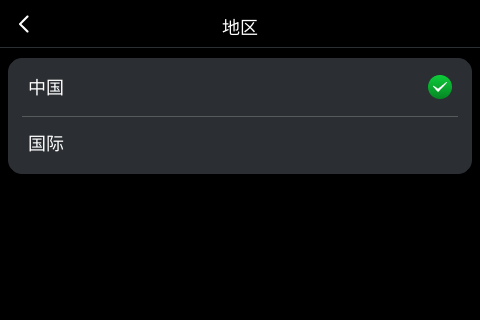
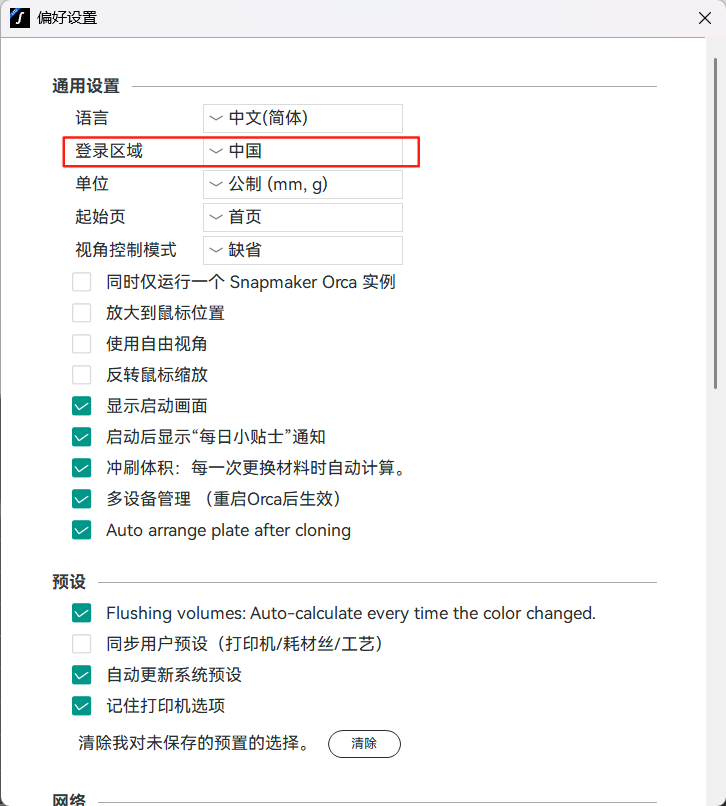
¶ 步骤 2. 确认区域设置正确
- 在触摸屏上进入设置 → 账号 → 区域。除中国大陆地区外,其他地区均选择“国际”;
- 检查Snapmaker Orca与设备是否处于同一区域
¶ 步骤 3. 检查防火墙以及是否有开启VPN
- 请检查电脑是否有开启防火墙阻挡了 Snapmaker Orca 的联网
- 检查电脑是否有开启VPN代理
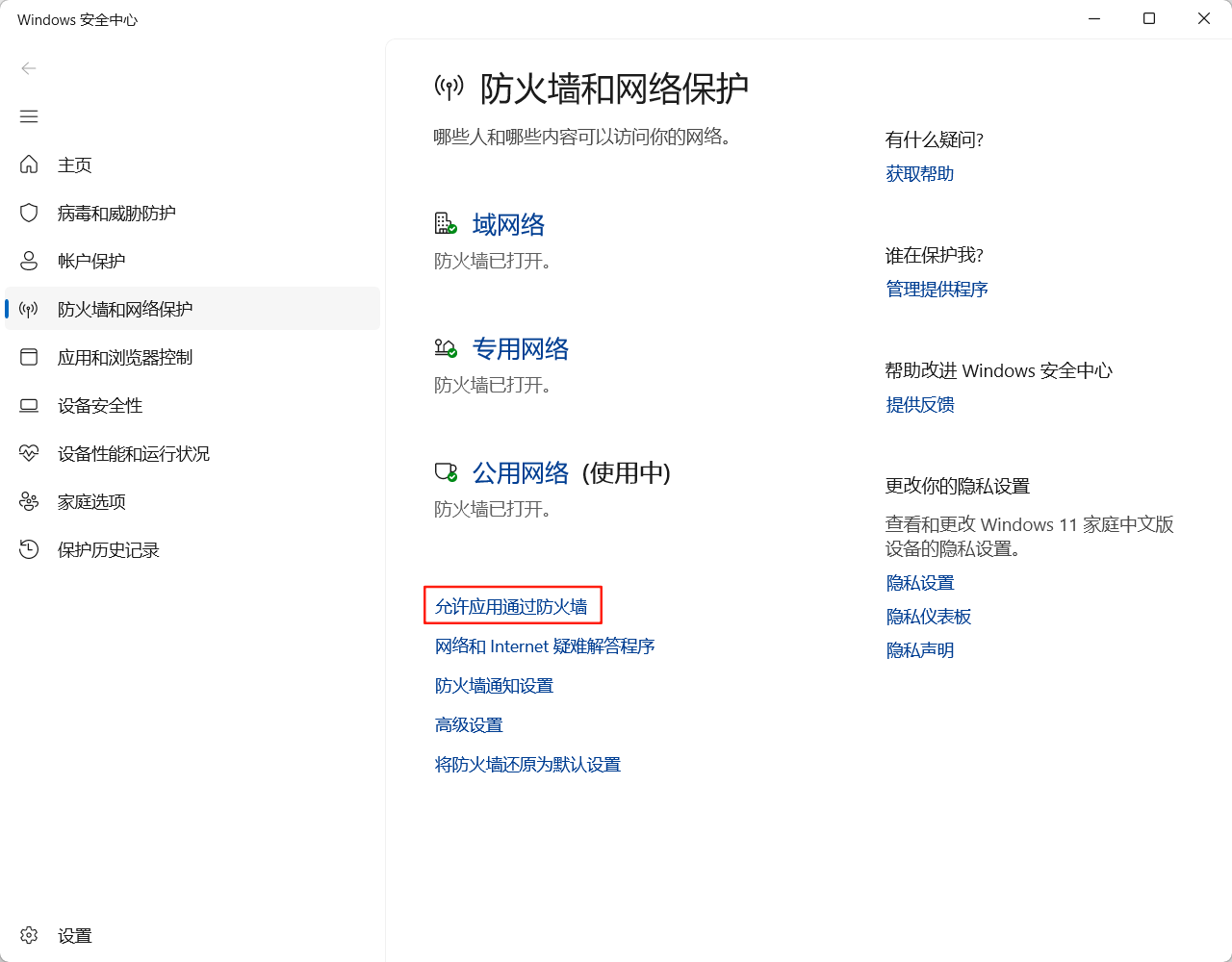
图片以 Windows 电脑为示例,如果使用的是 Mac 或 Linux,也需要检查防火墙和 VPN 代理设置
¶ 场景三:之前正常,突然无法连接
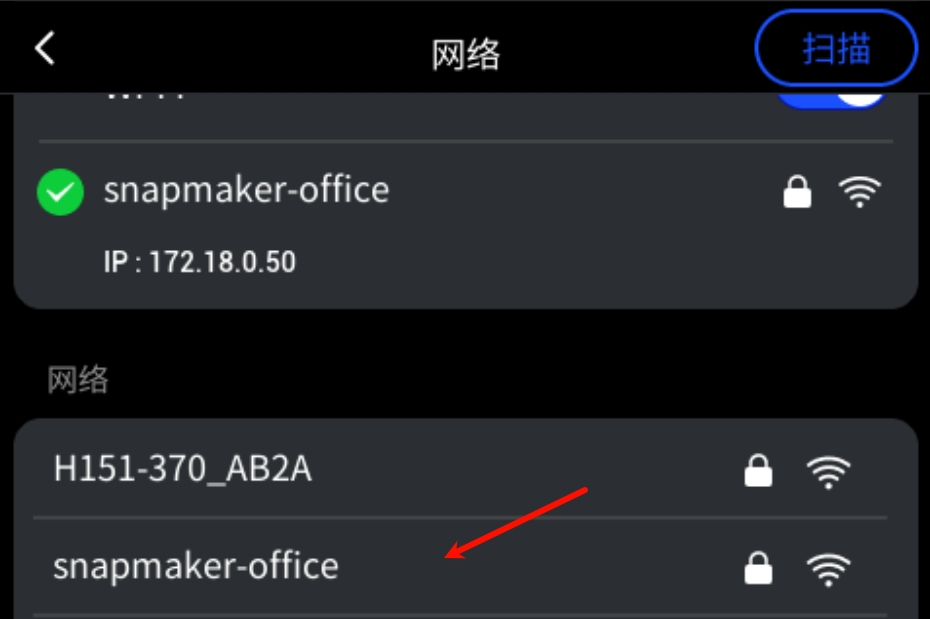
¶ 步骤 4. 删除该 Wi-Fi 网络后再次重连
在某些不可预期的情况下,可能会出现因超时导致的连接失败。可以尝试通过“忘记网络”后重新连接来解决。具体步骤如下图所示:长按该网络 3 秒以上后松开,机器会自动忘记该网络,然后重新连接即可。
¶ 步骤 5. 若仍未解决,请导出日志
如果所有步骤均失败,请导出机器日志和 Snapmaker Orca 日志后联系 Snapmaker 支持团队并提供这些日志和问题发生的时间点。
¶ ✅ 验证功能
-
设备能够成功获取 IP 地址
-
Snapmaker Orca 右上角显示“已连接”状态
-
Snapmaker Orca 成功通过云模式连接上机器
¶ 📚 相关资源
¶ 💬 联系售后
如果按照故障排除步骤操作后问题仍未解决,请通过 Snapmaker APP 提交售后工单,并将排查结果及相关图片或视频发送给我们的售后技术支持,我们会尽力协助您解决问题。