¶ 💡兼容性
本文适用于以下设备,参考时请注意:
- 设备型号:U1
¶ ⏰ 何时使用本指南
出现模型缺料时,可参考本指南解决。
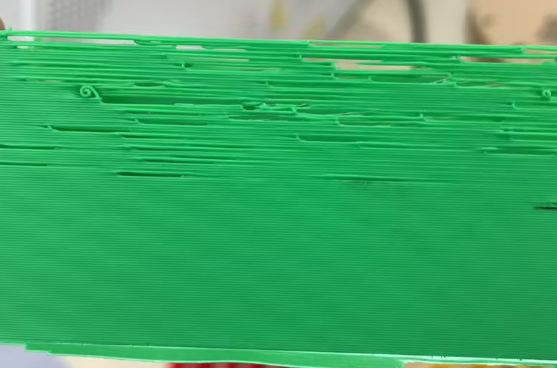
模型缺料,指打印过程中,耗材挤出量不足或未正常挤出,导致打印件出现局部空缺、断层、线条变细甚至结构不完整等;严重时会使模型无法成型,直接影响打印件的强度与外观质量。
¶ 📋 速览卡片
- 难度:⭐⭐☆☆☆
- 预计时间:35-45 分钟
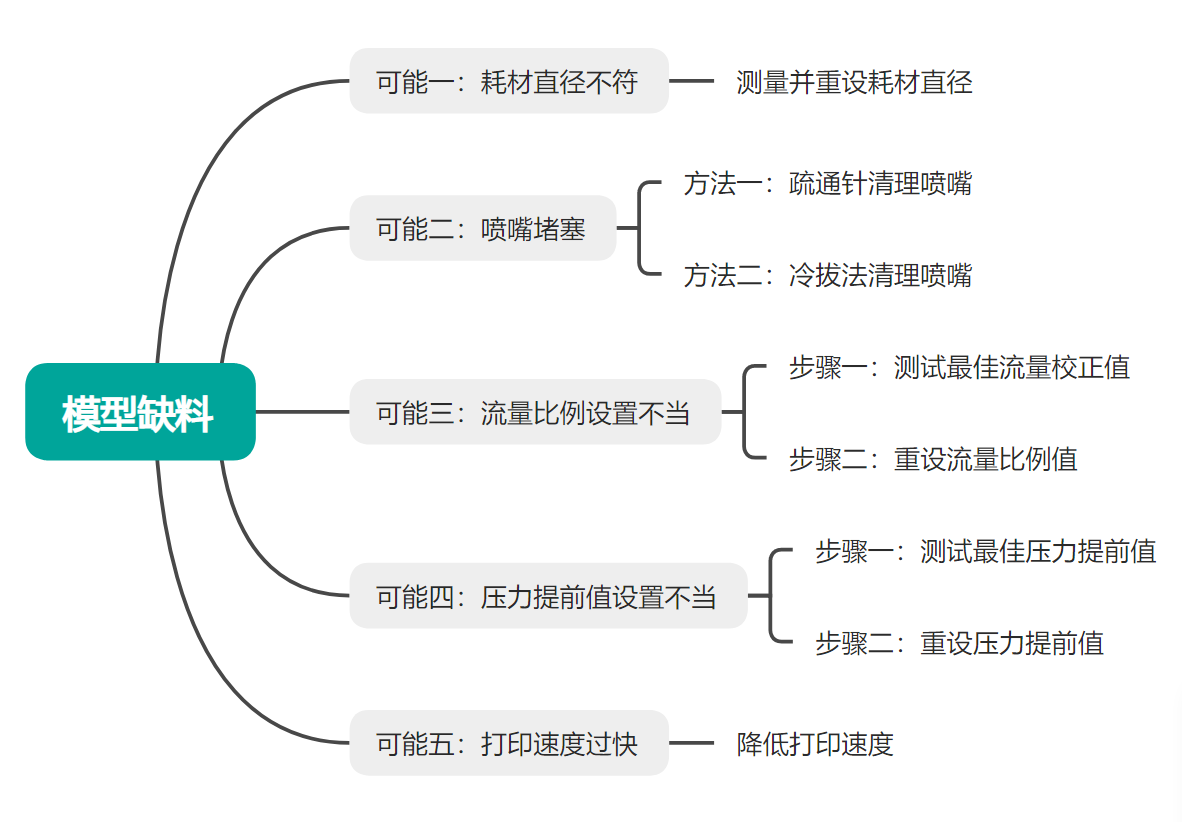
¶ 🔁 排查流程图
¶ ⚠️ 重要提示
处理喷嘴时,请避免直接接触,谨防烫伤。
¶ 🪄 准备工作
¶ 需要的工具
- 卡尺
- 喷嘴疏通针
- 防高温手套
¶ 🛠️ 排查步骤
¶ 可能一:耗材直径不符
切片软件会根据预设的耗材直径自动计算出量。在一些情况下,软件中设置的耗材直径可能与实际直径不一致。比如,当你实际使用的耗材直径比设定值细时,实际挤出量将小于软件预估量,导致模型缺料。
¶ 1. 测量耗材真实直径
每款耗材的实际直径可能不同。因此,建议针对你打印时使用的耗材进行测量。
- 使用卡尺测量你所用耗材的真实直径。
建议测量耗材的 6 个不同位置,计算 6 次结果的平均值作为测量结果。
¶ 2. 设置真实耗材直径
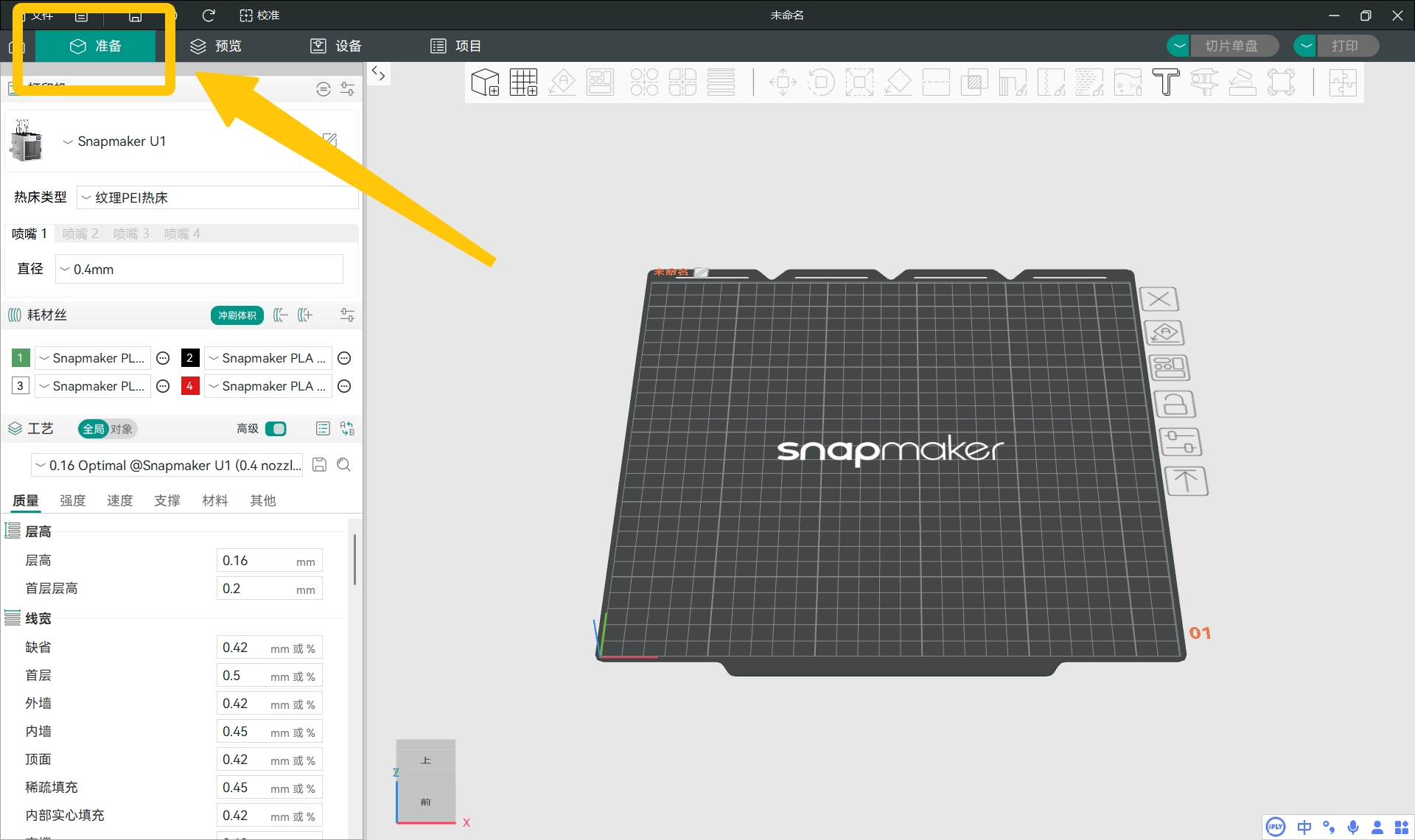
- 打开 Snapmaker Orca,切换至
准备。
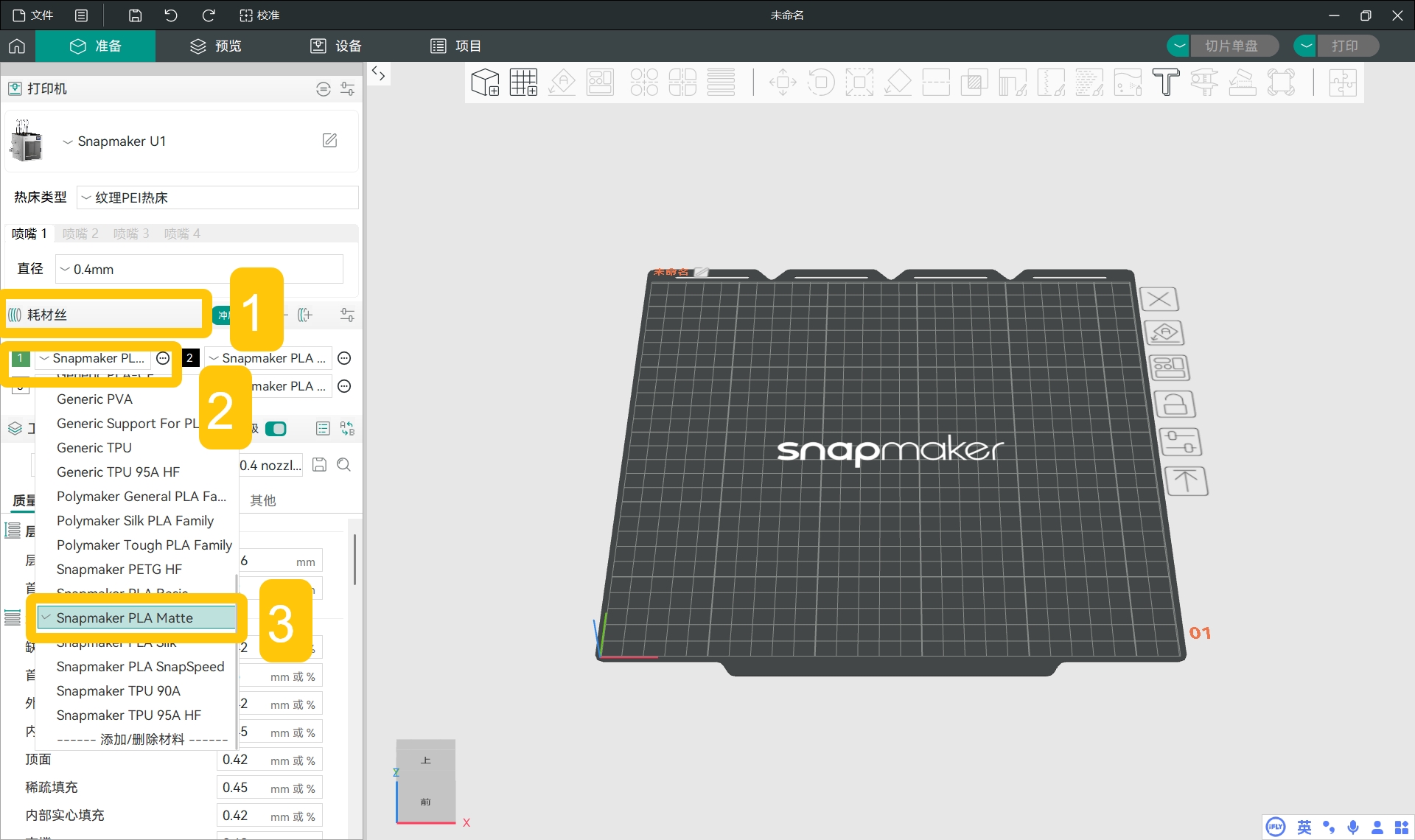
- 在侧边列表的
耗材丝,点击特定耗材名称,在下拉菜单中选择你打印时使用的耗材类型。
- 在左侧列表的
耗材丝,点击特定耗材右侧的...>编辑。
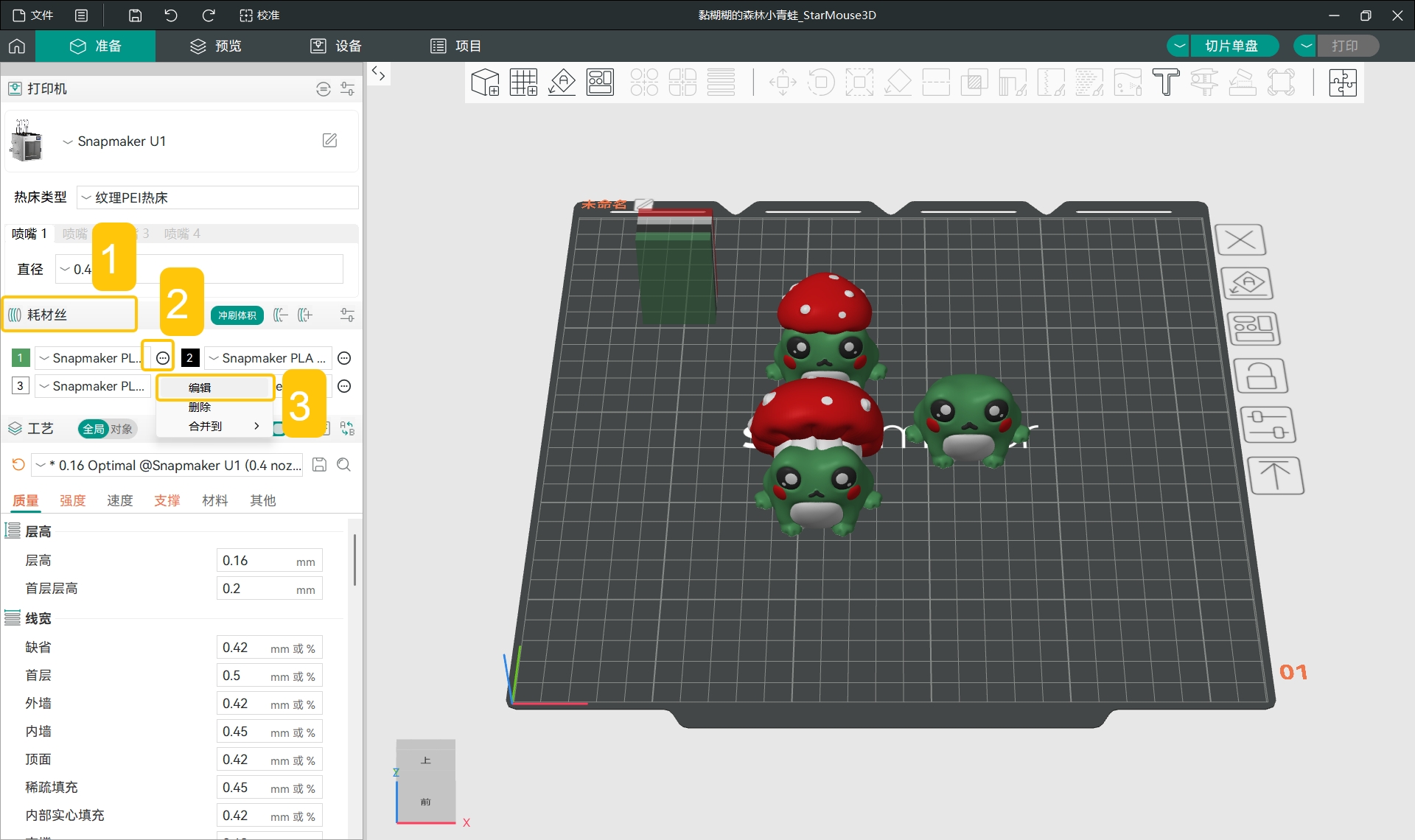
- 在弹出窗口中,找到
耗材丝>基础信息>直径。
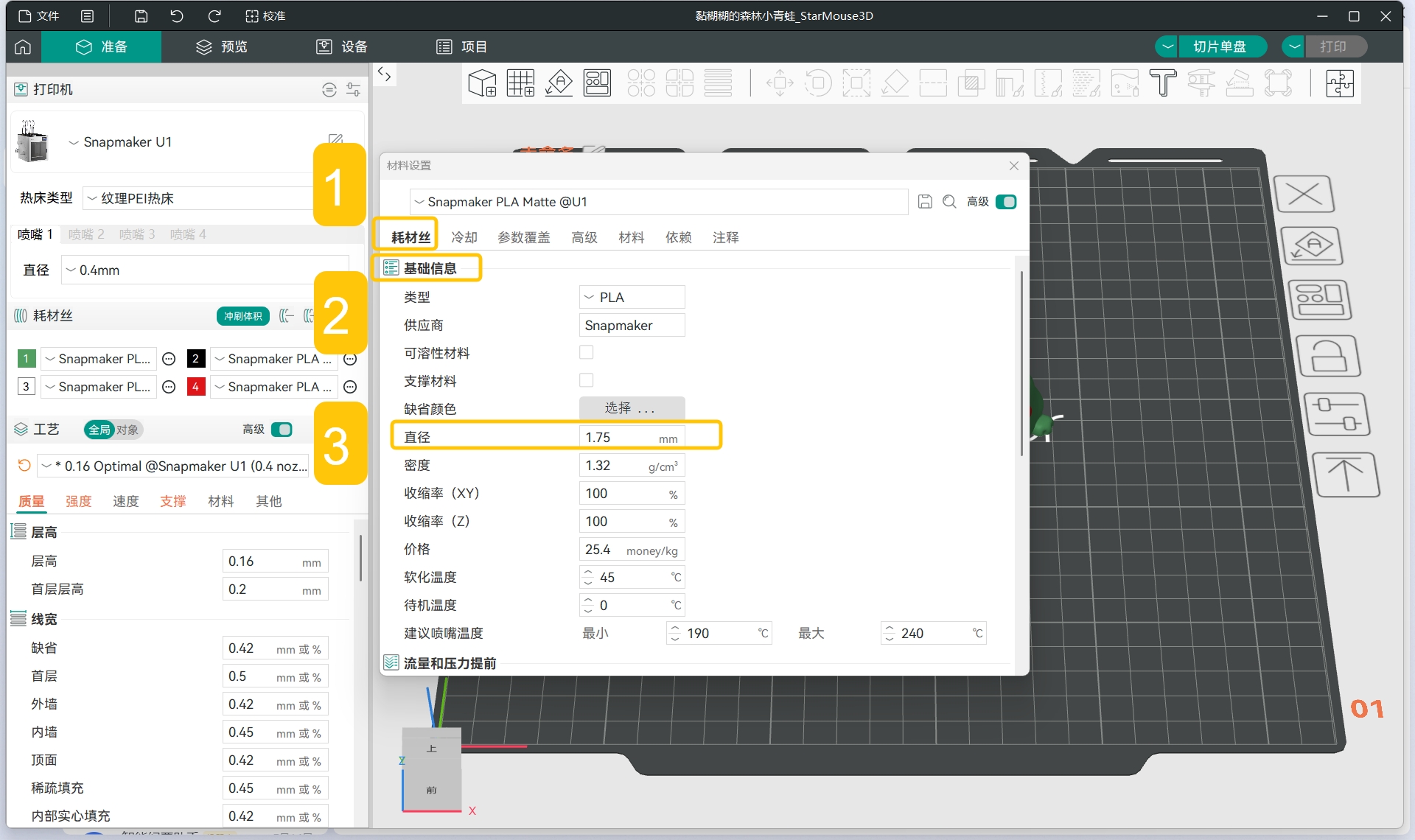
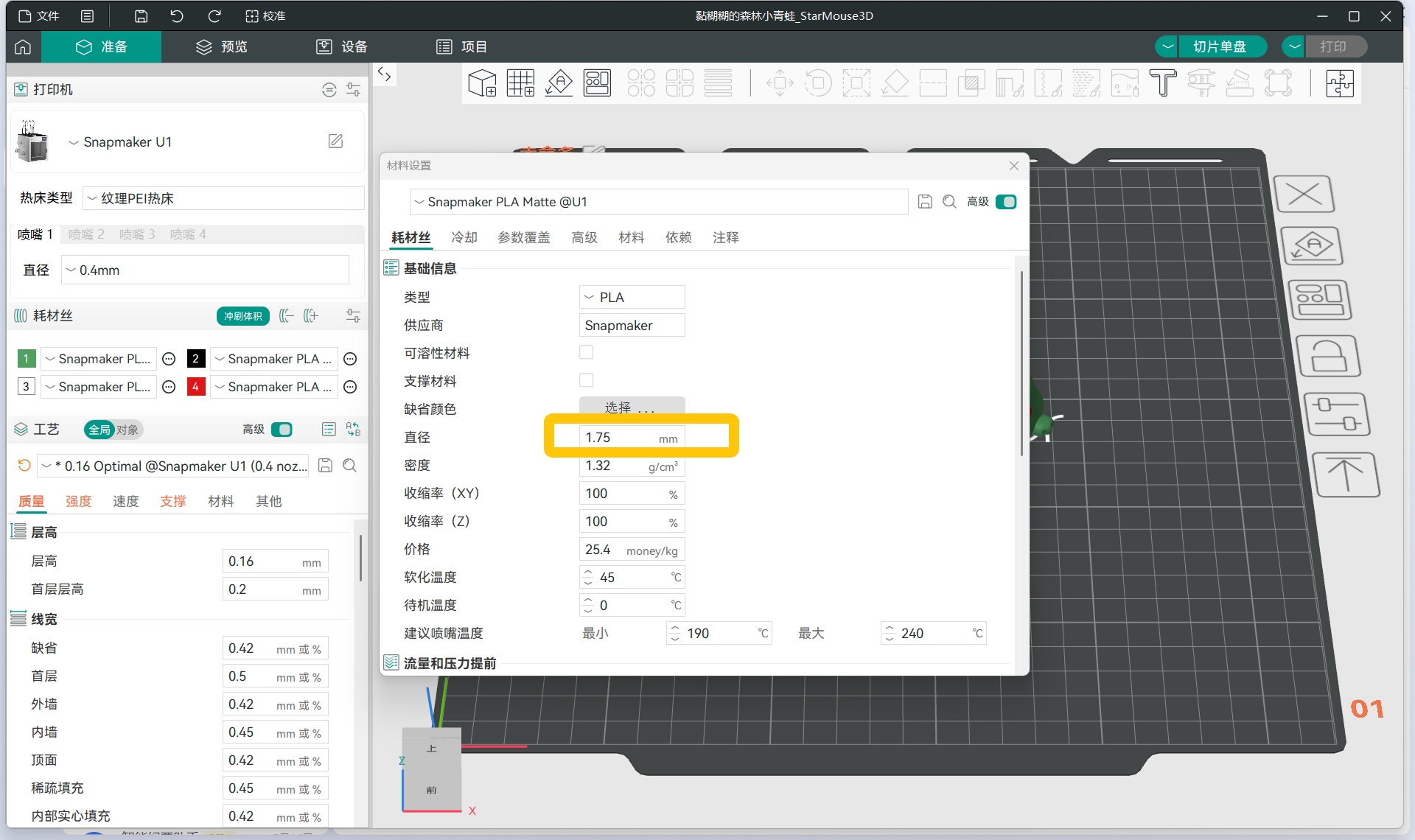
- 将直径值设置为测量结果。
¶ 可能二:喷嘴堵塞
喷嘴堵塞将妨碍耗材挤出,导致模型缺料。
¶ 方法一:疏通针法
如果你的喷嘴直径小于 0.4 mm,请跳转至方法二。因为喷嘴疏通针可能对于你的喷嘴来说过粗,从而导致喷嘴损坏。
喷嘴有轻微堵塞时,可以使用喷嘴疏通针进行清理。
Snapmaker U1 附赠的的工具盒中配有专用疏通针,你可以用它完成清理。
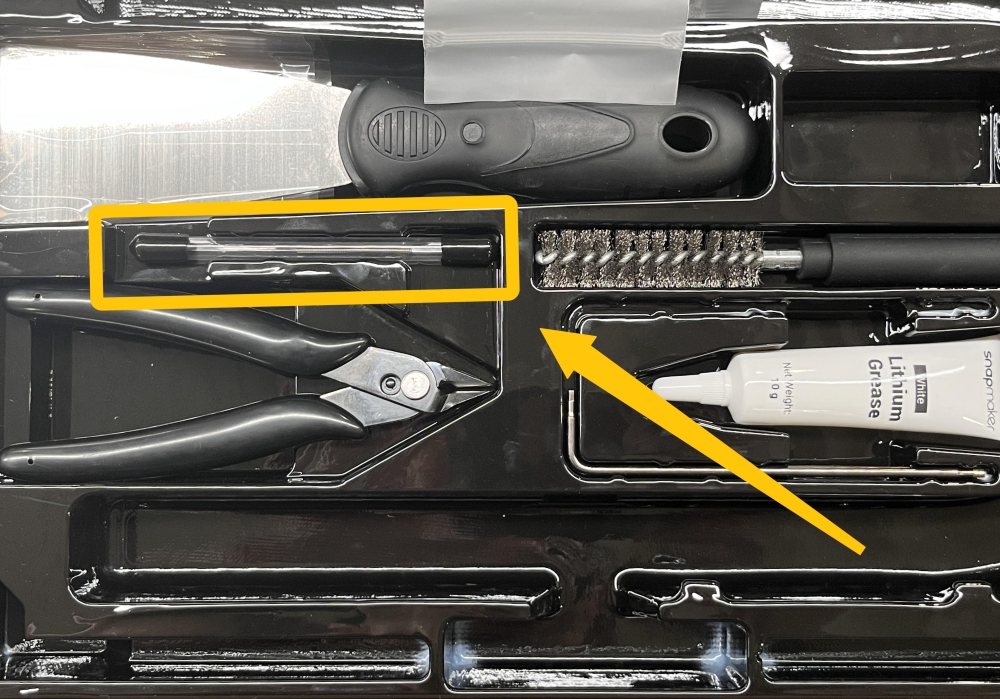
清理时,须高温加热喷嘴,请勿用手直接接触喷嘴,谨防烫伤。建议佩戴专业的防高温手套等护具。
- 参考 U1 已知问题与快速修复,使用疏通针清理喷嘴。
¶ 方法二:冷拔法
喷嘴堵塞较严重时,可以使用冷拔法进行清理。
进行冷拔之前,确保你要清理的打印头喷嘴已经加载耗材。
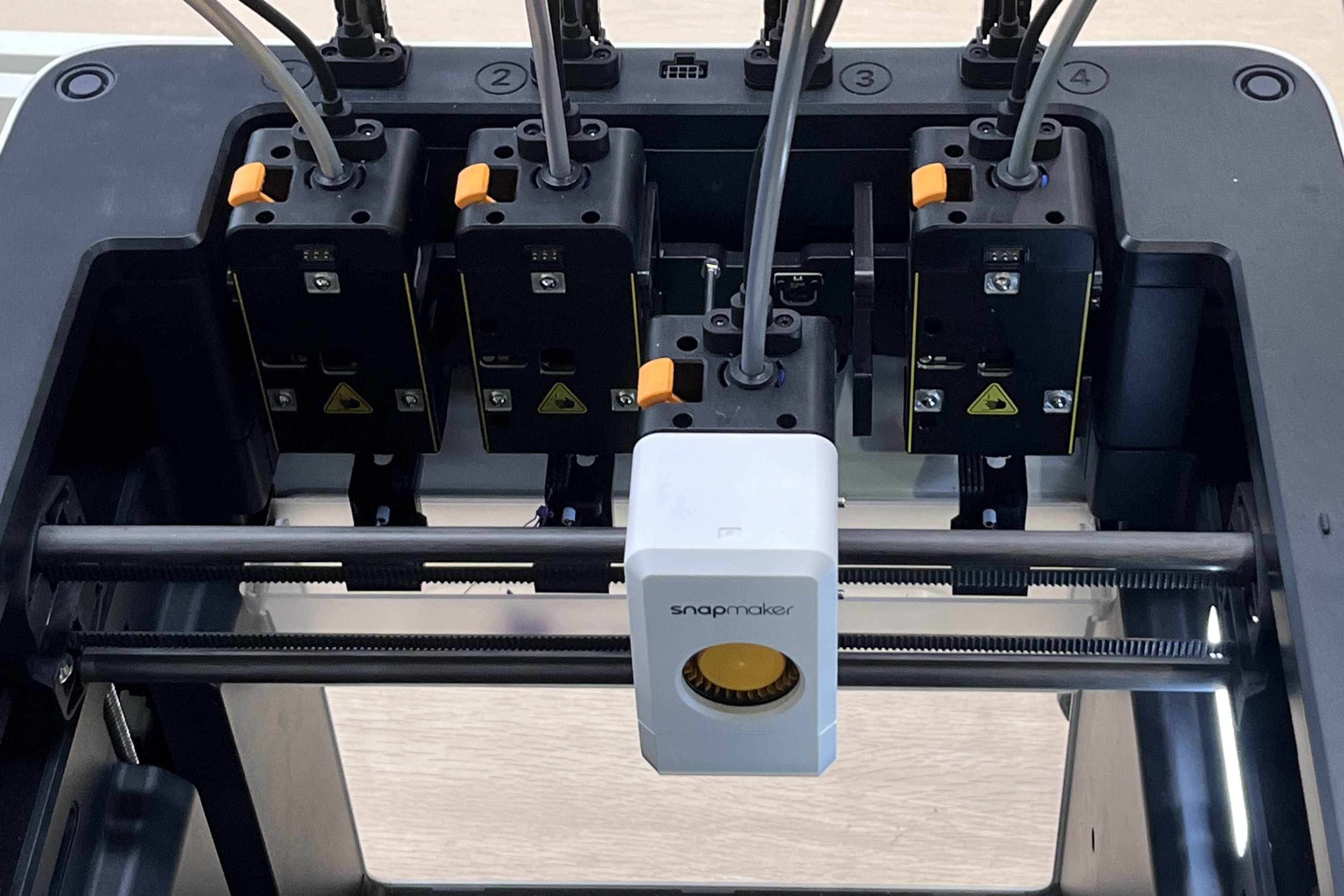
¶ 1. 选择要冷拔的喷嘴
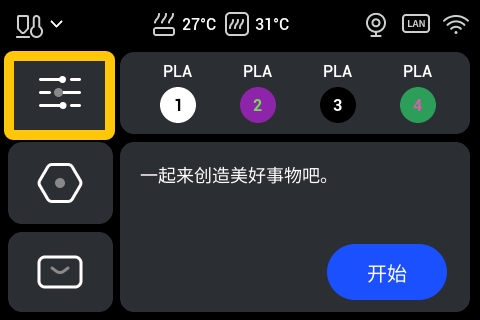
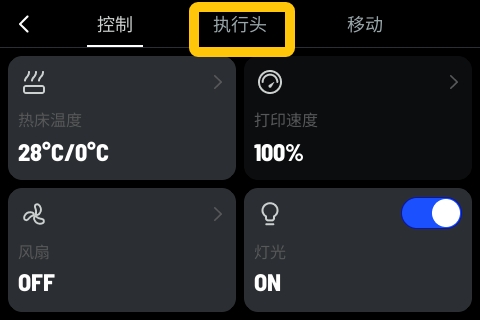
- 从 U1 触控屏主界面,点击
控制>执行头。
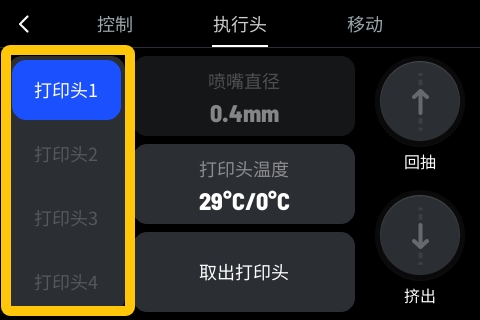
- 在执行头界面左侧,选择你要冷拔清理的打印头喷嘴。
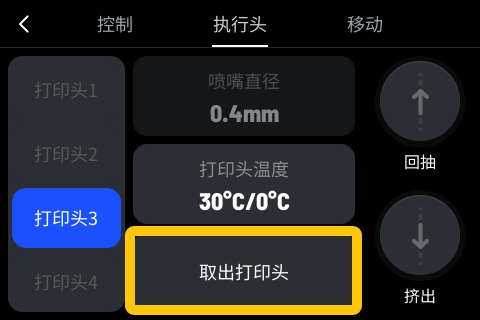
- 点击
取出打印头,可以观察到机器取出对应打印头。
¶ 2. 加热喷嘴至 230°C
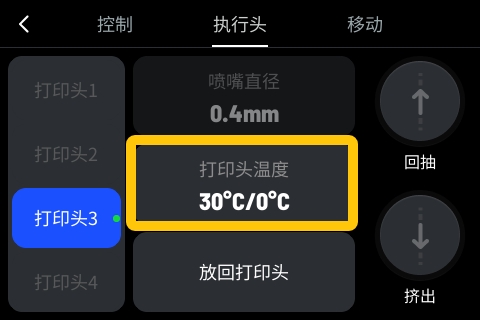
- 在触控屏执行头界面,点击
打印头温度。
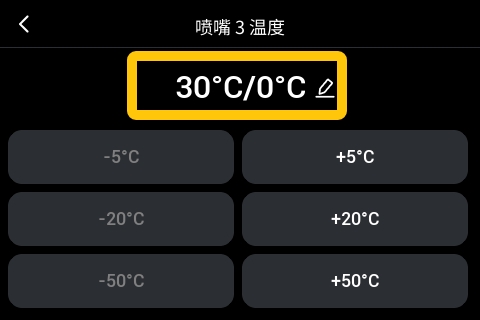
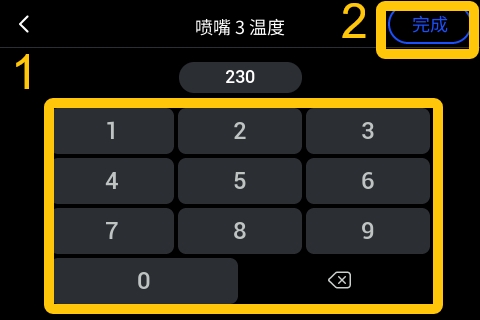
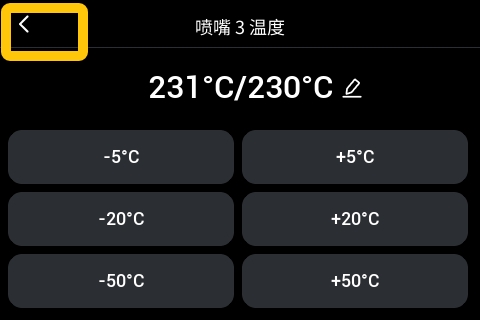
- 在打印头温度界面,点击温度显示区域;设定目标温度为 230°C,点击
完成。
- 等待喷嘴升温至 230°C。
¶ 3. 高温挤出
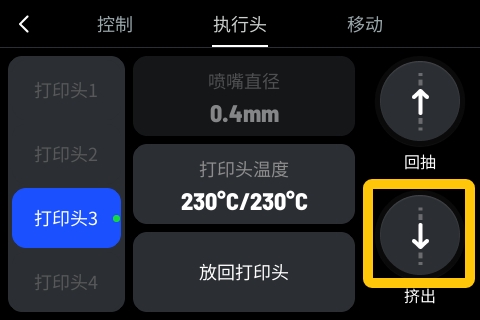
- 待喷嘴达到 230°C 后,返回执行头界面。
- 点击
挤出,等待打印头挤出耗材。
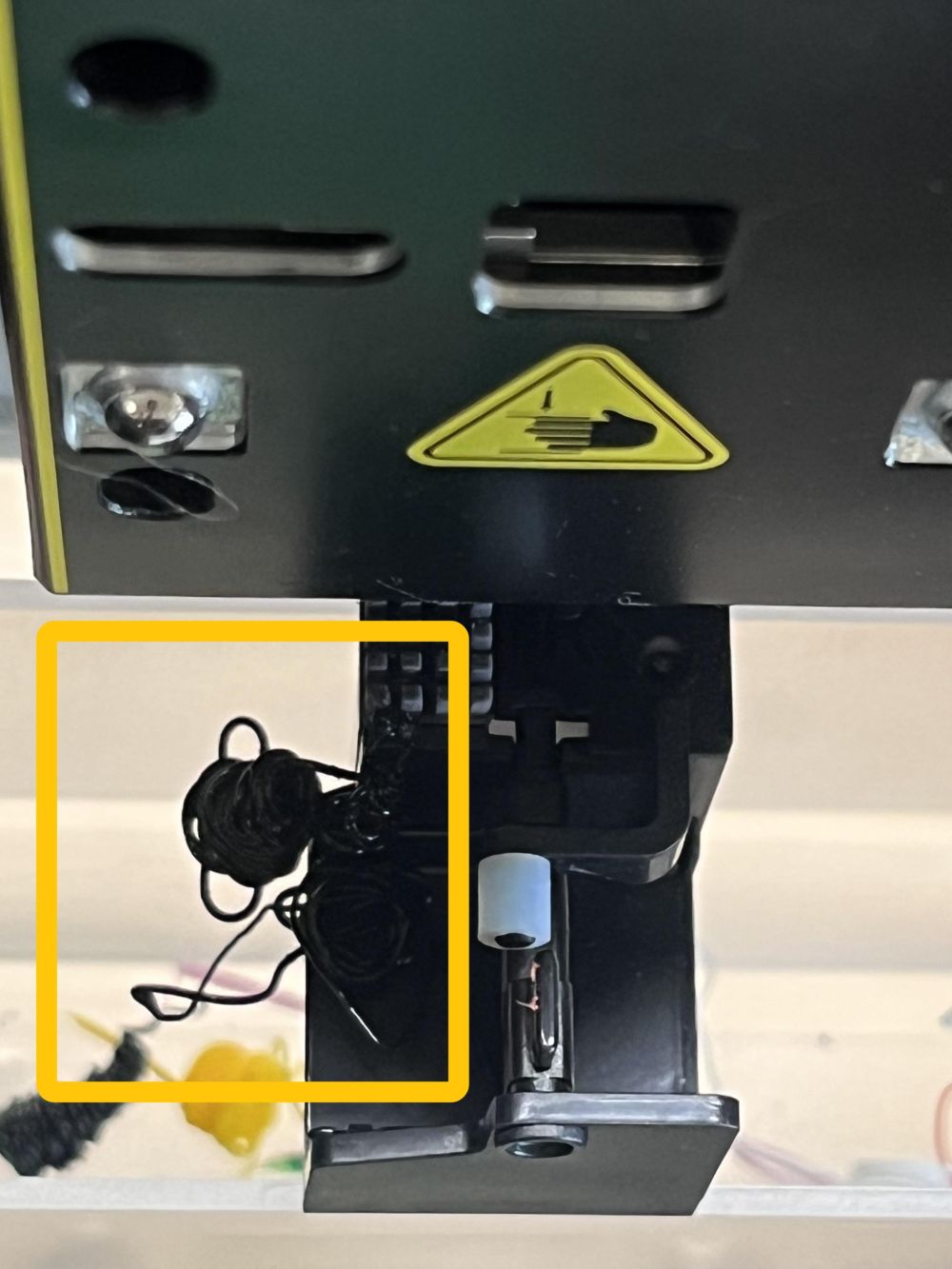
例:打印头挤出了耗材:
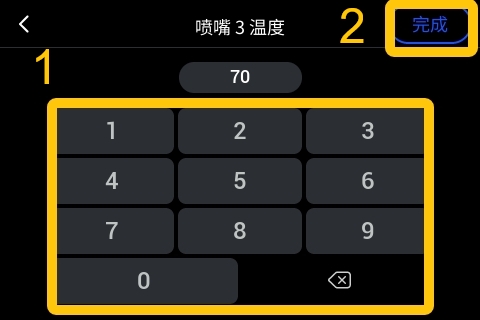
¶ 4. 降温喷嘴至 70°C
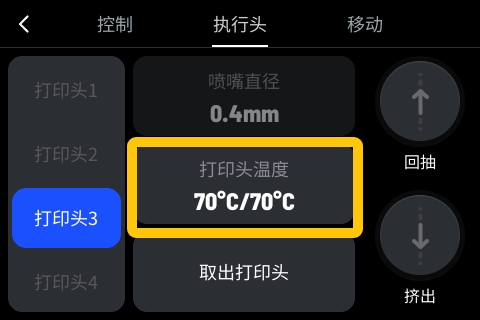
- 在执行头界面,点击
放回打印头。
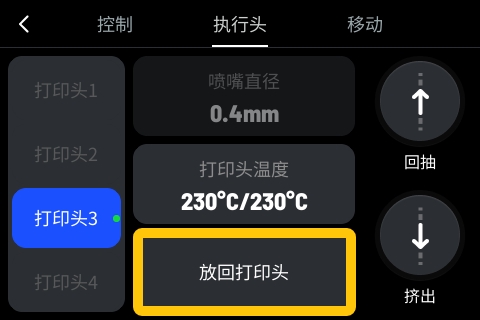
- 待打印头放回后,将喷嘴温度降至 70°C。

¶ 5. 冷拔
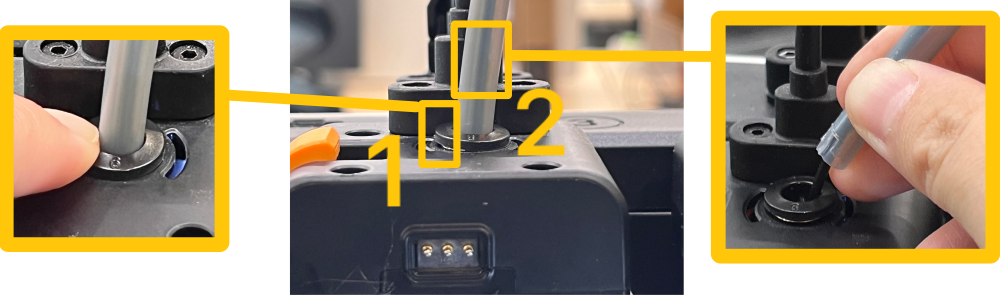
- 待喷嘴温度达 70°C 后,按压打印头上的圆形卡爪,同时拔出打印头上的导料管。
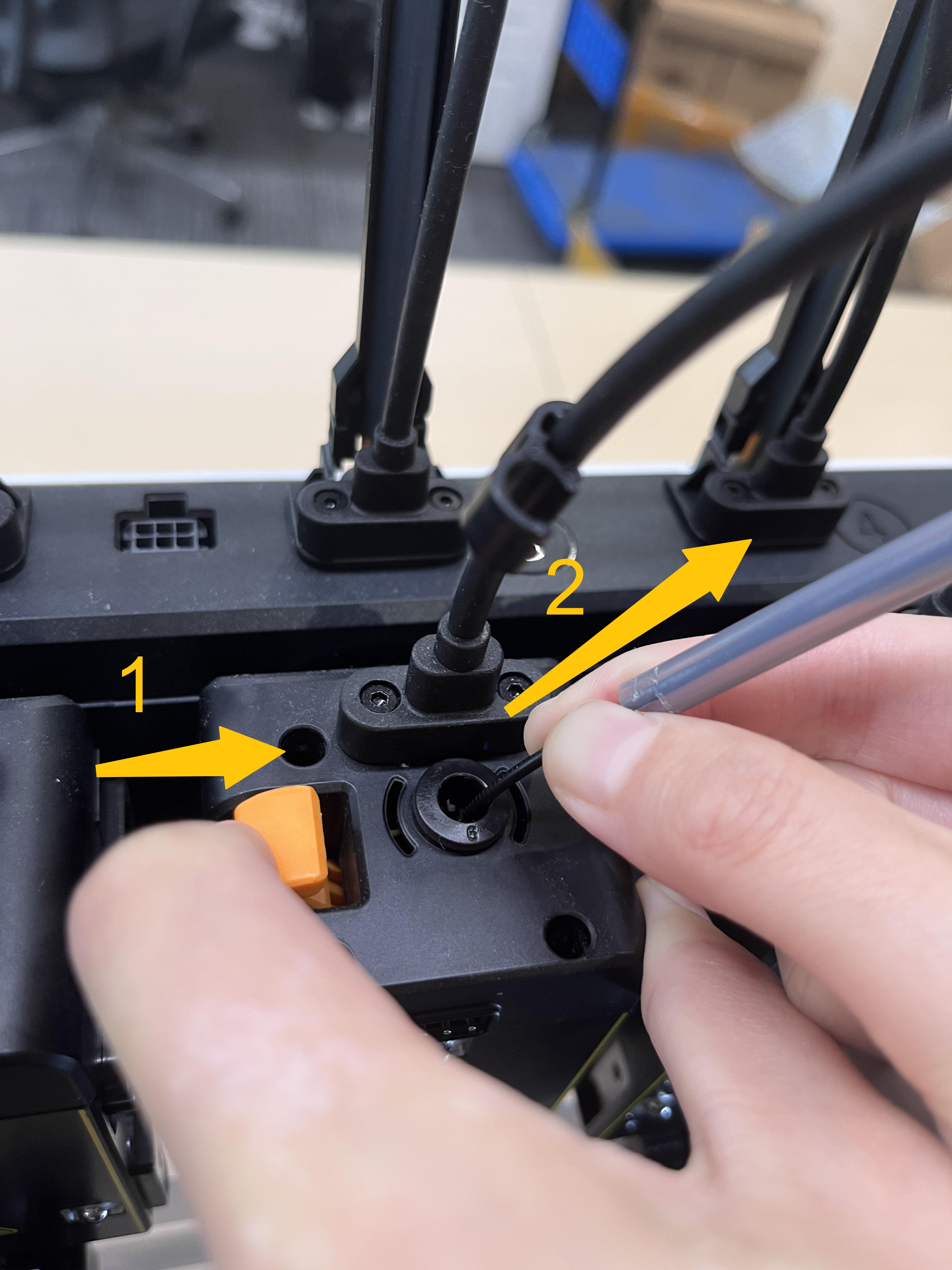
- 一直按住打印头上的橙色杆,同时捏住打印头上端耗材,匀速向外拔出耗材。
注意:正常情况下,使用中等力度即可松动并拔出耗材,请勿使用过大的力强行拔出。
如发现耗材难以拔出,请再次加热喷嘴至 230°C、高温挤出、降温喷嘴至 70°C,再尝试拔出。
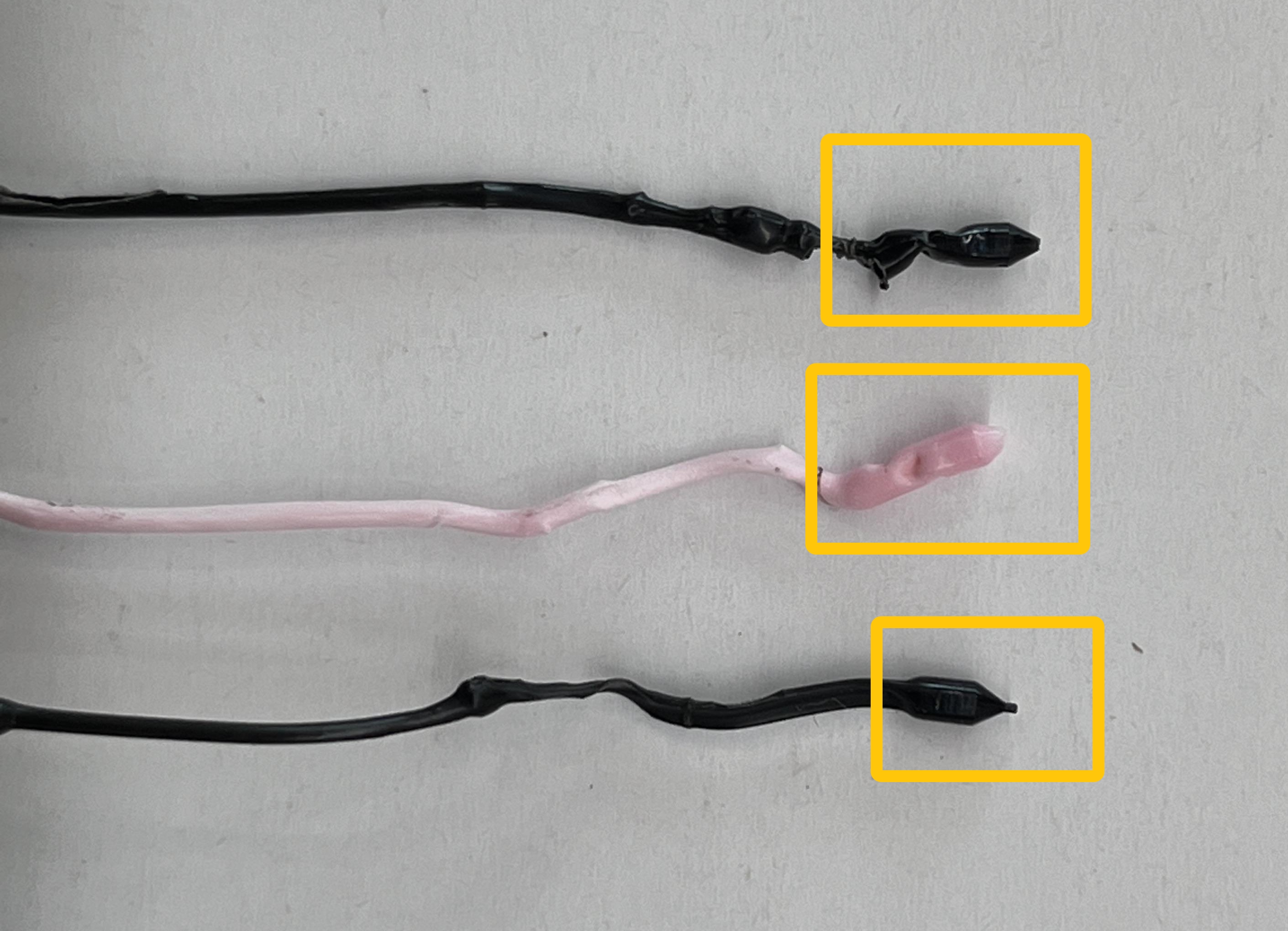
例:冷拔成功后的耗材丝,可以看到其尖端形状与喷嘴内部形状一致,呈现“漏斗状”:
¶ 6. 重新进料
- 冷拔后,直接转动料架卷回耗材。
过程中,请避免耗材缠绕。
- 回收耗材后,剪断尖端因冷拔变形的耗材,再次进料即可正常使用。
关于进料,你可参考 U1 视频教程 | 进退料教程。
¶ 可能三:流量比例设置不当
理论上,耗材挤出量直接由流量设置决定。然而,实际情况是,切片软件中的流量值可能与实际挤出量之间存在差异。
因此,你可以通过测试,来校正软件设置,从而达到更好的打印效果,避免模型缺料。
¶ 1. 打印“流量校准模型”,测试耗材最佳流量校正值
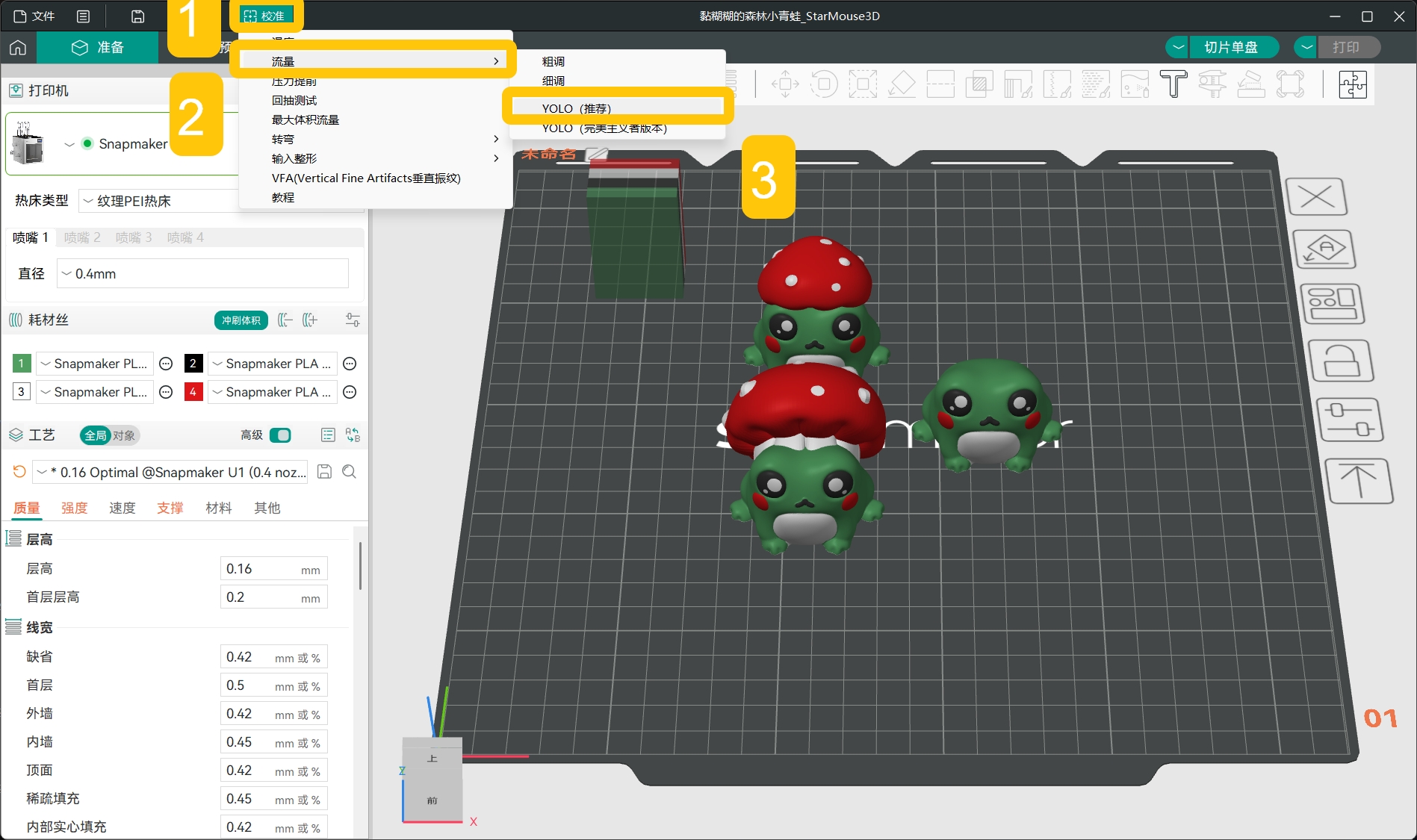
- 在顶部菜单栏,点击
校准>流量>YOLO(推荐),自动生成流量校准模型。
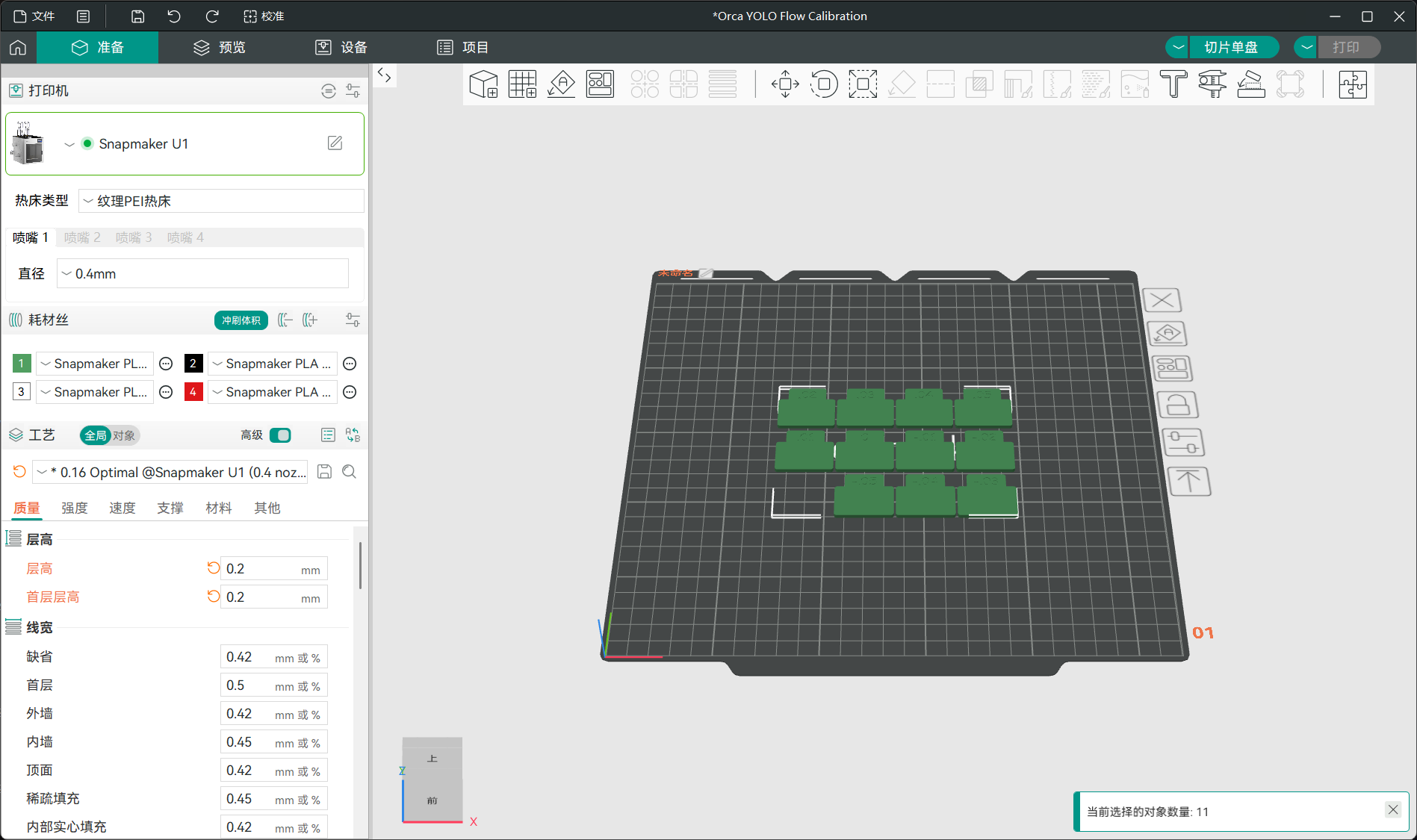
- 在侧边列表的
耗材丝,点击特定耗材名称,在下拉菜单中选择你打印时使用的耗材类型。
- 切片模型并打印。
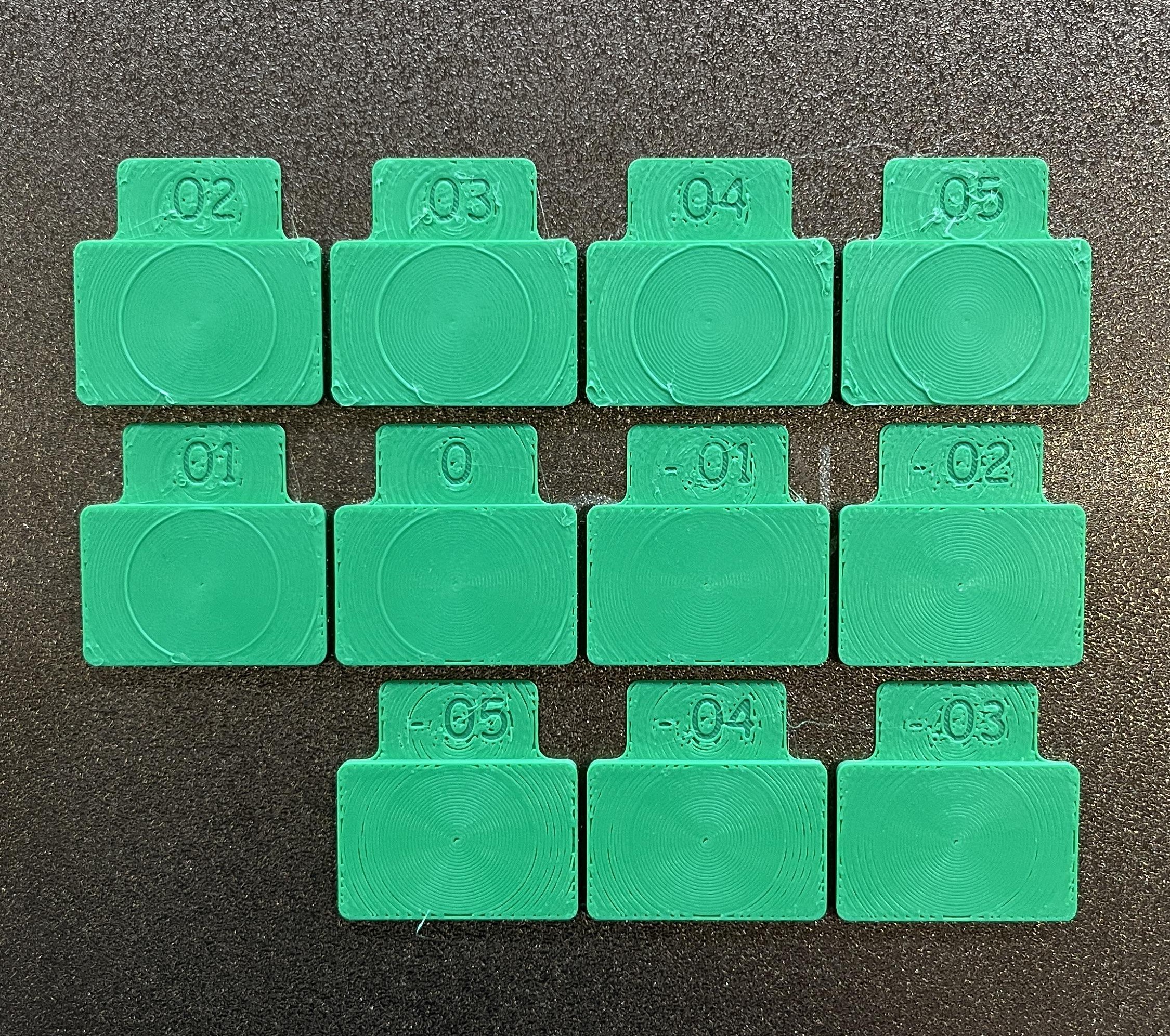
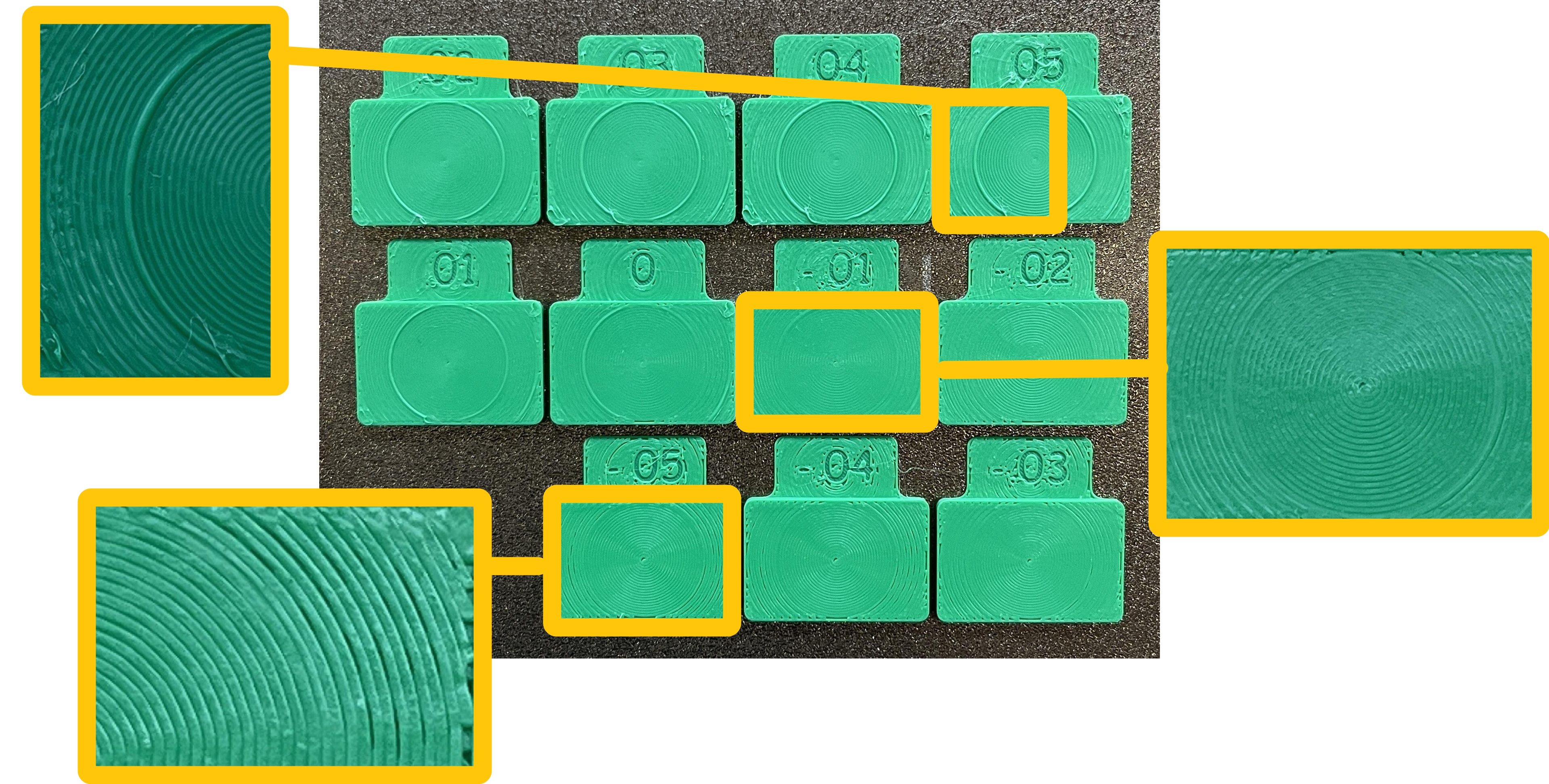
- 观察打印结果,选择表面无凸起、无缝隙的块。该块上的数字,即最佳流量校正值。
例如,本例中,可认为标记 -.01(即 0.01) 的块最平整,为最佳流量校正值。
¶ 2. 为你的耗材设置最佳流量比例
- 在左侧列表的
耗材丝,点击特定耗材右侧的...>编辑。
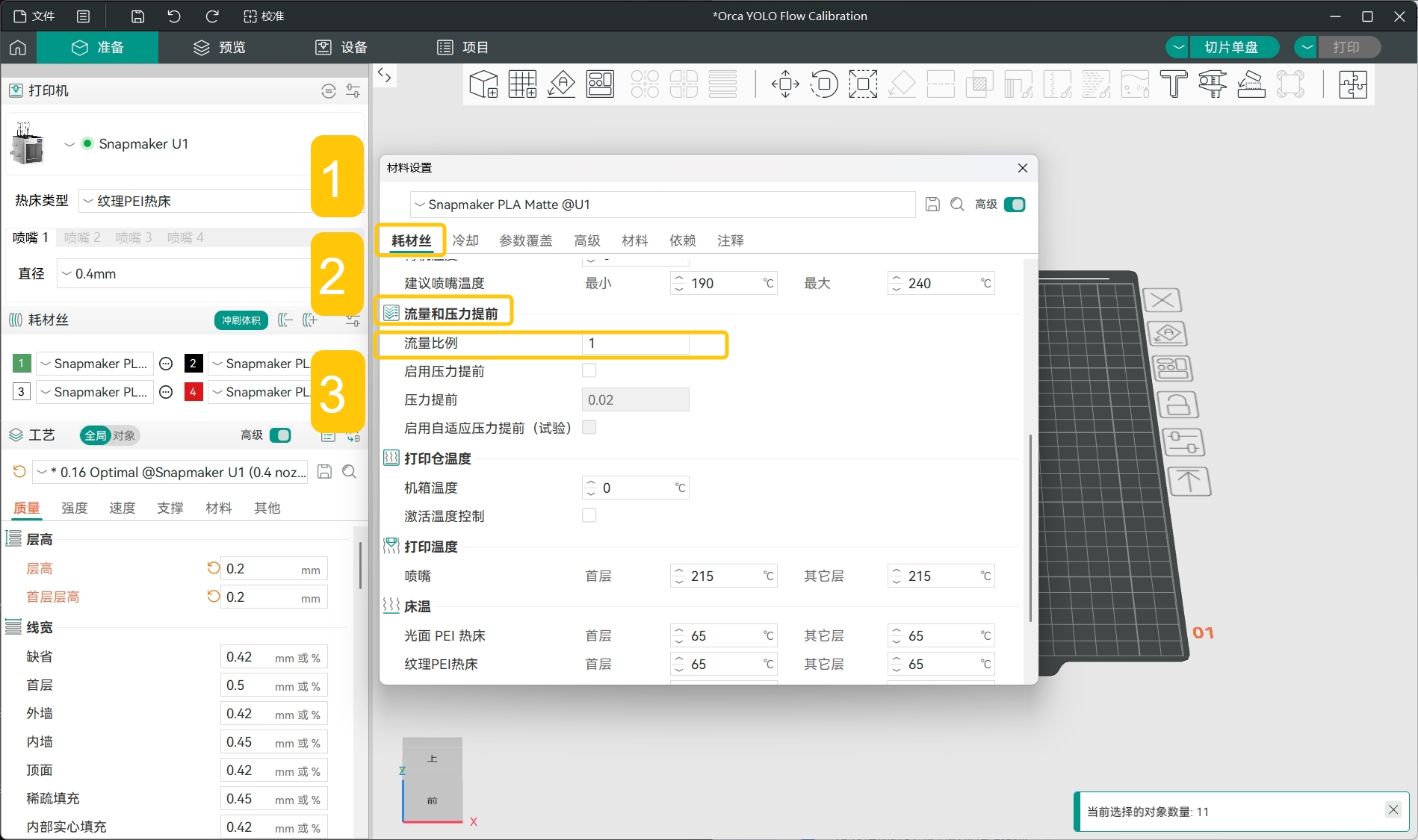
- 在弹出窗口中,找到
耗材丝>流量和压力提前>流量比例;可以看到当前流量比例为 1。
- 计算调整后的流量比例应为多少:
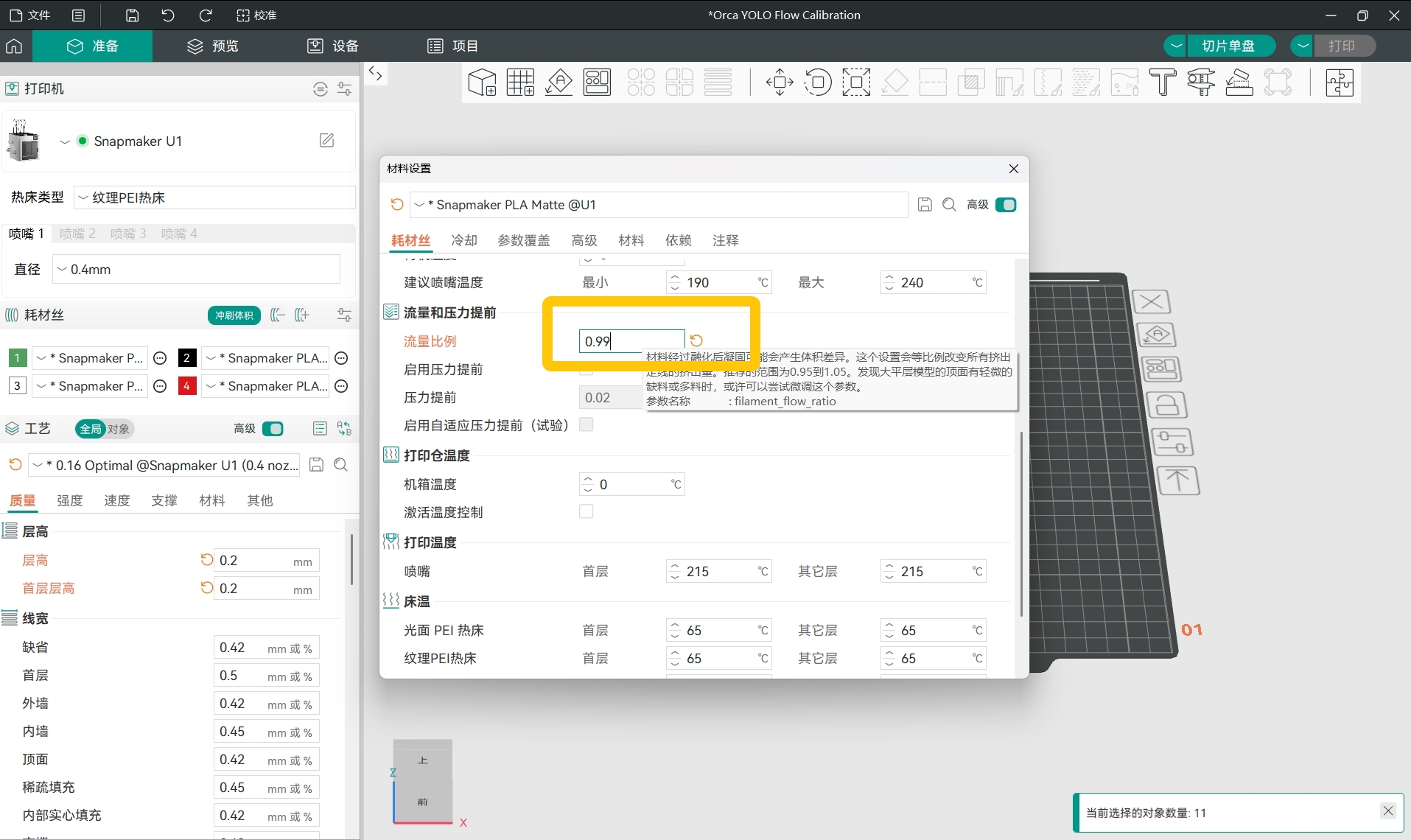
例如,当前软件中预设的流量比例为 1,流量校正值为 -0.01,则调整后的流量比例应为 0.99,即
- 设置流量比例为调整后的值。
¶ 可能四:压力提前值设置不当
压力提前是指,打印机根据实际情况,提前调整挤出压力,以控制耗材挤出量,实现更好的打印效果。
这常常与喷嘴的实际移动速度有关。当喷嘴将要减速时,通常应该减小挤出压力,以避免耗材淤叠;当喷嘴将要加速时,通常应该增大挤出压力,以避免耗材挤出不足。
¶ 1. 打印“划线模型”,测试耗材最佳压力提前值
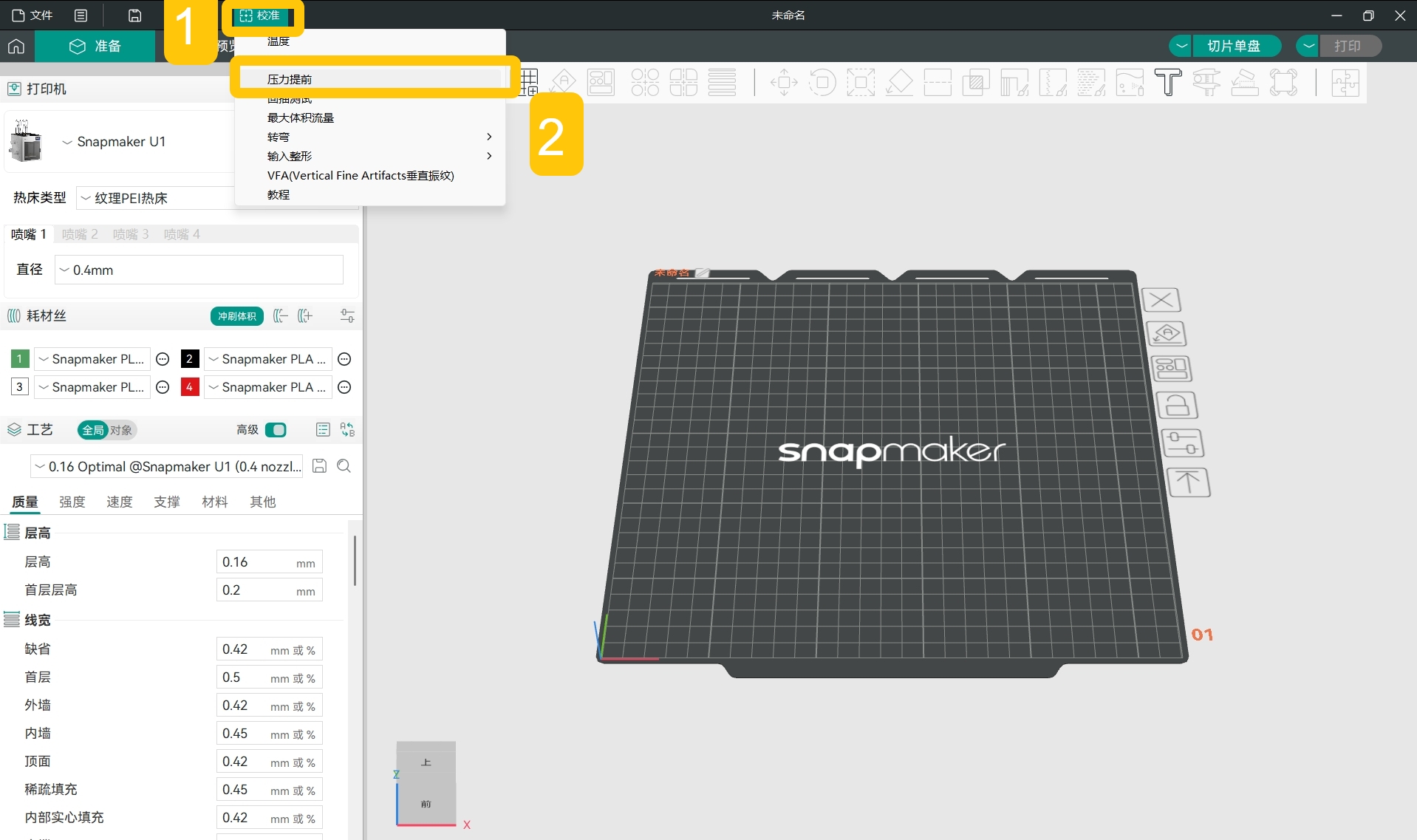
- 在顶部菜单栏,点击
校准>压力提前。
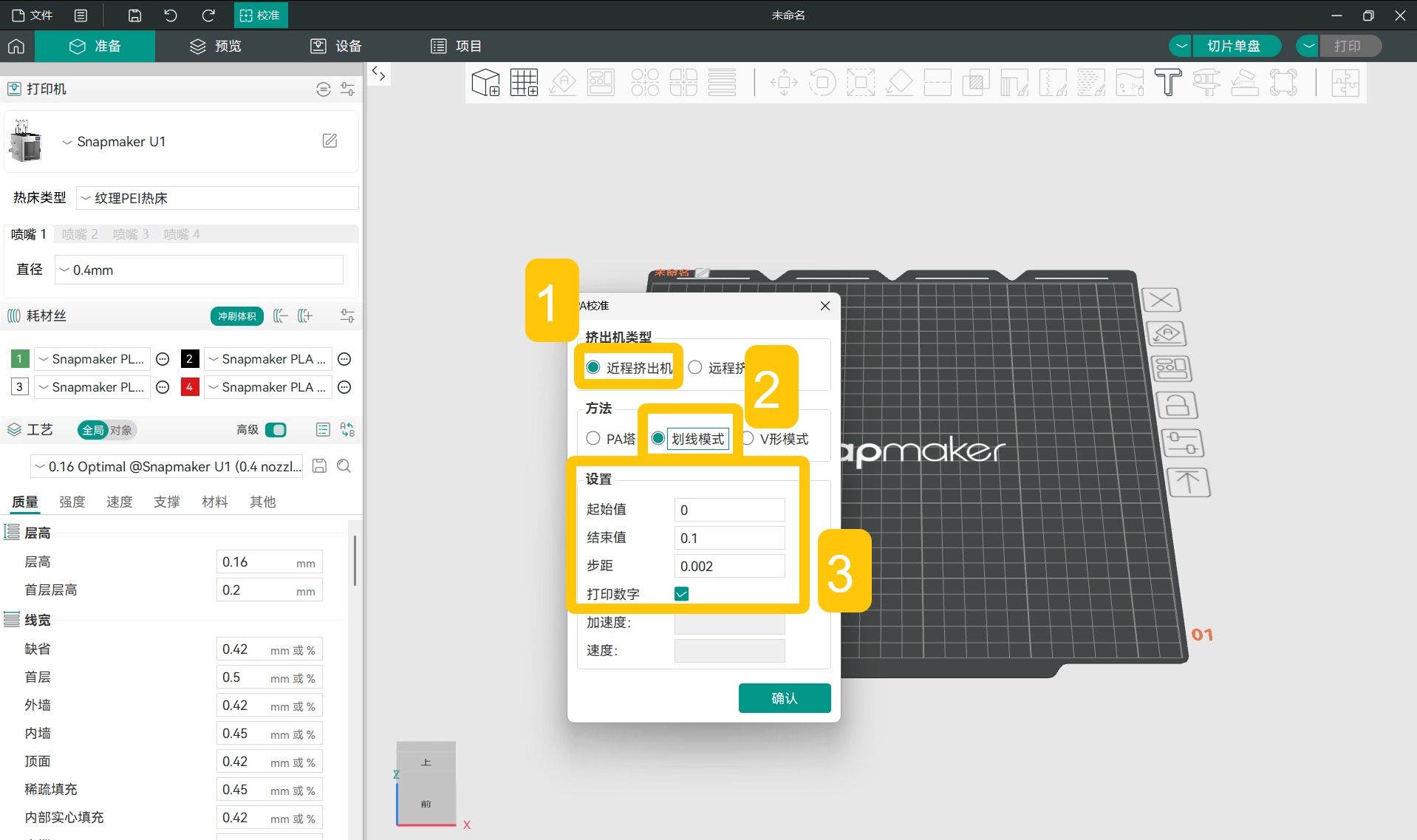
- 在弹出窗口中,进行压力提前测试设置:
- 选择近程挤出机;
- 选择划线模式;
- 设置起始值、结束值和步距;
- 点击
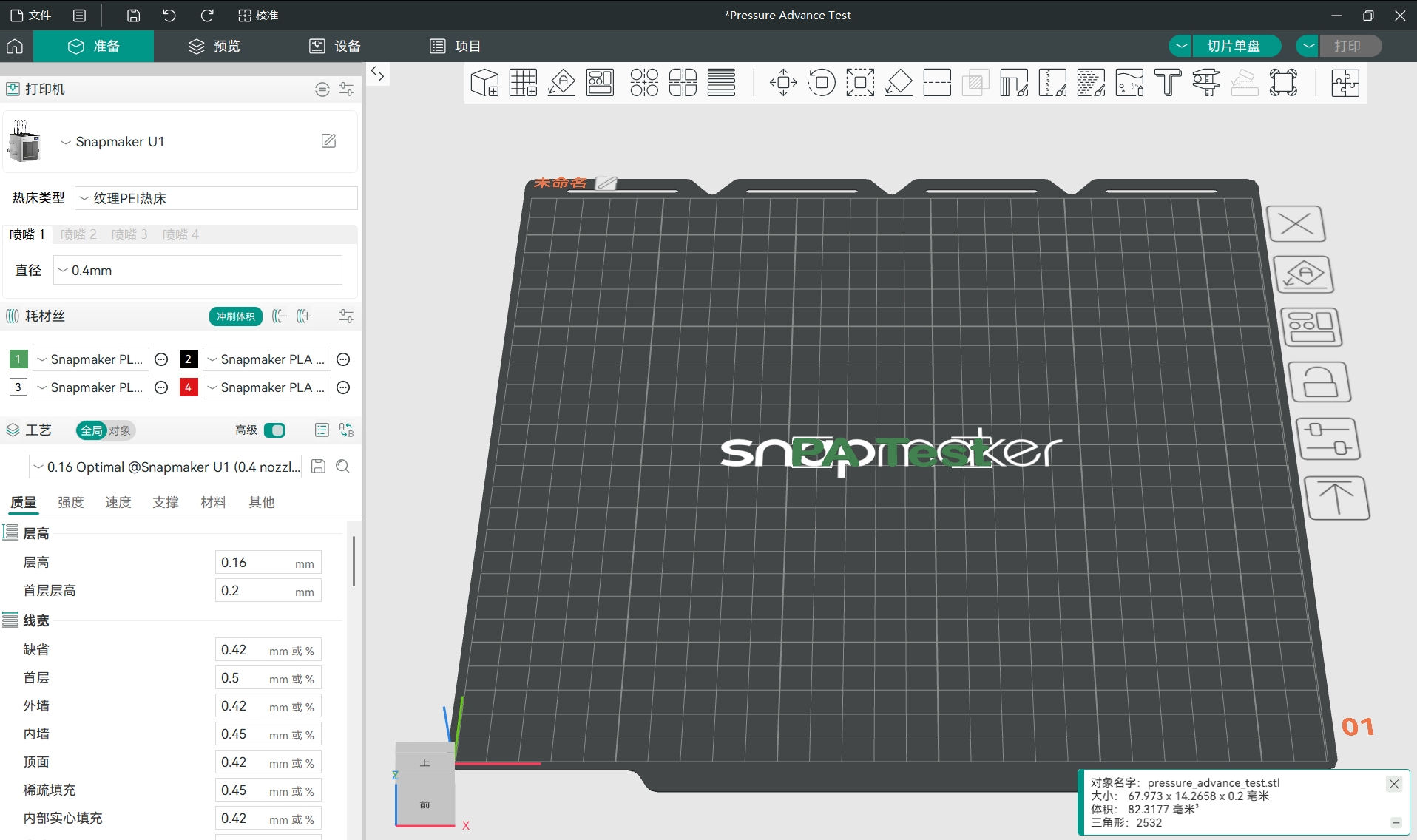
确认,软件将生成“PA Test”字样。
Snapmaker Orca 为划线模式设置了默认的压力提前起始值、结束值和步距,你可以直接使用软件预设值,进行测试与校准。
Snapmaker U1 使用的是近程挤出机。
PA Test,即压力提前(Pressure Advance Test)。
- 在侧边列表的
耗材丝,点击特定耗材名称,在下拉菜单中选择你打印时使用的耗材类型。
- 在左侧列表的
耗材丝,点击特定耗材右侧的...>编辑。
- 在弹出窗口中,找到
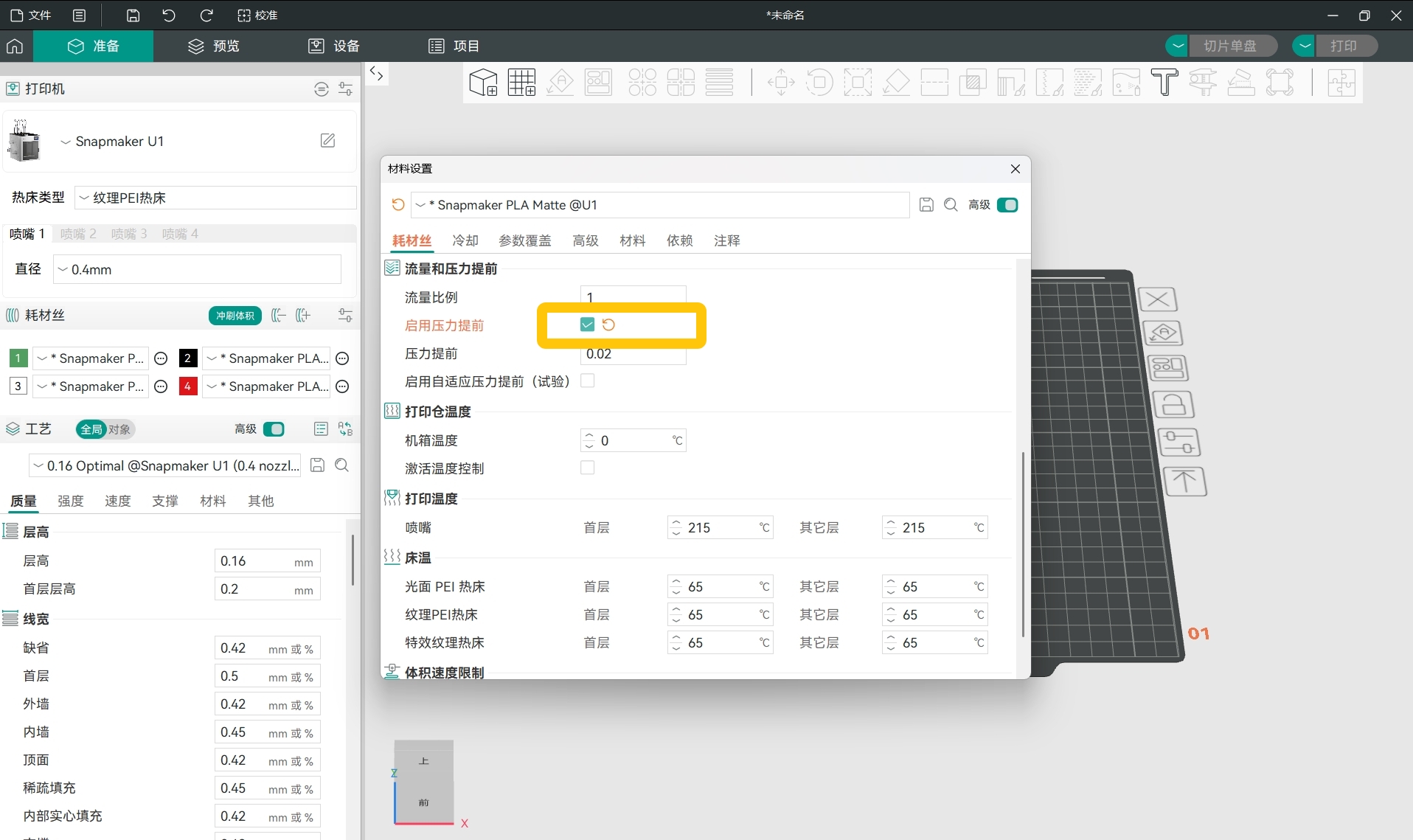
耗材丝>流量和压力提前>启用压力提前。
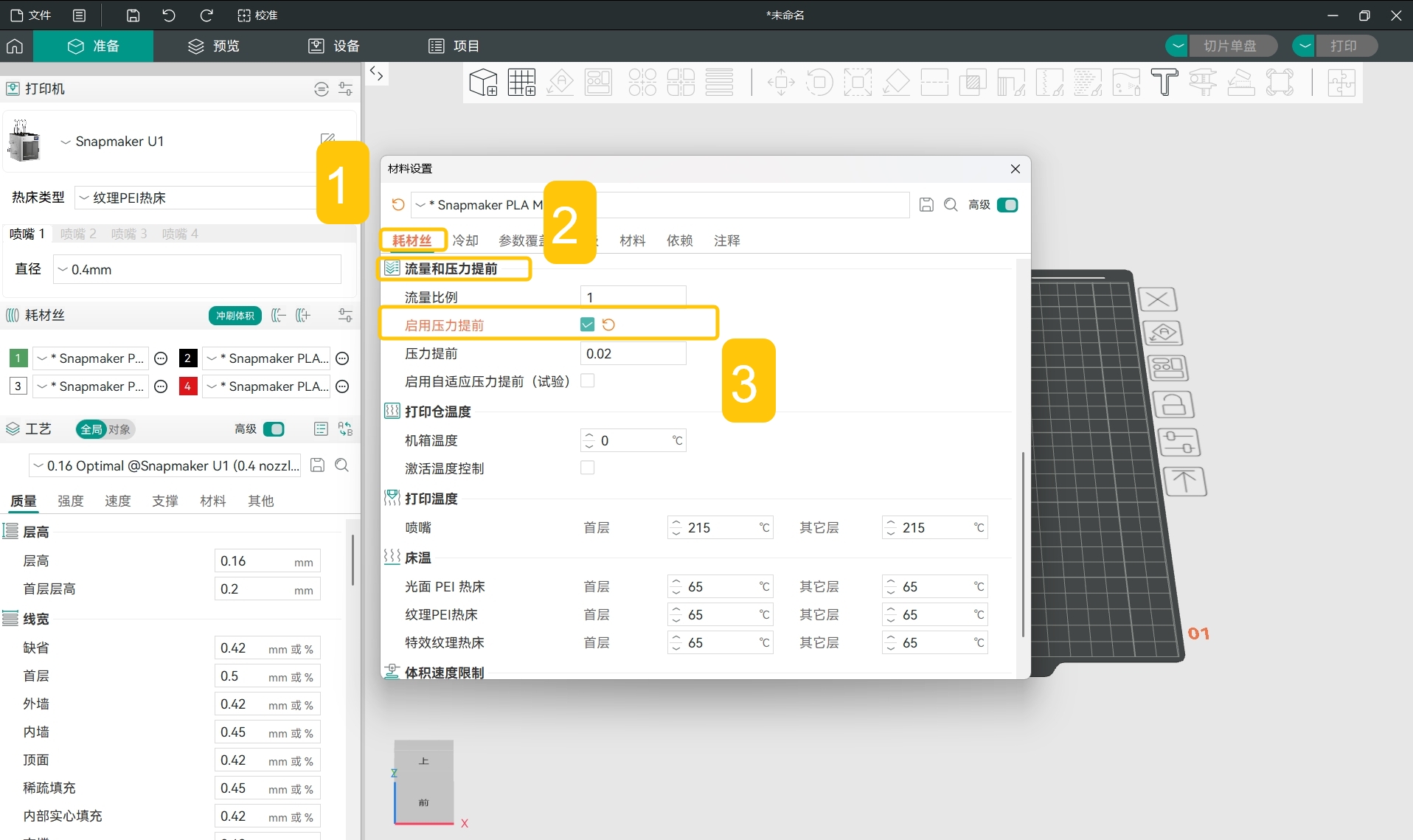
- 点击勾选框启用压力提前。
-
对模型进行切片,可以在
预览中看到生成的划线模型。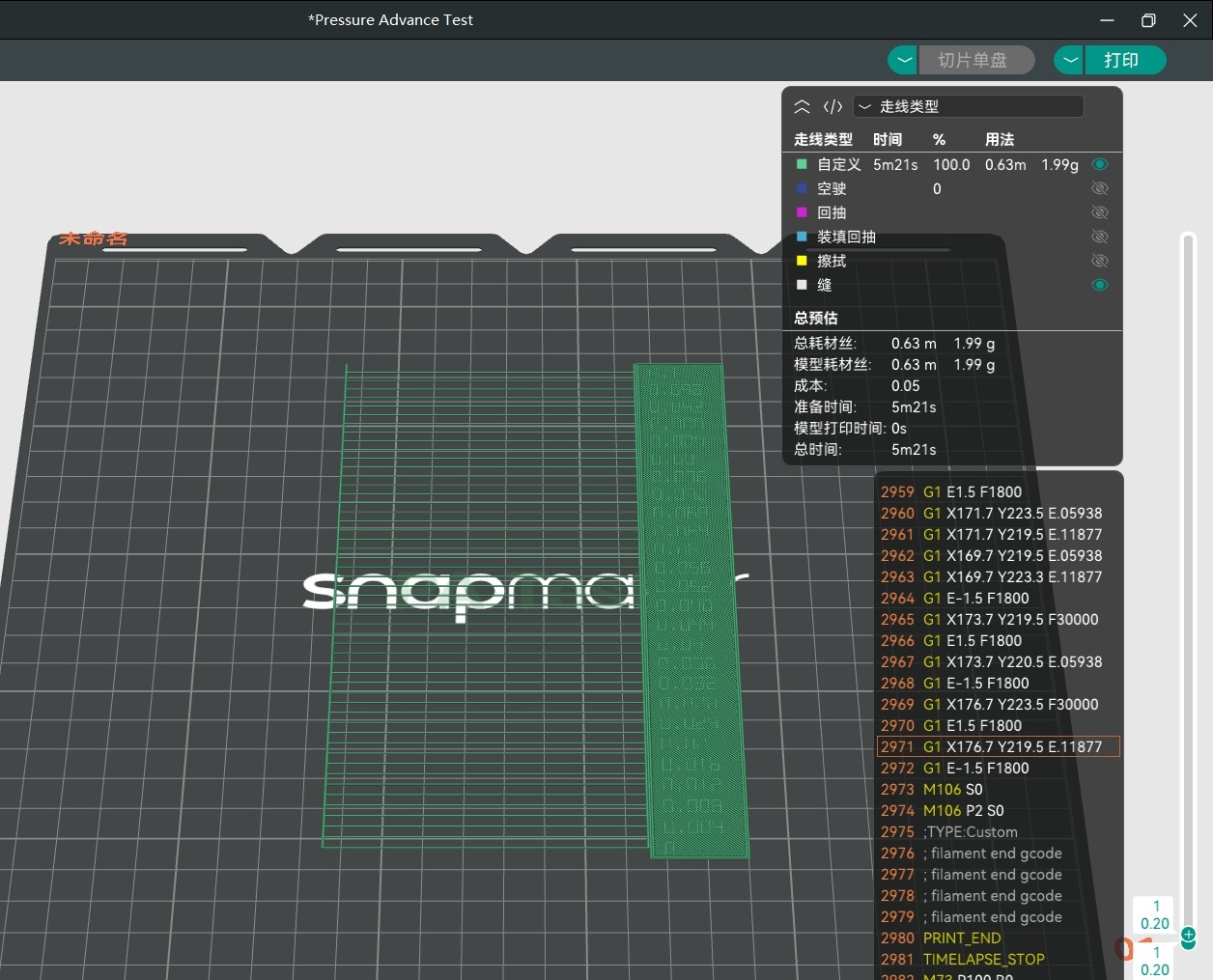
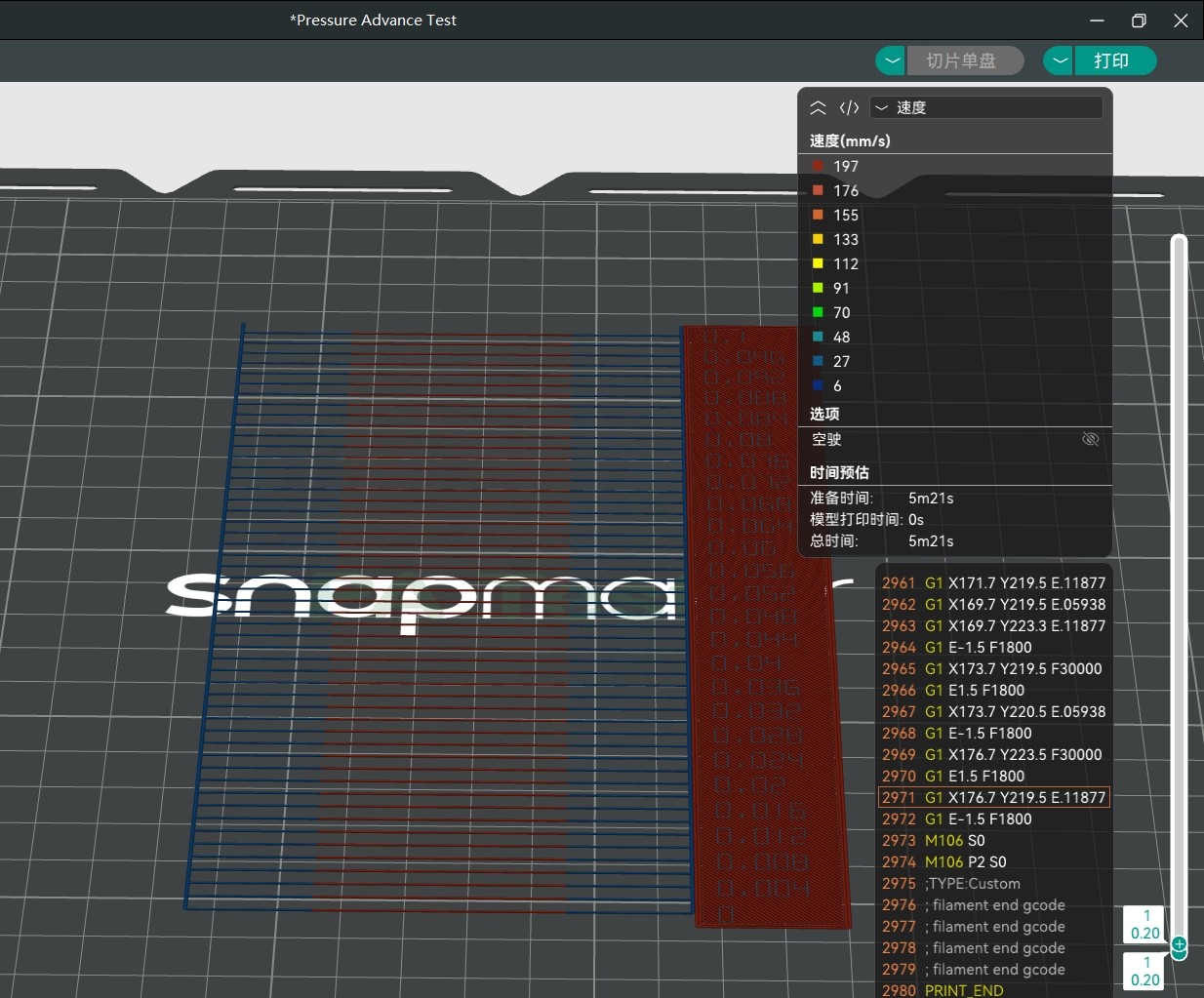
划线模式生成的每条线看起来都一样,但是每条线的压力提前值都不同。切换到
预览>速度,可以发现每一条线都先加速、后减速。由于压力提前值与喷嘴实际移动速度有关,加速、减速的线条可以用来校准压力提前效果。
你只须观察打印出的哪个线条最均匀,就可以确定适合的压力提前值是多少。
-
使用 U1 打印划线模型。
-
观察打印出的划线模型。选择粗细始终均匀的线条,其右侧对应的数字即最佳压力提前值。
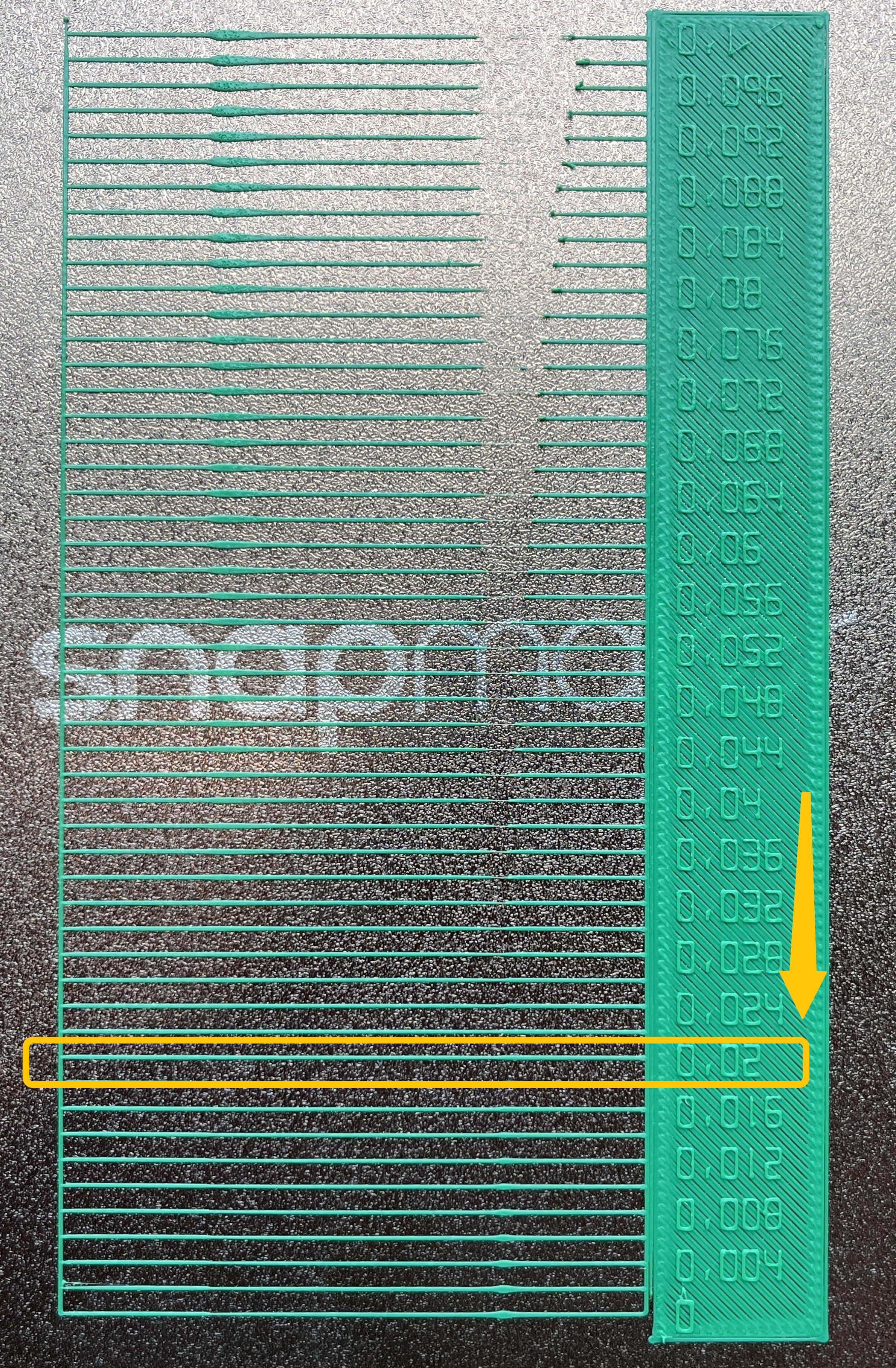
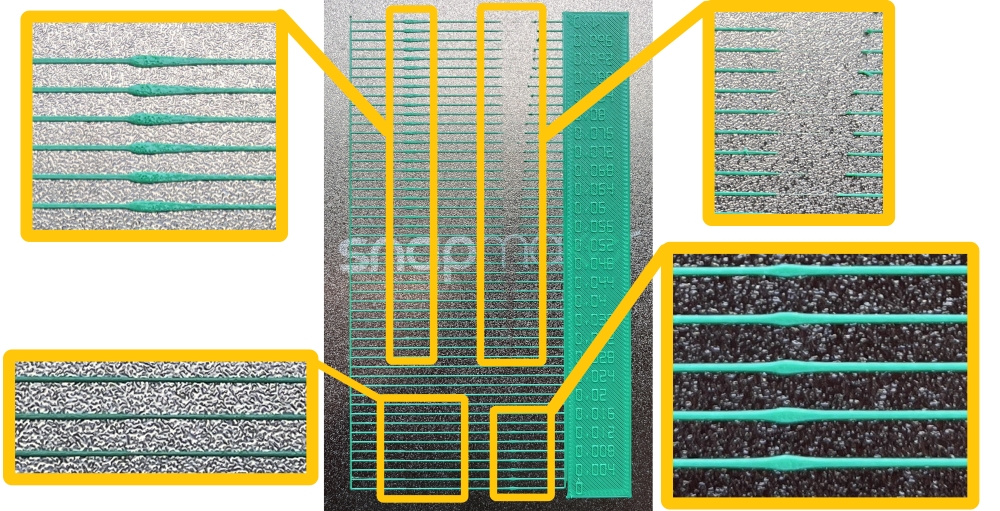
可以看到,当压力提前值过小时,线条在加速处太细、减速处太粗;当压力提前值过大时,线条在加速处太粗、减速处太细。
¶ 2. 为你的耗材设置最佳压力提前值
- 在左侧列表的
耗材丝,点击特定耗材右侧的...>编辑。
- 在弹出窗口中,找到
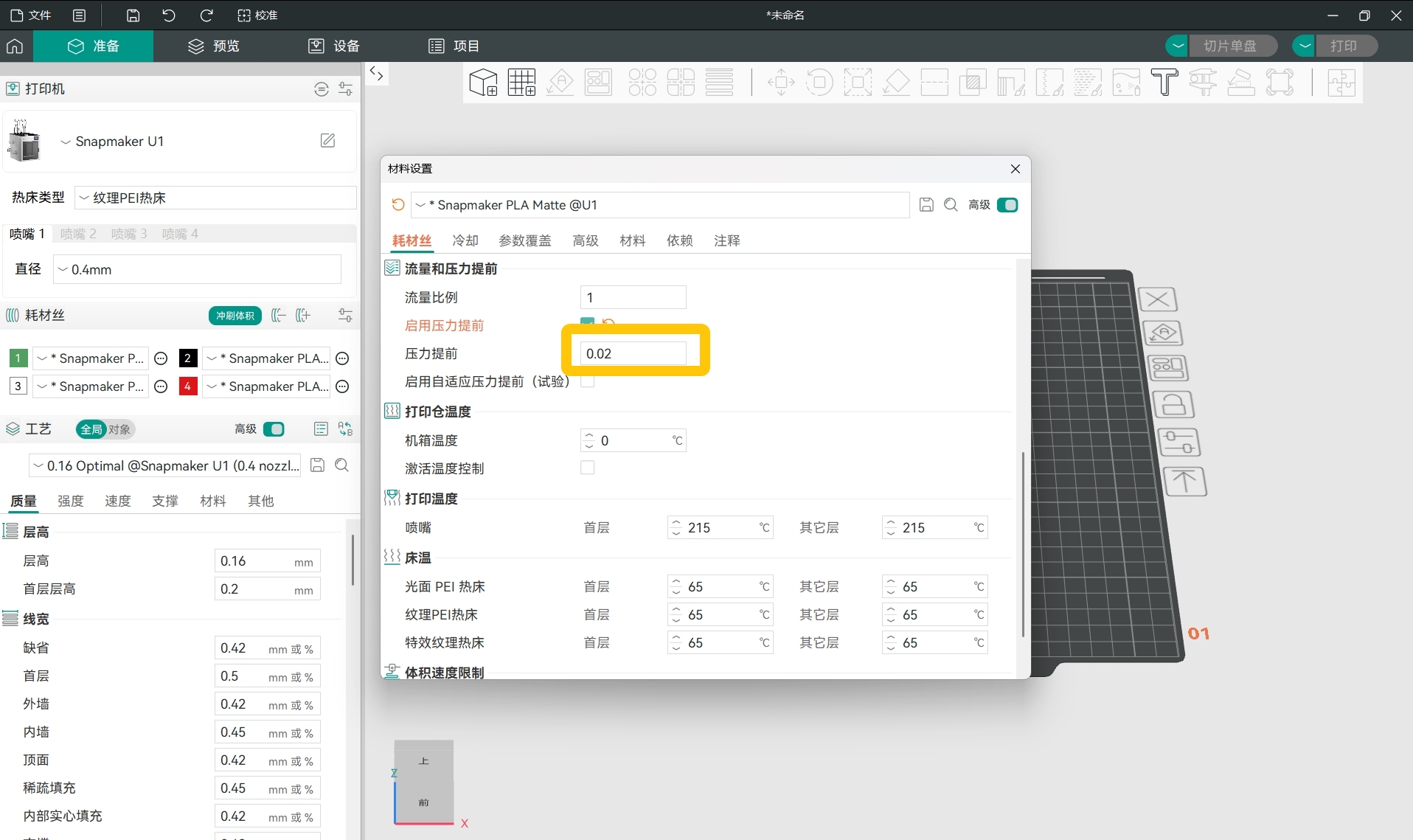
耗材丝>流量和压力提前>压力提前。
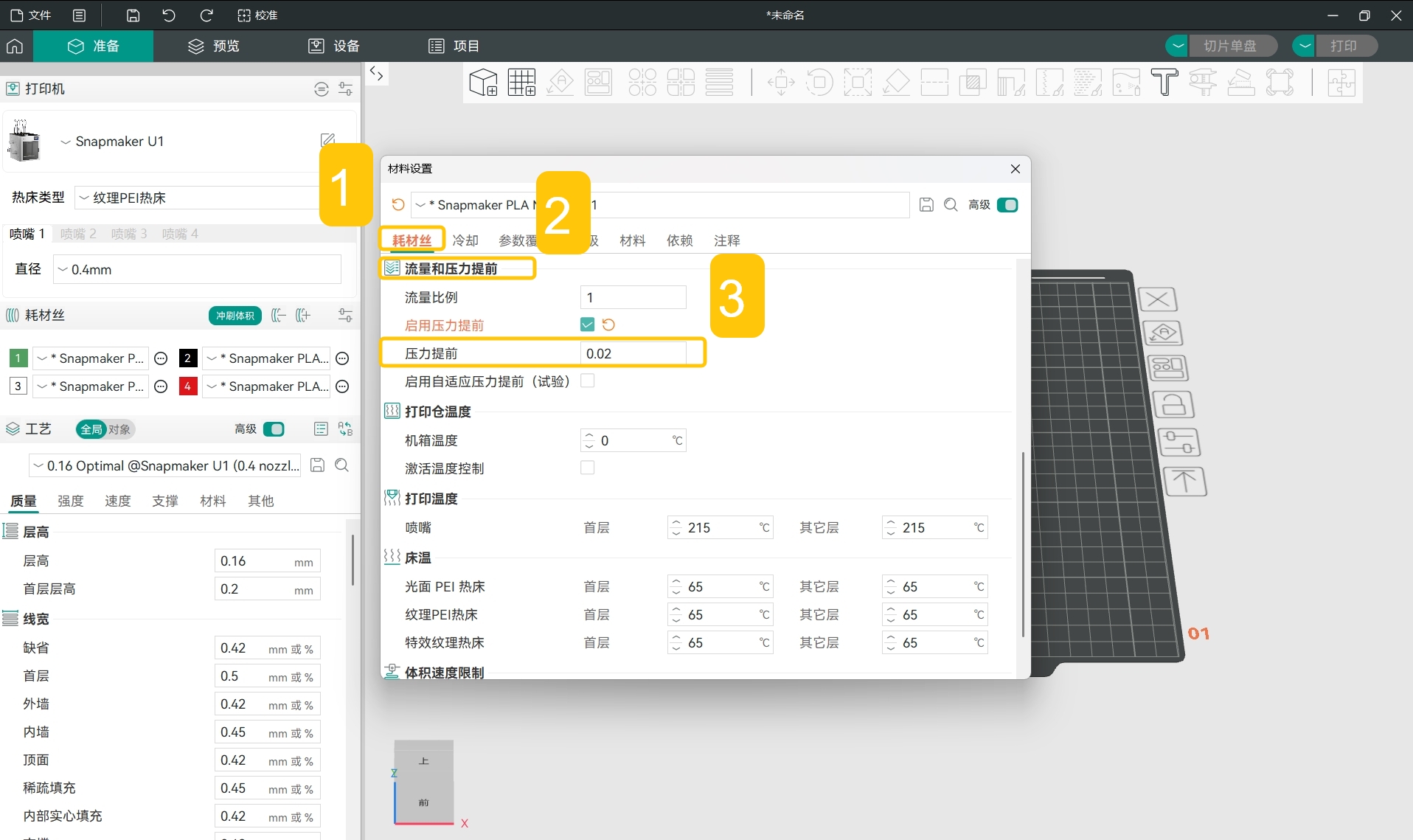
- 根据测试结果,设置压力提前值。
¶ 可能五:打印速度过快
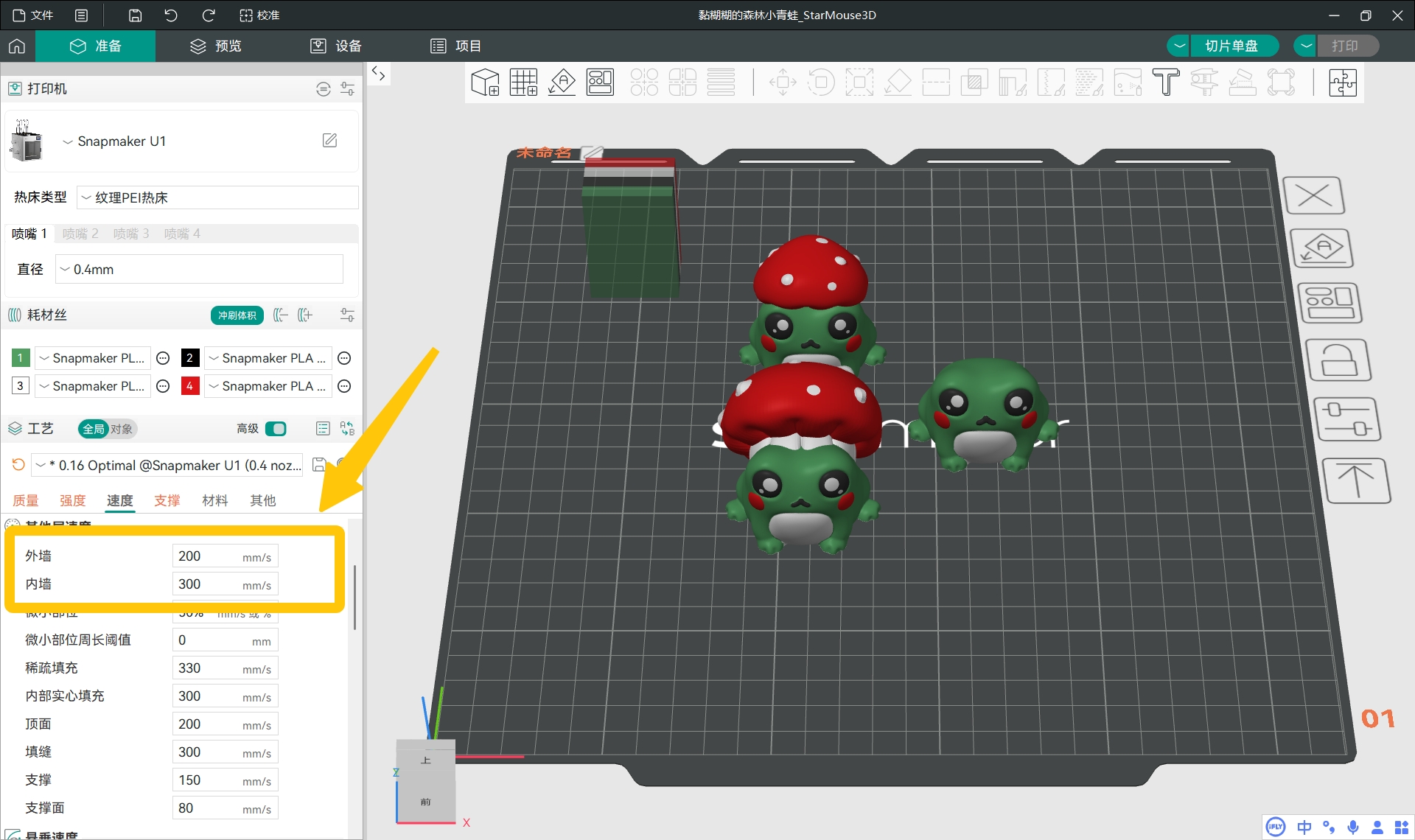
打印速度过快时,喷嘴没有足够的时间熔化和挤出耗材,导致耗材实际挤出量不足,造成模型缺料。
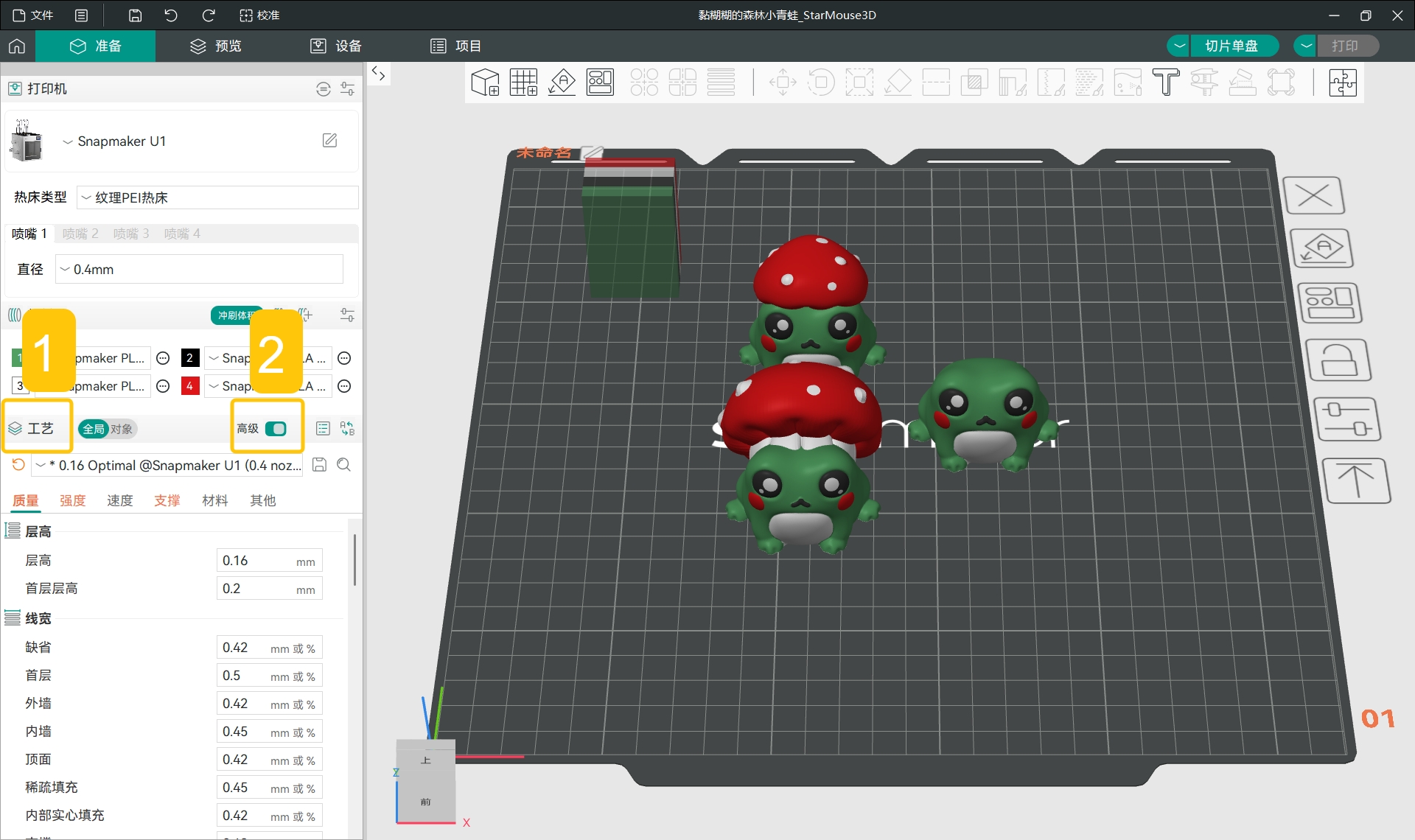
- 打开
工艺>高级。
- 找到
工艺>速度>其他层速度。
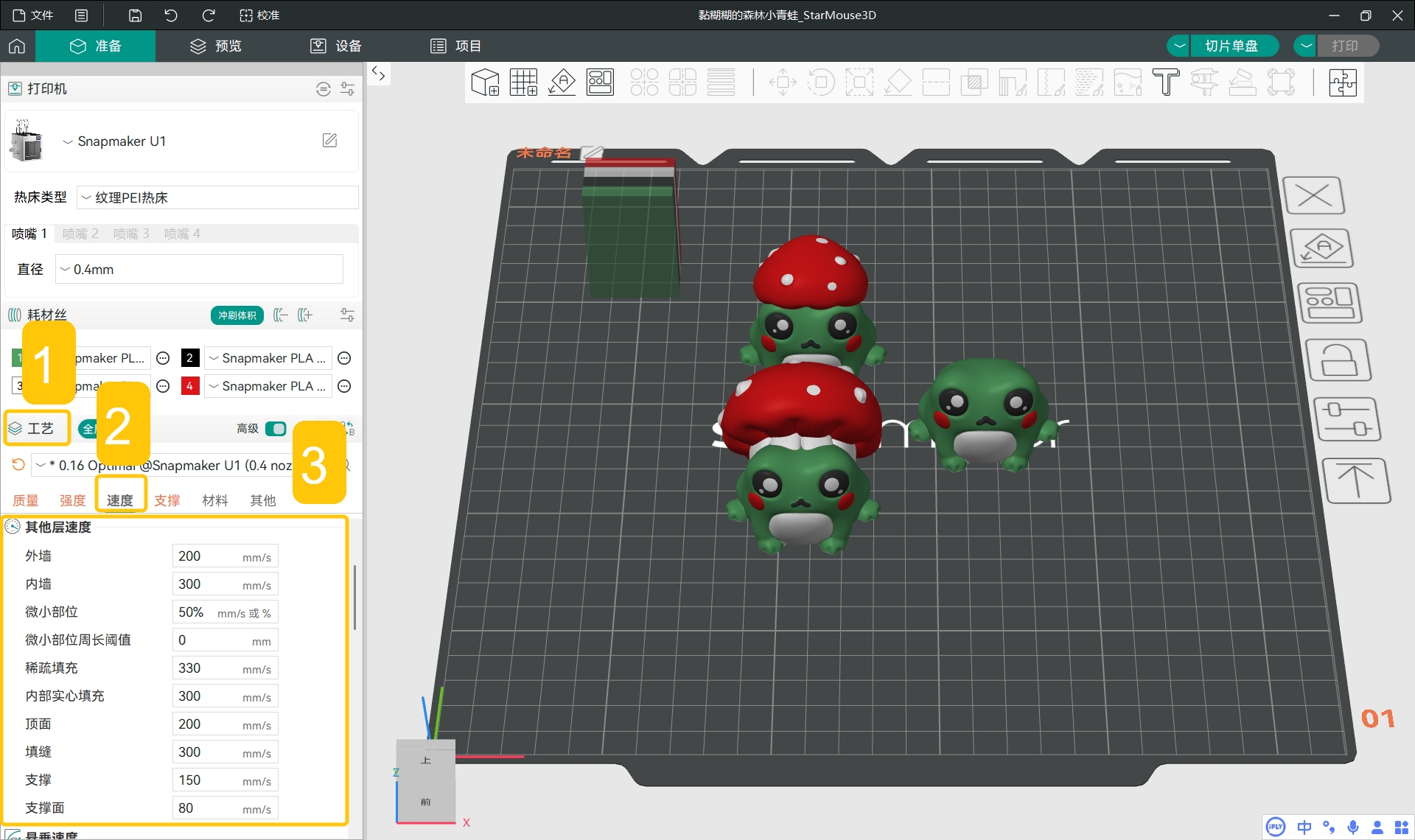
- 适当降低打印速度参数,尤其是
外墙速度和内墙速度。
外墙打印速度通常比内墙打印速度更低。外墙打印速度较低,能让模型外观更平滑、强度更高;内墙打印速度较高,可以降低模型整体的打印时间。
¶ ✅ 验证方法
重新切片你的模型并打印后,若模型未出现缺料,证明你已经成功解决此问题。
¶ 📚 相关资源
¶ 💬 联系售后
若参考上述步骤仍未解决问题,请搜索并关注微信公众号「Snapmaker 快造科技」,在聊天框右下角点击「服务」> 「售后支持」。请将排查结果及相关图片或视频一并发送给售后技术支持,我们将竭诚相助。