¶ 💡 兼容性
本文适用于以下设备和软件。参考时请注意:
设备型号:U1
¶ 📝 问题描述
固件更新时,机器屏幕弹出报错,提示固件更新失败。
旧版固件可能存在 不报错 但是会卡在某个阶段的情况,同样可以认为机器在这个阶段报错。
如果您当前已经是1.3版本的固件,仍出现卡住 不报错 的情况,请重启机器重试;如果还是这种情况,请联系技术支持
¶ 📋 速览卡片
难度: ⭐⭐⭐☆☆ (中等)
预估时间: 30–50 分钟
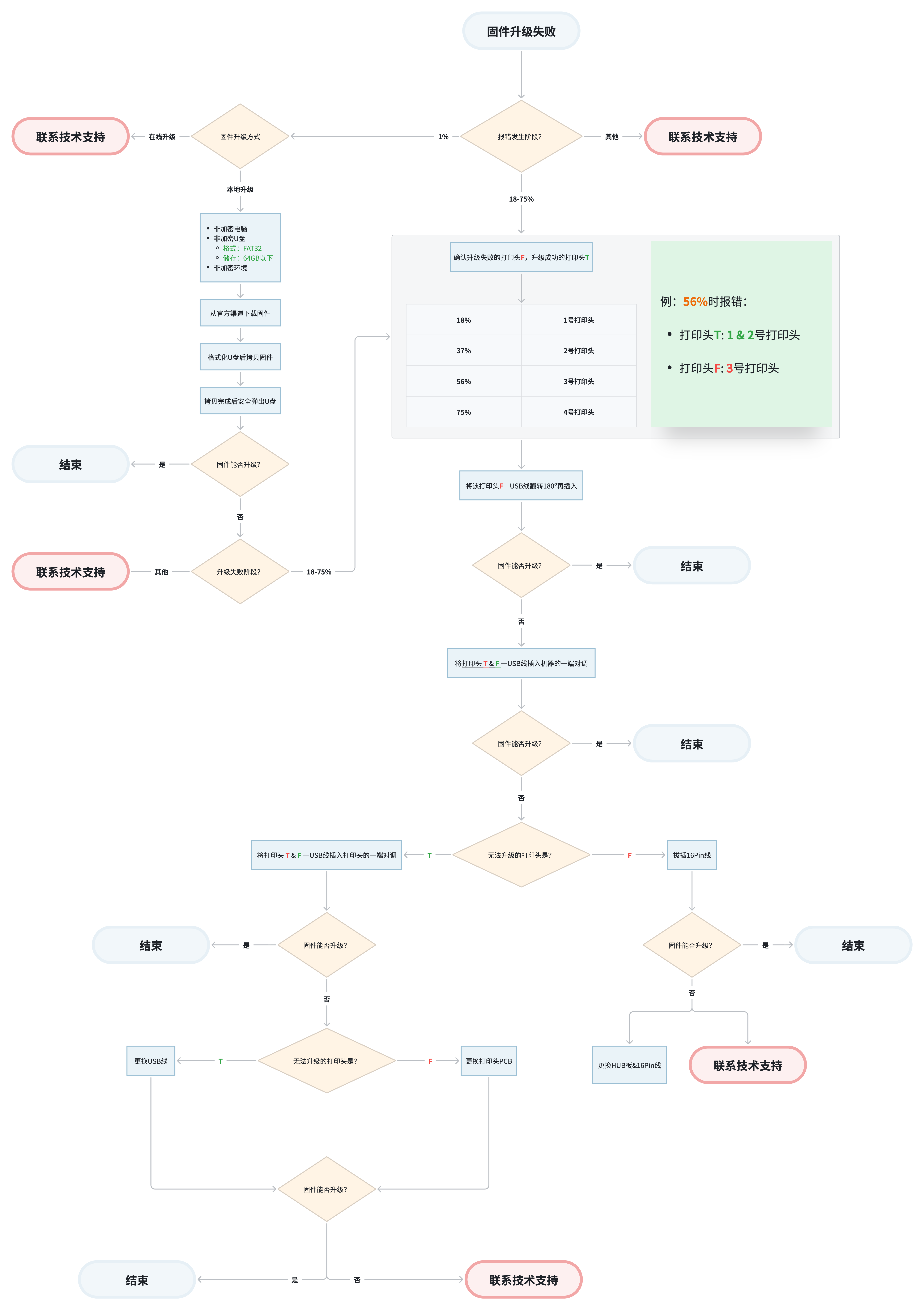
¶ 🔀 排查流程图
¶ 🛠️ 排查步骤
¶ 1. 确认报错阶段
完整的升级过程包含8个阶段,请确认弹出报错时处于哪个阶段。
¶ 2. 文件解包失败
(1) 如果是在线升级时遇到这种情况,请 联系技术支持。
(2) 如果是本地更新时遇到这种情况,请确保整个升级过程在非加密环境下进行,然后:
-
在 固件发布页 下载最新官方固件。
-
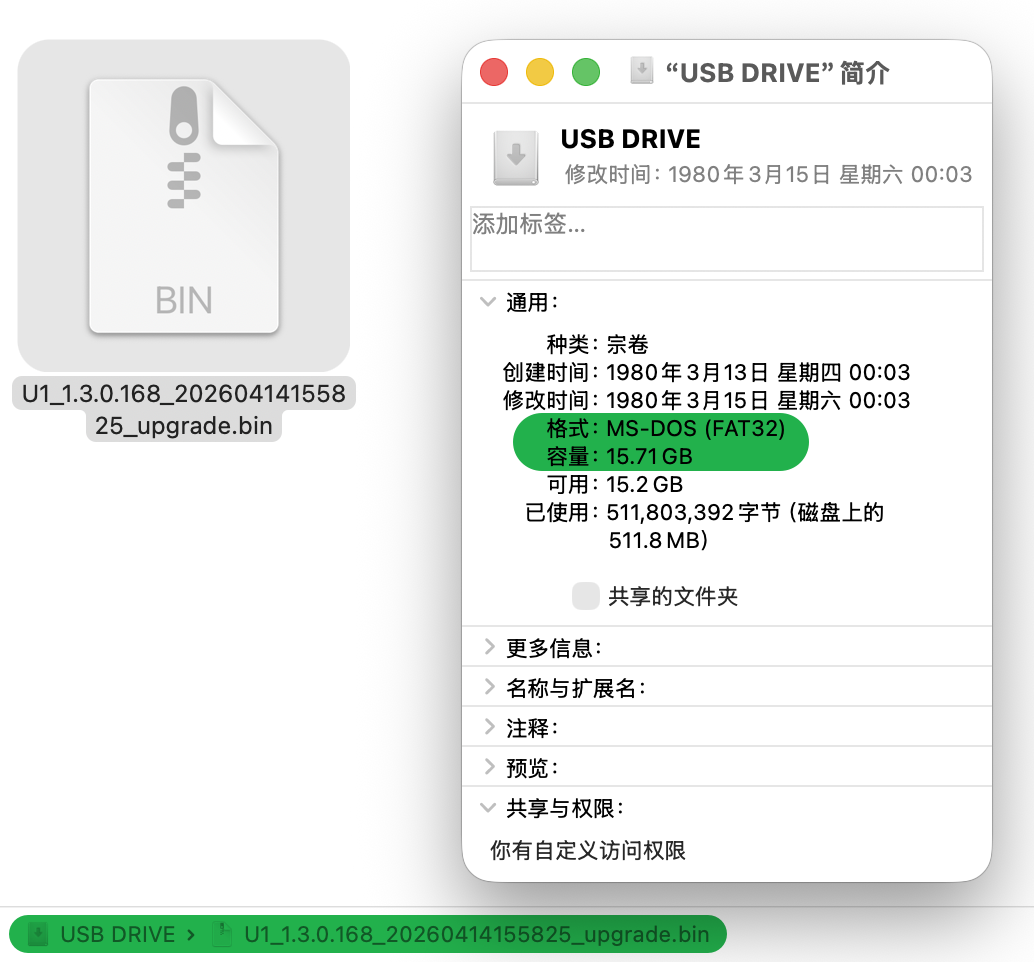
将U盘格式化为FAT32格式。
-
将固件拷贝至U盘根目录。
-
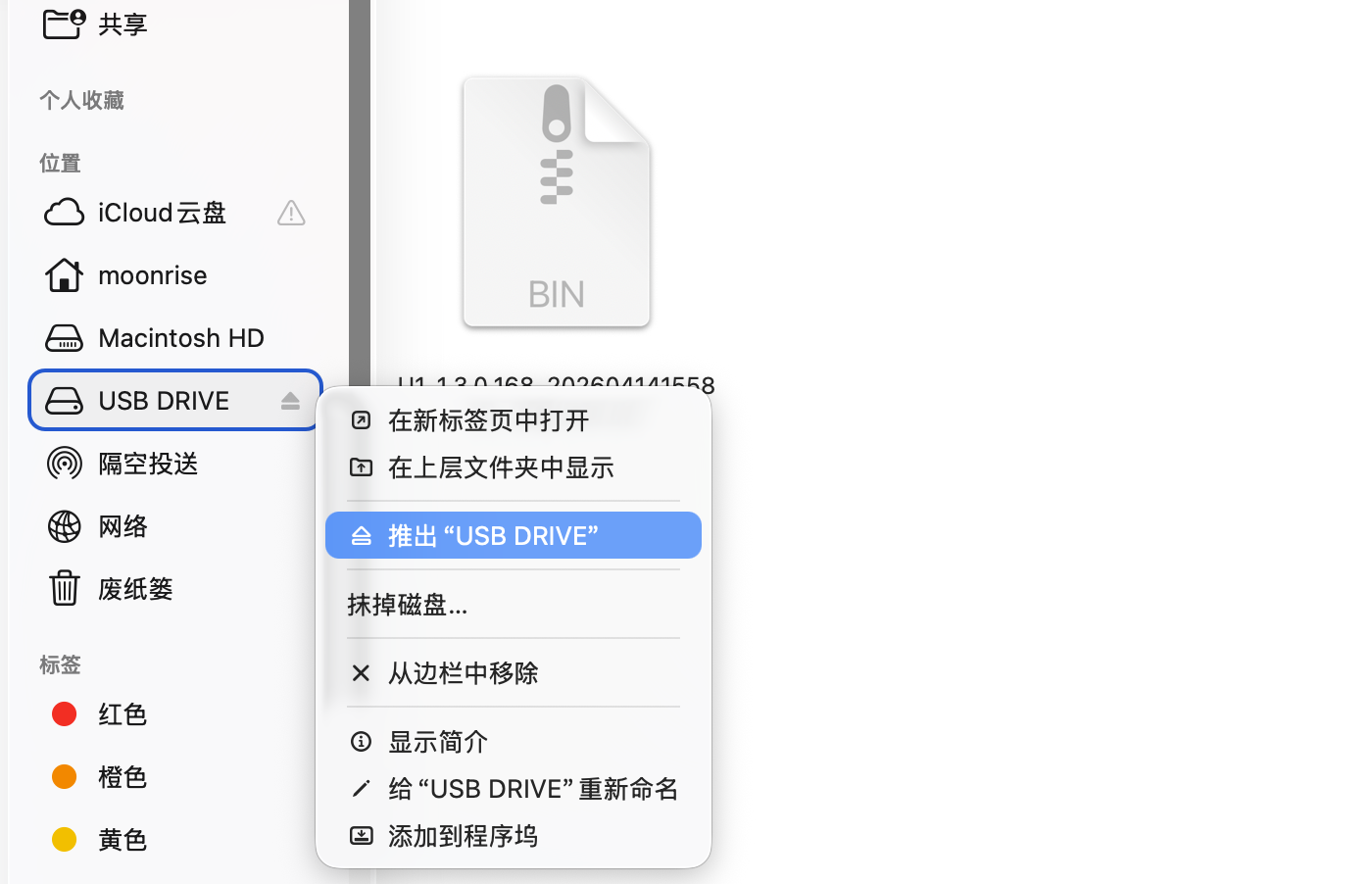
安全弹出U盘。
(3) 重新升级固件,如果仍然更新失败:
-
若报错阶段为18-75%,请继续按照 3. 打印头升级失败 排查。
-
若在其他阶段弹出报错,请 联系技术支持。
¶ 3. 打印头升级失败
(1) 请根据报错发生阶段,确定:
-
升级成功的
打印头T
-
升级失败的
打印头F
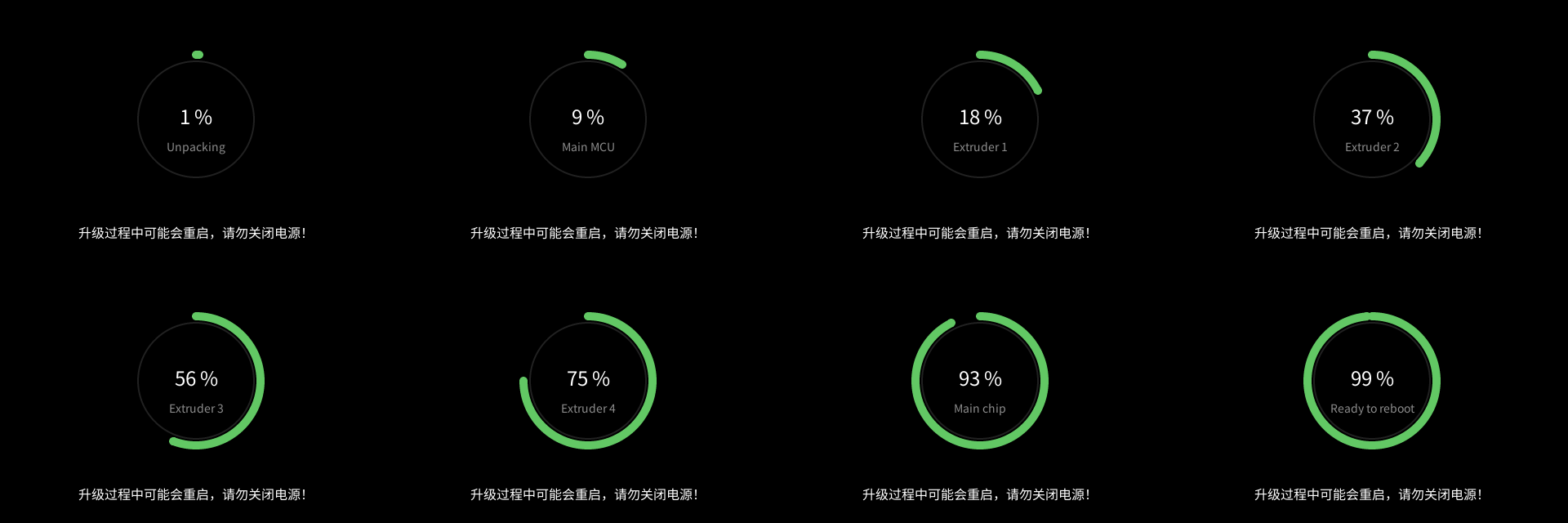
报错阶段 打印头T(升级成功) 打印头F(升级失败) 18% 无 1号打印头 37% 1号打印头 2号打印头 56% 1、2号打印头 3号打印头 75% 1、2、3号打印头 4号打印头
(2) 将 打印头F 的USB线两端对调,重新升级固件。
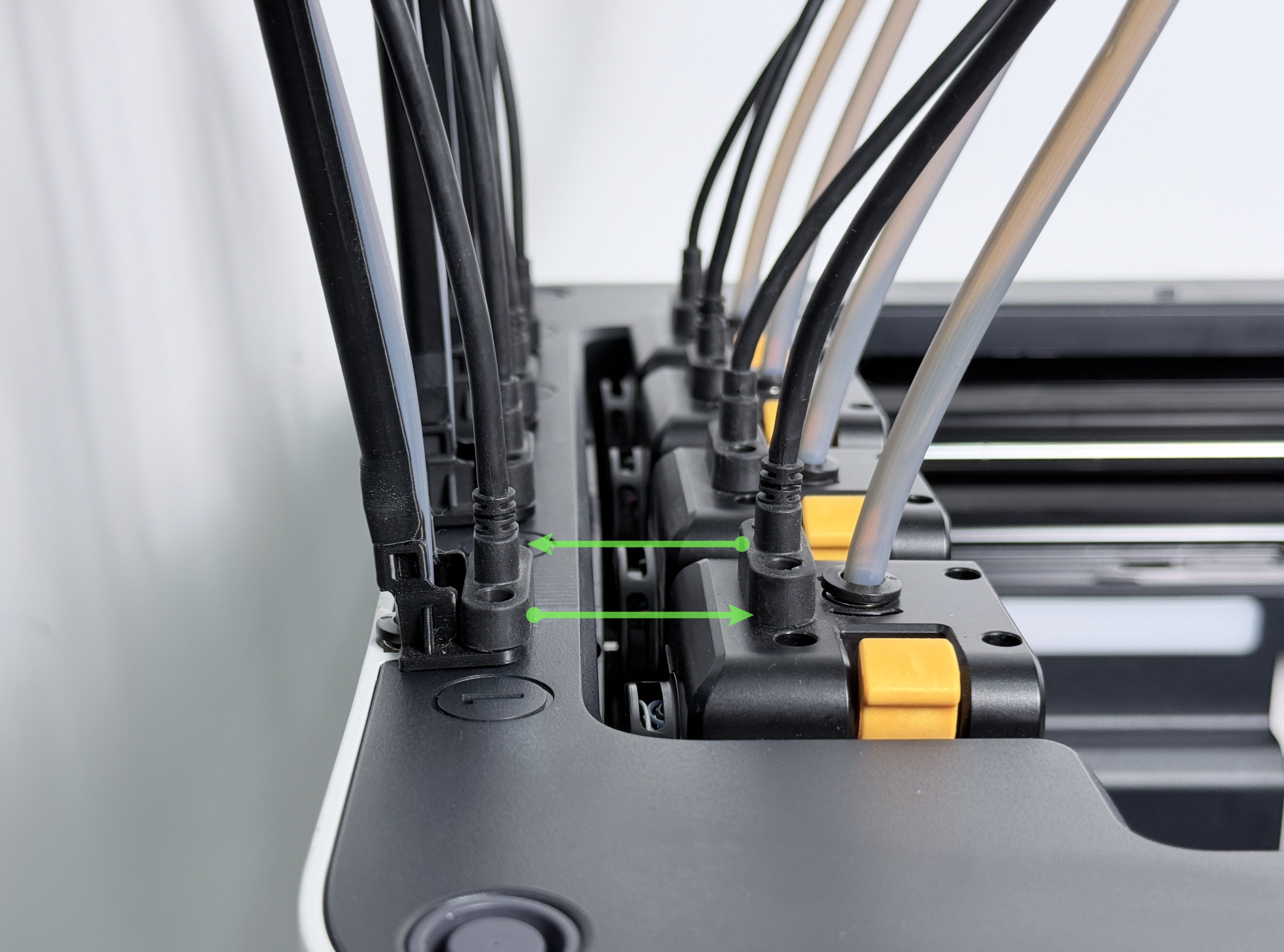
(3) 如果报错阶段不变,请将 打印头T、F 的USB线接入机器的一端对调,重新升级固件。
仅对调机器端口时,机器会将 打印头T 识别为 打印头F ,反之亦然。
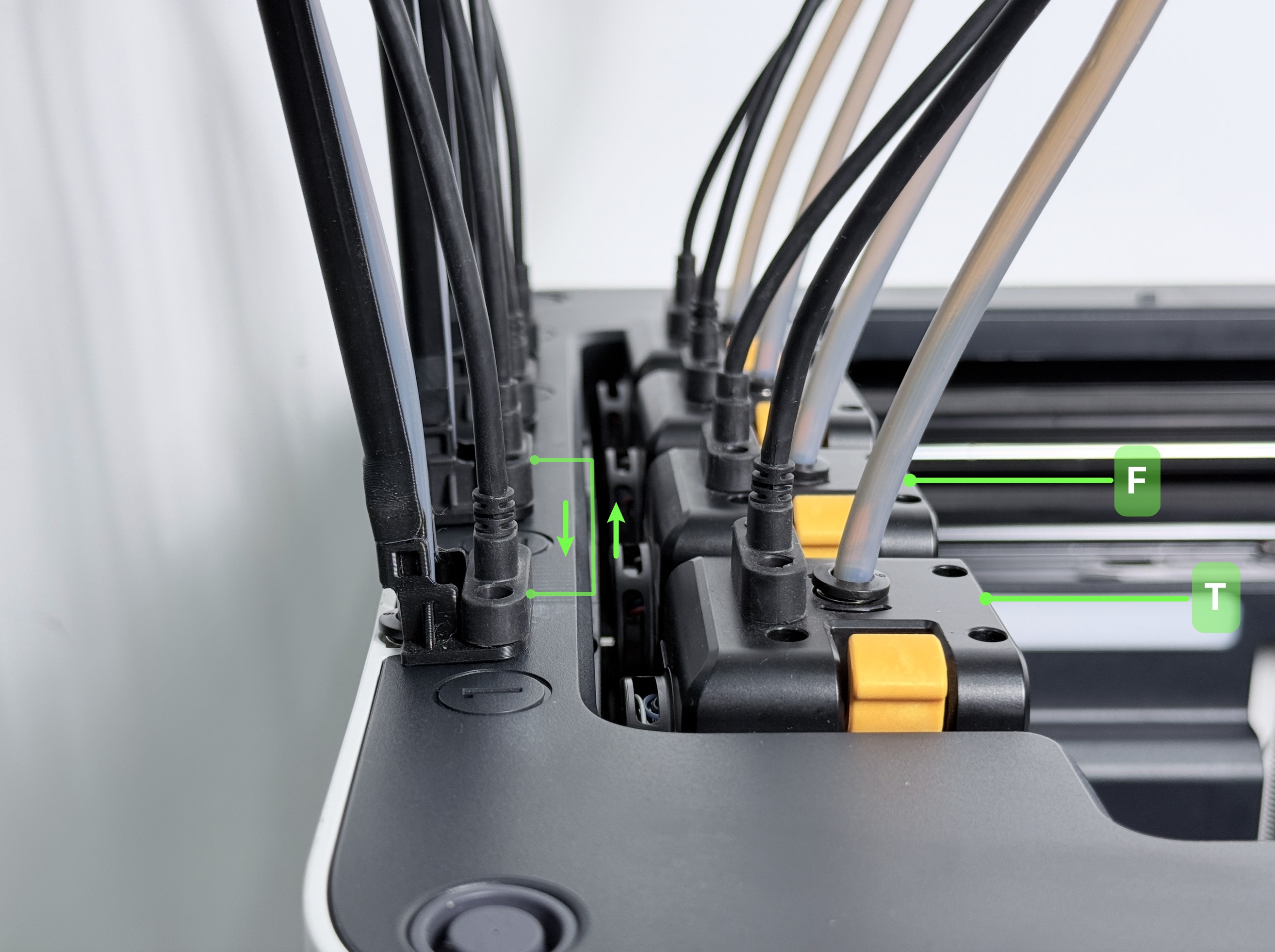
(4) 如果升级失败且:
- 报错阶段与
打印头F对应 → 说明:任一打印头插入打印头F对应机器端口时都无法升级。
点击展开对应排查步骤
请参考 U1 视频教程 | 侧板拆装教程 取下右侧板,拔插16Pin线的两端,重新升级固件。
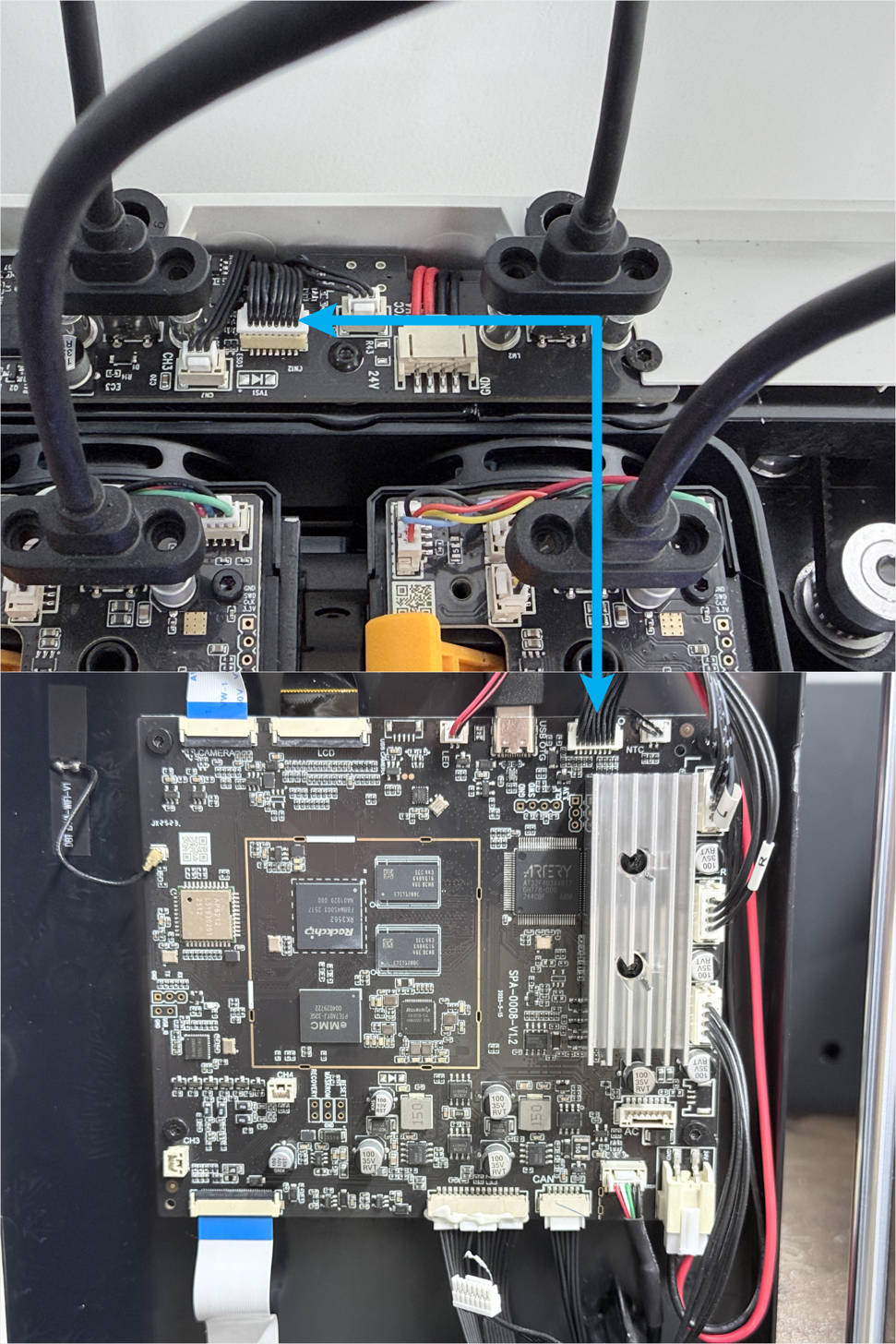
若仍然升级失败,请更换16Pin线和HUB板或者 联系技术支持。
重启机器重新升级时,可保持机器侧板、顶板拆卸状态,仅接回USB线即可。
- 报错阶段与
打印头T对应 → 说明:打印头F本身故障/与其相连的USB线故障,请继续下一步操作进行交叉验证。
(5) 将 打印头T、F 的USB线另一端也对调,重新升级固件。
此时两者USB线完全对调,可验证问题是否与USB线有关。
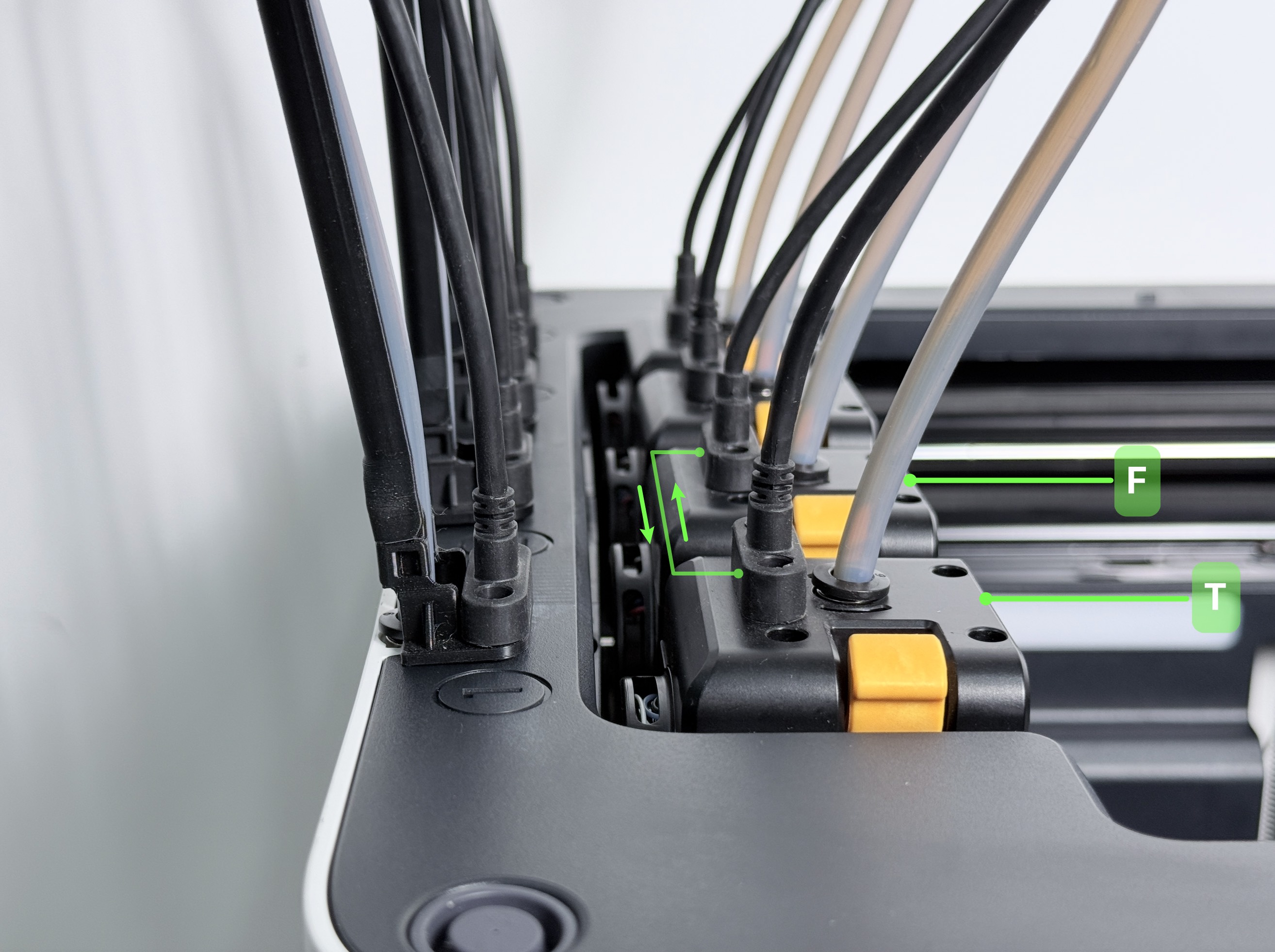
-
如果报错阶段与
打印头T对应 → 可更换新的USB线解决问题。
-
如果报错阶段与
打印头F对应 → 可更换新的打印头PCB解决问题。
¶ 💬 联系售后
如果按照故障排除步骤操作后问题仍未解决,请通过 Snapmaker APP 提交售后工单,并将排查结果及相关图片或视频发送给我们的售后技术支持,我们会尽力协助您解决问题。