¶ 1. App 概况
Snapmaker App(以下简称 “App”)是一款专门为 Snapmaker U1 3D 打印机开发的移动应用程序。通过它,你可以随时随地远程监控打印状态、管理打印任务,还能快速选取并打印之前的作品。如果在使用中遇到问题,也可以通过 App 快速反馈,我们的客户服务与技术支持团队将及时为你提供帮助。
¶ 2. 下载与安装
你可以前往 Snapmaker App 更新日志进行下载。
¶ 3. 首次使用
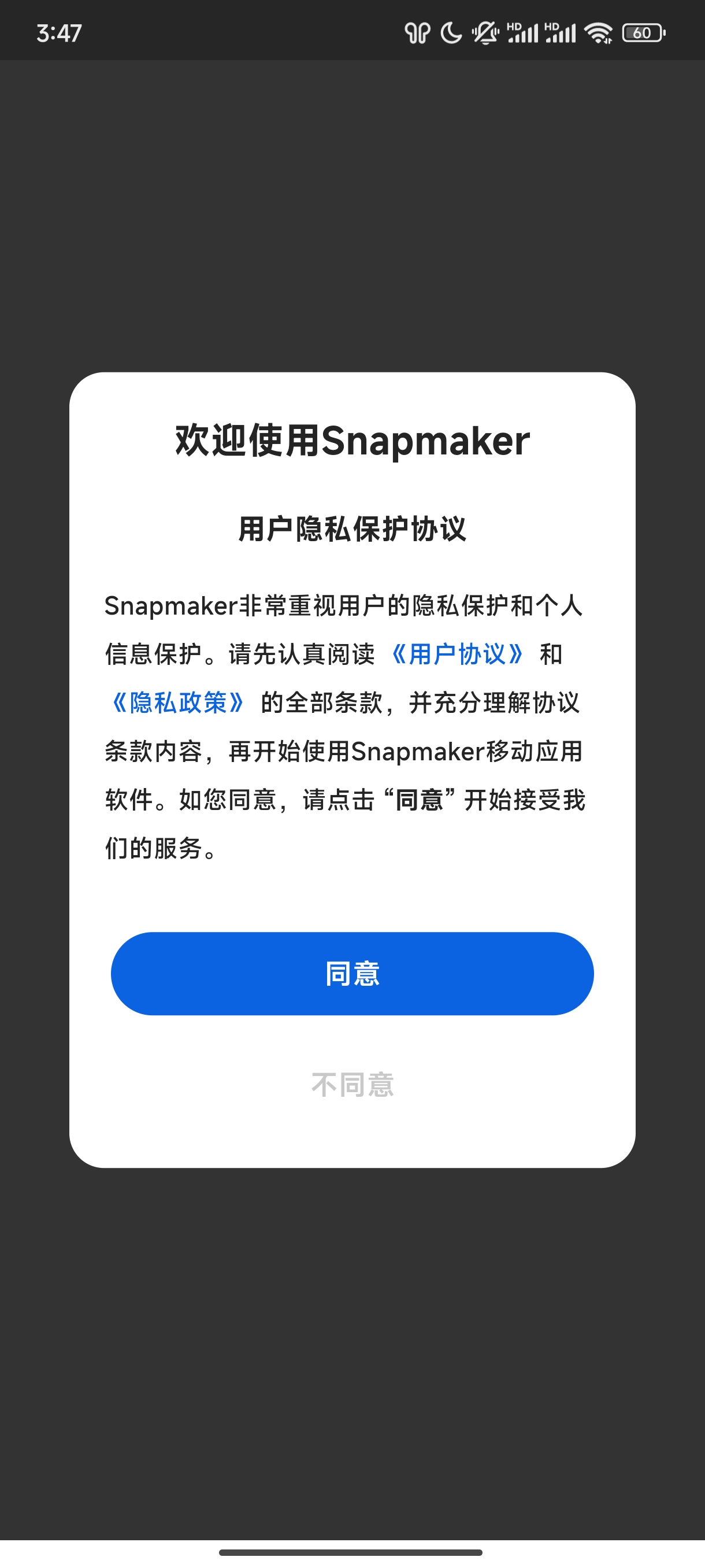
首次打开 App 前,须同意并接受用户隐私保护协议。在选择同意并接受后,App 将自动进入主界面。
¶ 4. 登录/注册 Snapmaker 账户
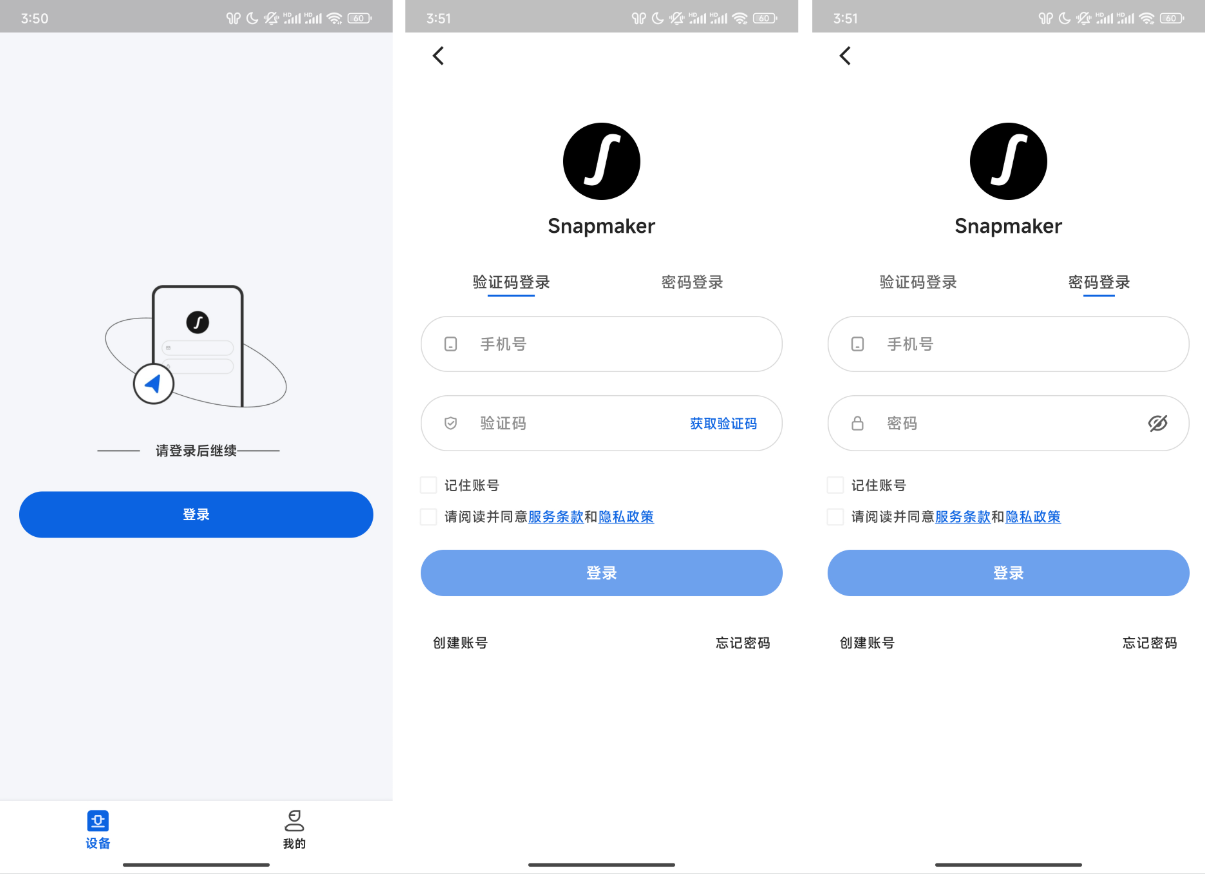
使用 App 前,你需要登录/注册 Snapmaker 账号。中国区支持手机号登录/注册。
¶ 5. 打印机绑定
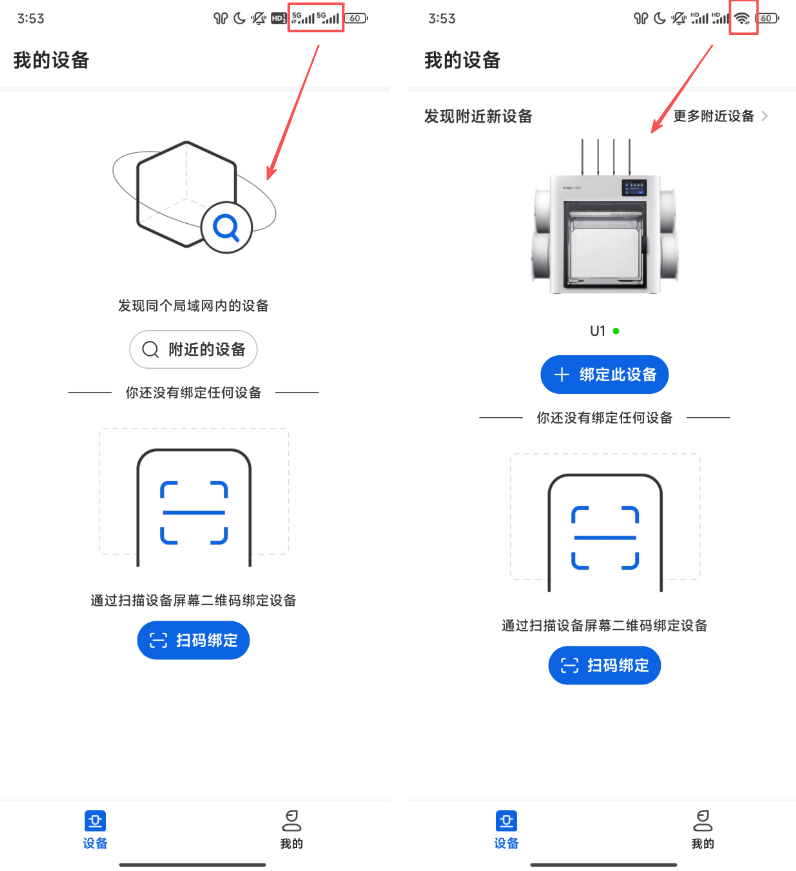
在成功登录账号后,点击底部导航栏的设备按钮进入设备页面,会展示两种绑定设备方式供你选择:
① 与设备不同网络环境下的绑定页面;
② 与设备相同网络环境下的绑定页面。
① 附近的设备
3D 打印机与手机 App 须连接至同一网络环境才能使用该功能。在同一 Wi-Fi 或局域网环境下的设备,会被 App 自动搜索并显示在设备搜索列表,你可以单击下拉框找到目标设备。
App 提供两种绑定设备方式 “云模式、局域网模式”,你可以根据需求选择合适的连接方式。
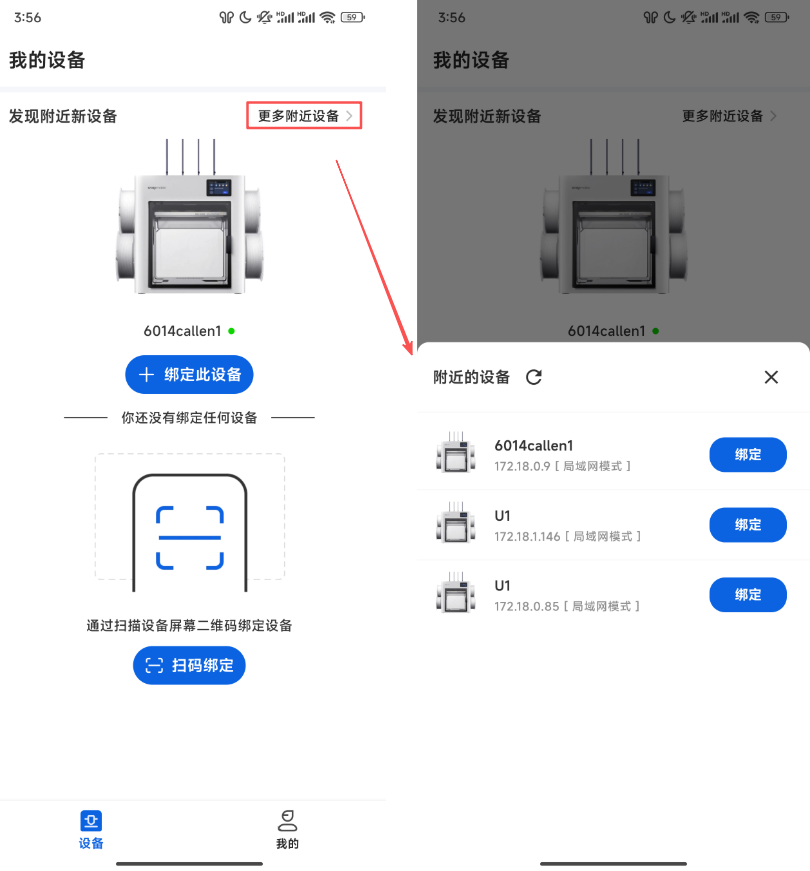
注意:
a. 列表的首台设备会自动显示在我的设备页,你可以直接点击绑定此设备发起绑定授权申请;
b. 设备搜索列表可手动刷新;
c. 局域网模式下,请将设备与手机连接至相同的 Wi-Fi (2.4 GHz),处于同一网络环境。
② 扫码绑定
云模式下,点击手机屏幕上的扫码绑定,使用 App 扫描打印机触控屏上的二维码。
若处于灯光昏暗等特殊环境下,可点击触控屏上的二维码,将二维码放大后再重新扫码。
在发现目标设备后,须同意并勾选 “服务条款和隐私政策”,然后点击确认绑定对目标设备发起绑定授权申请。绑定成功后,你可以根据需要修改设备名称。
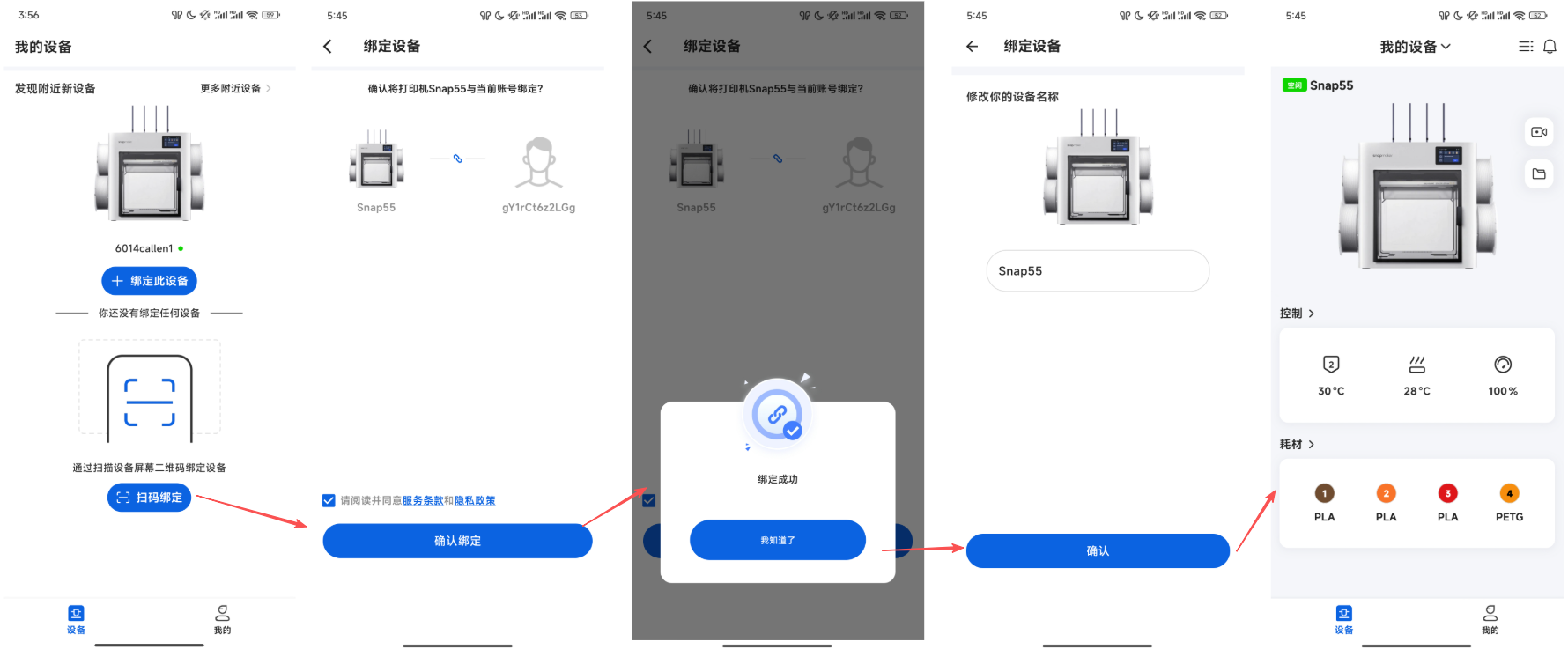
若是首次绑定目标打印机,须发起绑定授权申请,并在打印机触控屏上进行手动授权;
若非首次绑定目标打印机,可直接成功绑定目标设备。
¶ 6. App 页面介绍
App 分为三个部分,分别为设备、我的:
- 设备:用于远程控制打印机、监控打印状态、视频监控;
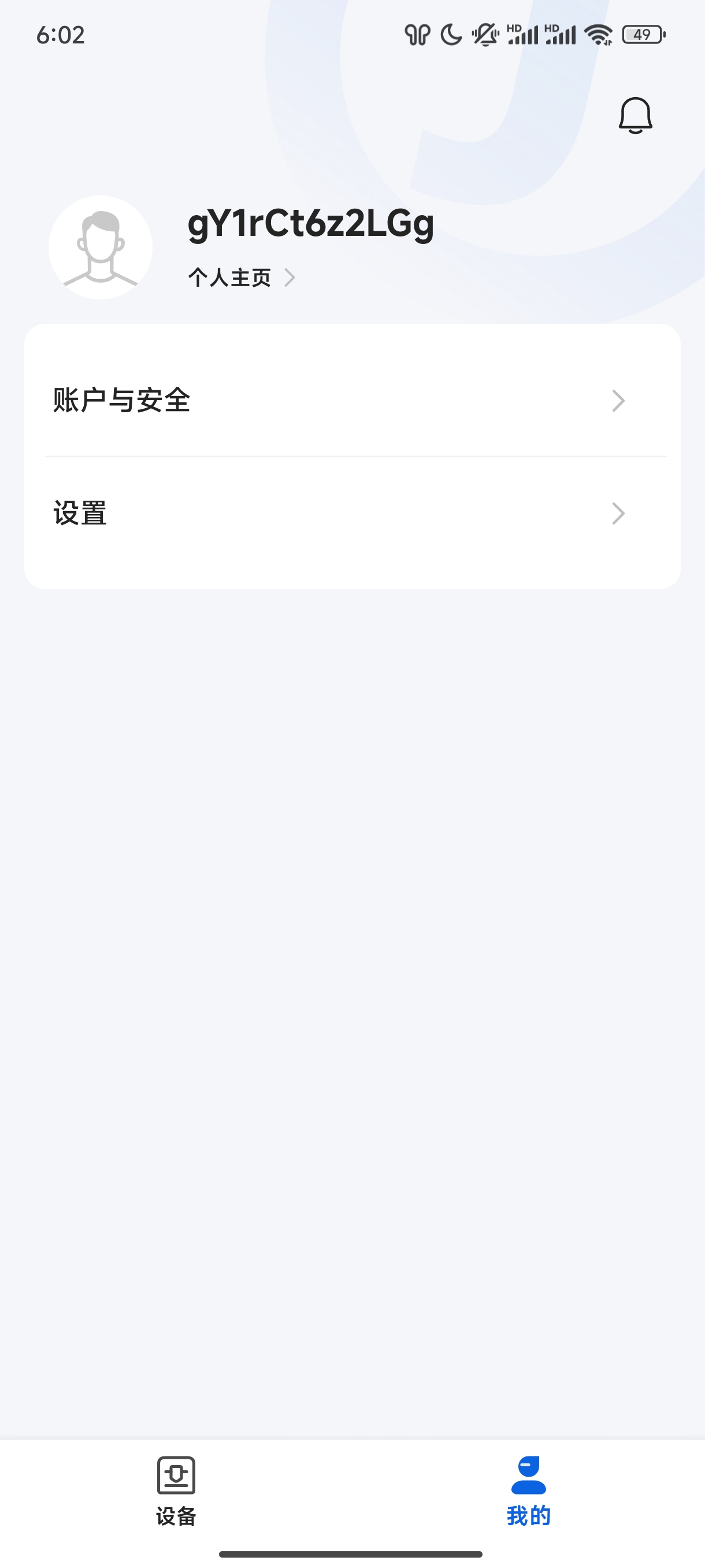
- 我的:管理个人主页,账户与安全,设置;
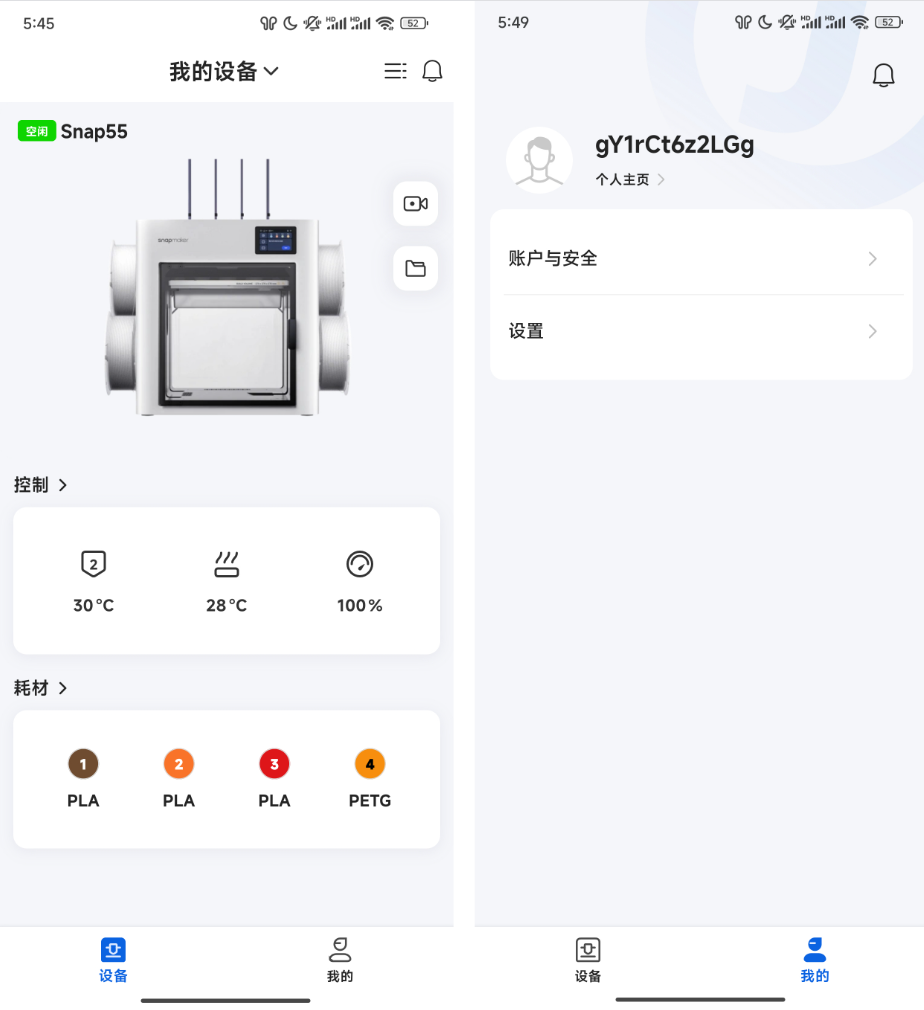
¶ 6.1 设备页
- 顶部工具栏
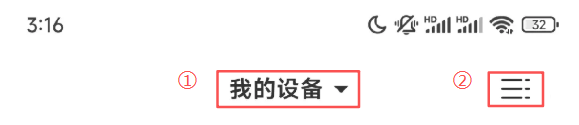
a. 我的设备
- 可以管理 App 绑定的设备;
- 支持通过扫描二维码、附近设备进行多设备连接。
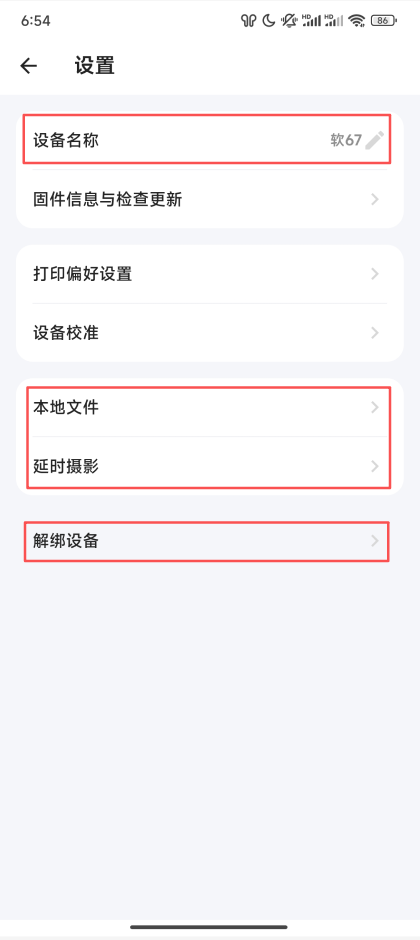
b. 设备设置 - 支持自定义设备名称、访问本地文件、查看本地延时摄影文件,以及设备解绑。
-
延时摄影文件
支持查看、播放、下载、删除本地延时摄影文件。

-
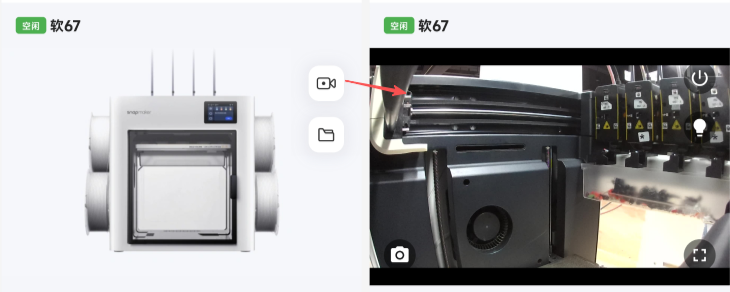
监控模块
- 监控模块中,可通过点击播放按钮查看当前的回传画面;
- 点击画面左下角的相机按钮进行拍照,拍摄的图片将保存至手机相册文件夹;
- 点击右下角的全屏按钮,可进入全屏模式观看回传画面。
全屏模式下,你可以通过双指缩放的方式调整画面大小,以便观察打印细节。
- 点击 LED 灯按钮,可打开设备 LED 灯,以便在昏暗环境中查看打印模型细节。
-
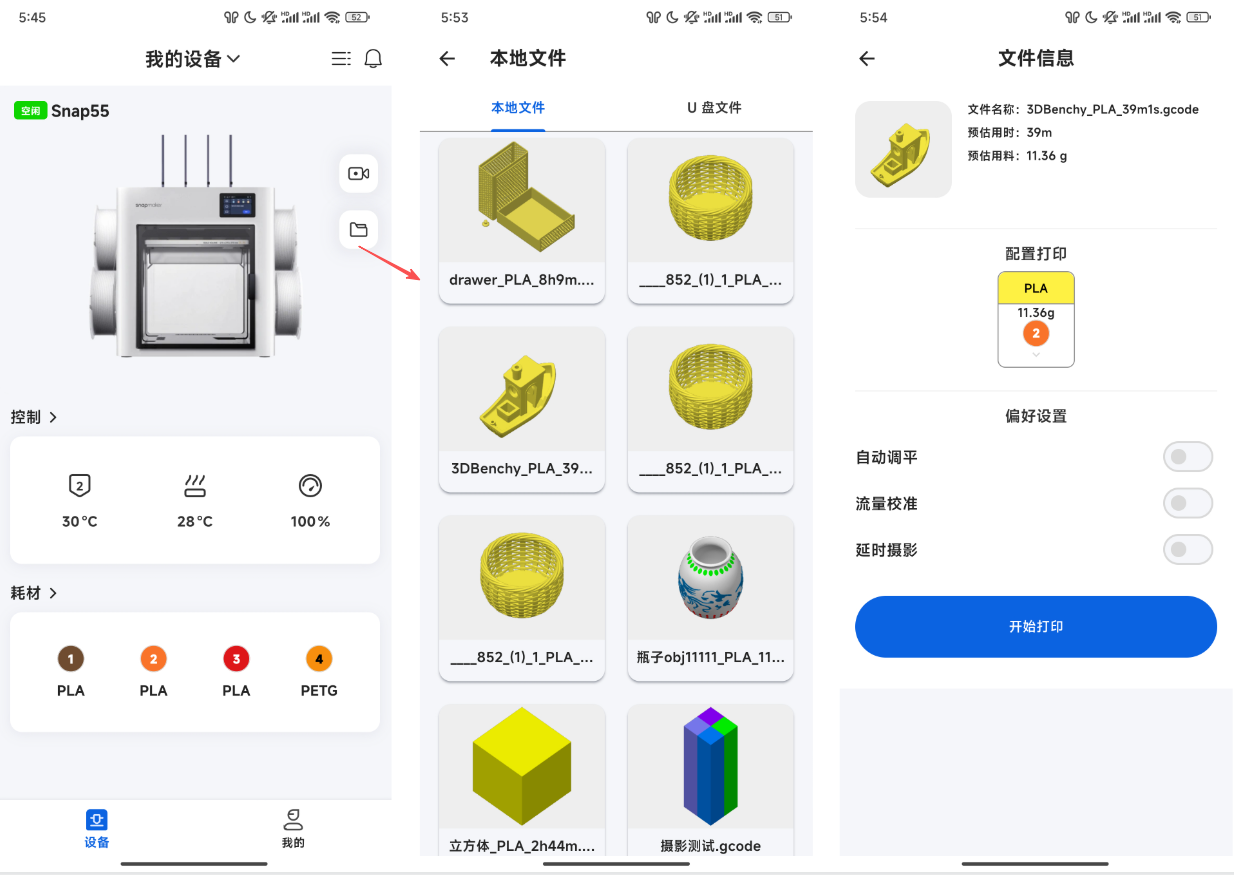
访问本地文件
点击本地文件图标,可查看打印机本地存储的模型文件及 U 盘文件,并支持驱动本地文件打印。
-
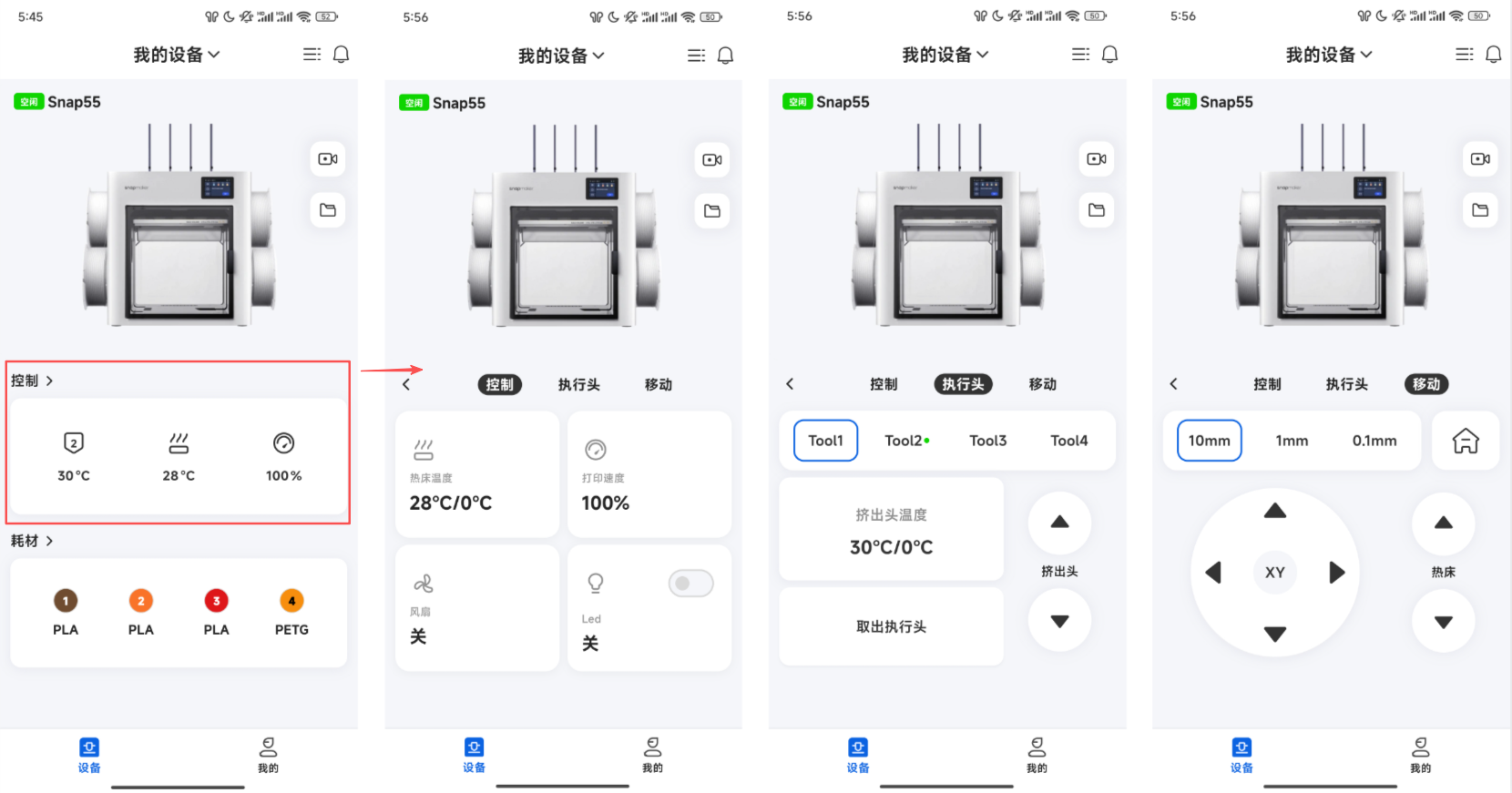
设备控制
- 控制:支持对热床温度、打印速度、风扇速度进行控制;
- 执行头:支持设置喷嘴温度、取出/放回执行头、挤出与回抽耗材;
- 移动:支持 X/Y/Z 移动,返回原位。
- 耗材模块
- 支持远程编辑打印机所挂载耗材的种类;
- 支持远程更改打印机所挂载耗材的颜色。

¶ 6.2 “我的” 页
支持编辑个人信息、编辑账户信息、查看提交的工单,以及更改 App 功能设置。
¶ 7. 打印机解绑
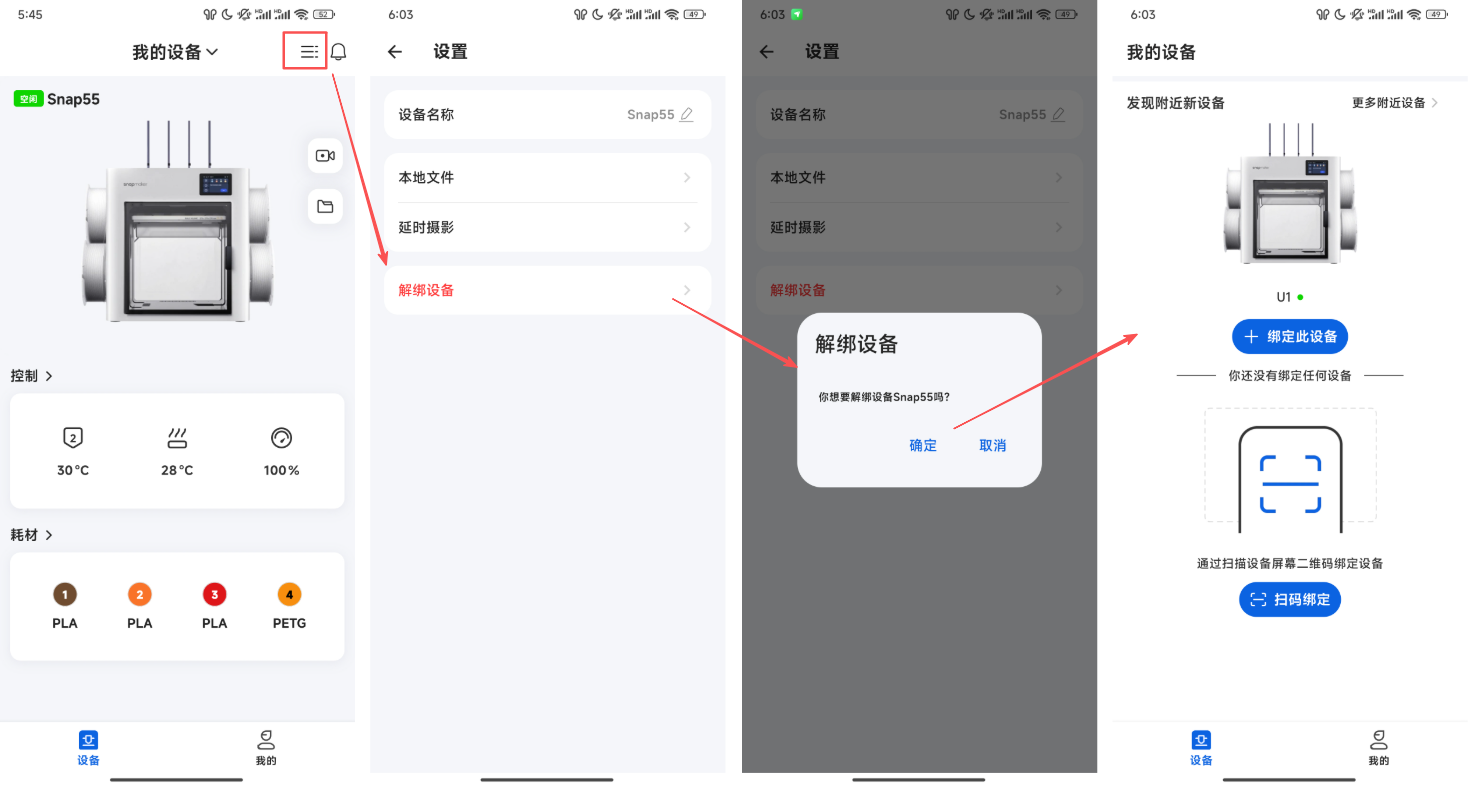
点击右上角设备设置 > 解绑设备 > 确定,即可解绑打印机。