¶ 视频教程
在上一期 TPU 打印教学视频中,我们介绍了如何在 Snapmaker U1 上装载 TPU 耗材、使用 Snapmaker Orca 切片,并顺利完成你的第一个 TPU 作品。
不过,由于 TPU 本身打印难度高,在实际打印过程中仍会遇到不少问题。本文将介绍更简单可靠的打印流程,并分享常见问题及解决方法,帮助你提升 TPU 打印的成功率。
¶ 推荐打印流程
¶ 准备耗材
¶ 1. 使用 Snapmaker 官方 TPU 耗材
Snapmaker 目前提供 95A 和 90A 两种硬度的 TPU 耗材:
- 95A HF 更硬,支持更高的打印速度,相对容易打印
- 90A 更软、更有弹性,打印难度更高
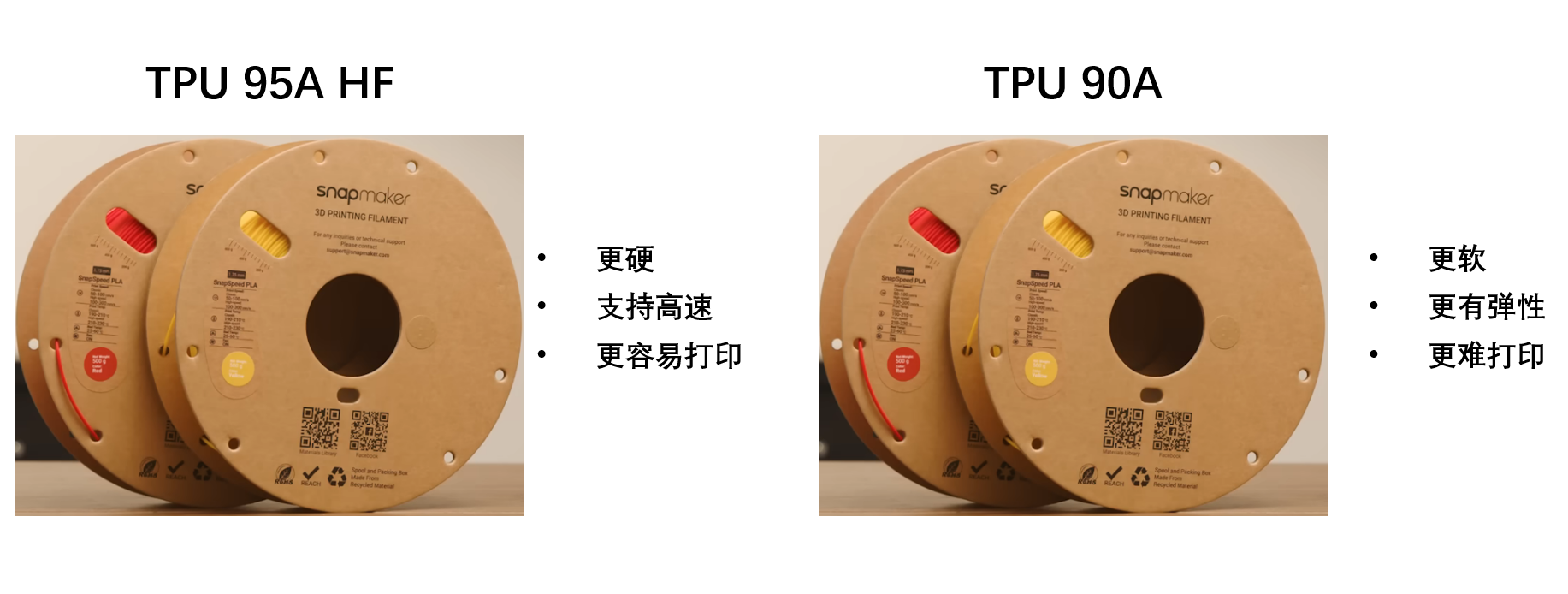
两种耗材都经过充分的测试和参数调校,搭配 Snapmaker Orca 内置的配置包,能够显著提升 TPU 的打印成功率。
¶ 2. 烘干耗材
由于 TPU 极易吸湿,过多的水分会严重影响 TPU 的打印质量。因此,需要密封保存,必要时需先烘干再使用,打印过程中也建议全程密封耗材。
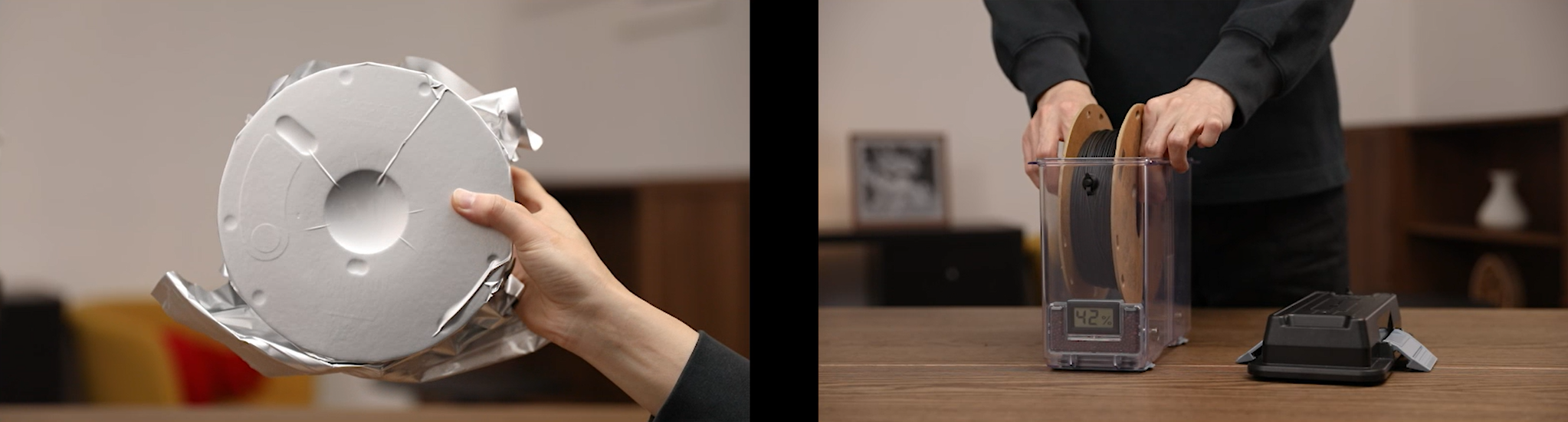
如需了解如何使用 SnapDryer 干燥箱烘干耗材,请观看:U1 视频教程|搭配干燥箱使用教程。
¶ 装载耗材
¶ 3. 手动进料
由于 TPU 质地柔软,在进料通道中易弯折,导致进料失败,因此装载 TPU 时,建议使用手动进料。
你也可以参考视频的第二部分,完成耗材的装载:U1 视频教程 | TPU 打印指南。
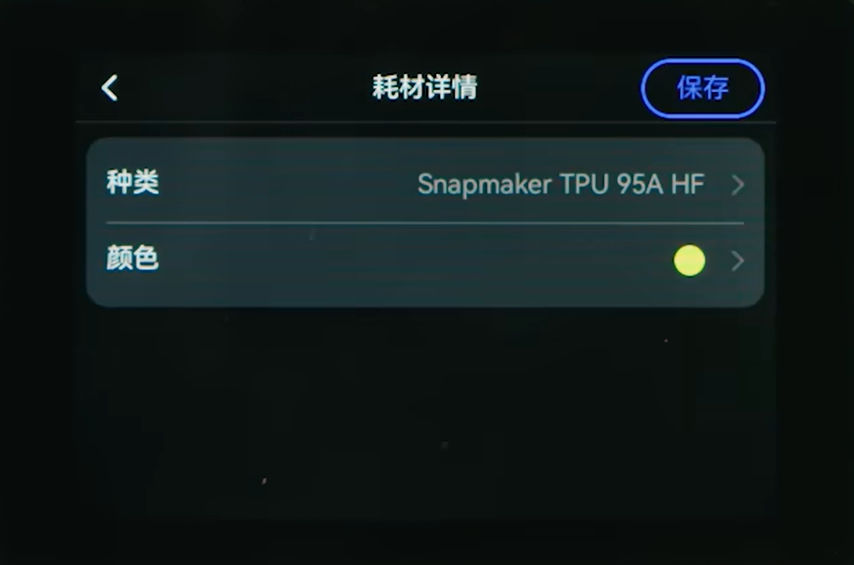
¶ 4. 编辑耗材信息
由于使用了干燥箱,因此耗材信息不会被自动识别,需要手动录入耗材种类与颜色。
¶ 导入 TPU 配置包
¶ 5. 升级 Snapmaker Orca
将 Snapmaker Orca 软件升级到 V2.3.4 或以上版本。
请通过 Snapmaker Orca 更新日志下载相应软件版本。
¶ 6. 耗材同步
连接打印机和电脑,编辑好的耗材信息将自动同步到 Orca 中。
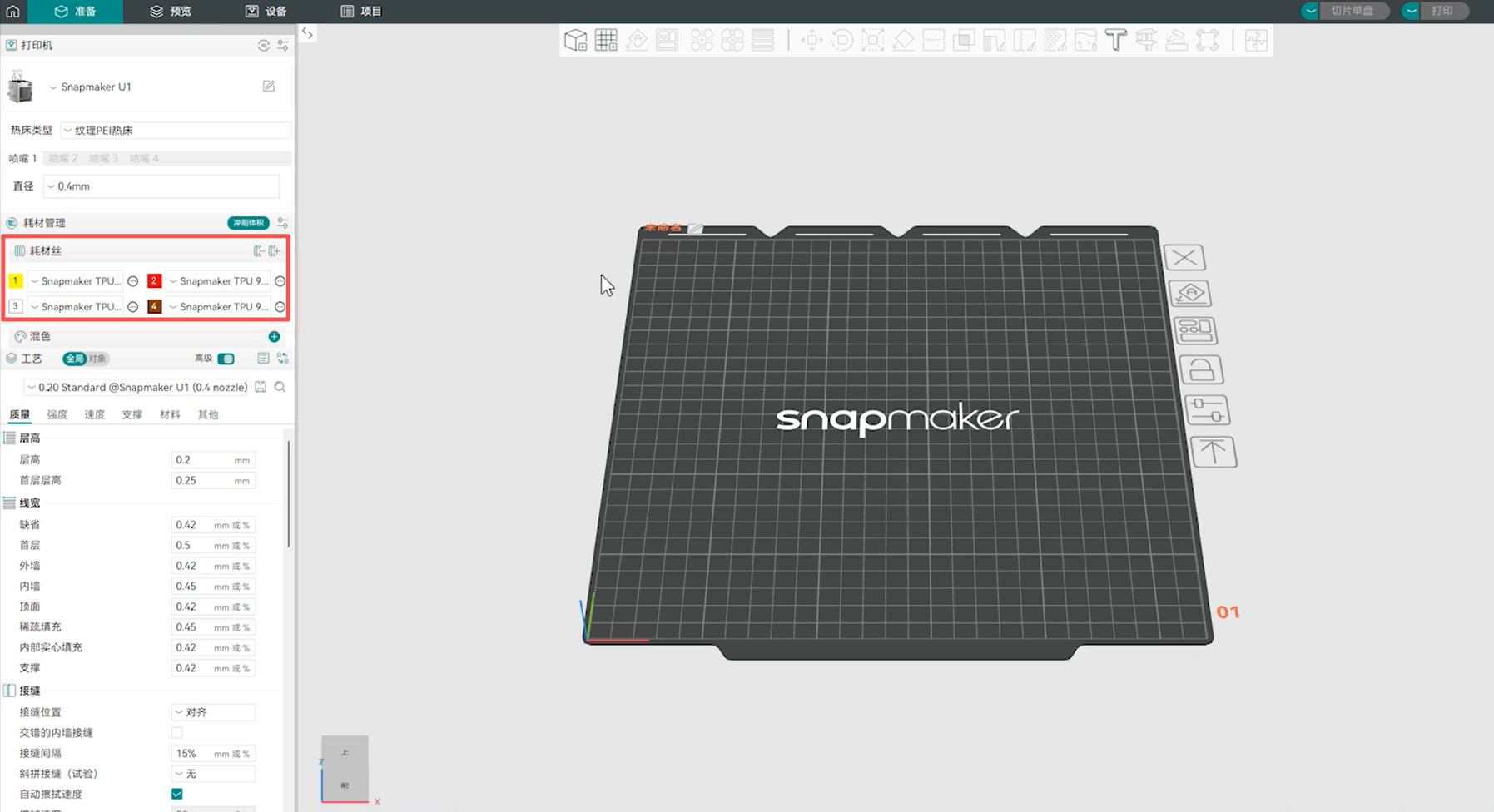
如果在耗材板块中找不到对应的耗材类型,可以点击耗材管理板块右上方的设置按钮,导入最新的 Snapmaker TPU 90A 和 Snapmaker TPU 95A HF 耗材配置包,并在下拉列表中选择对应的耗材类型。
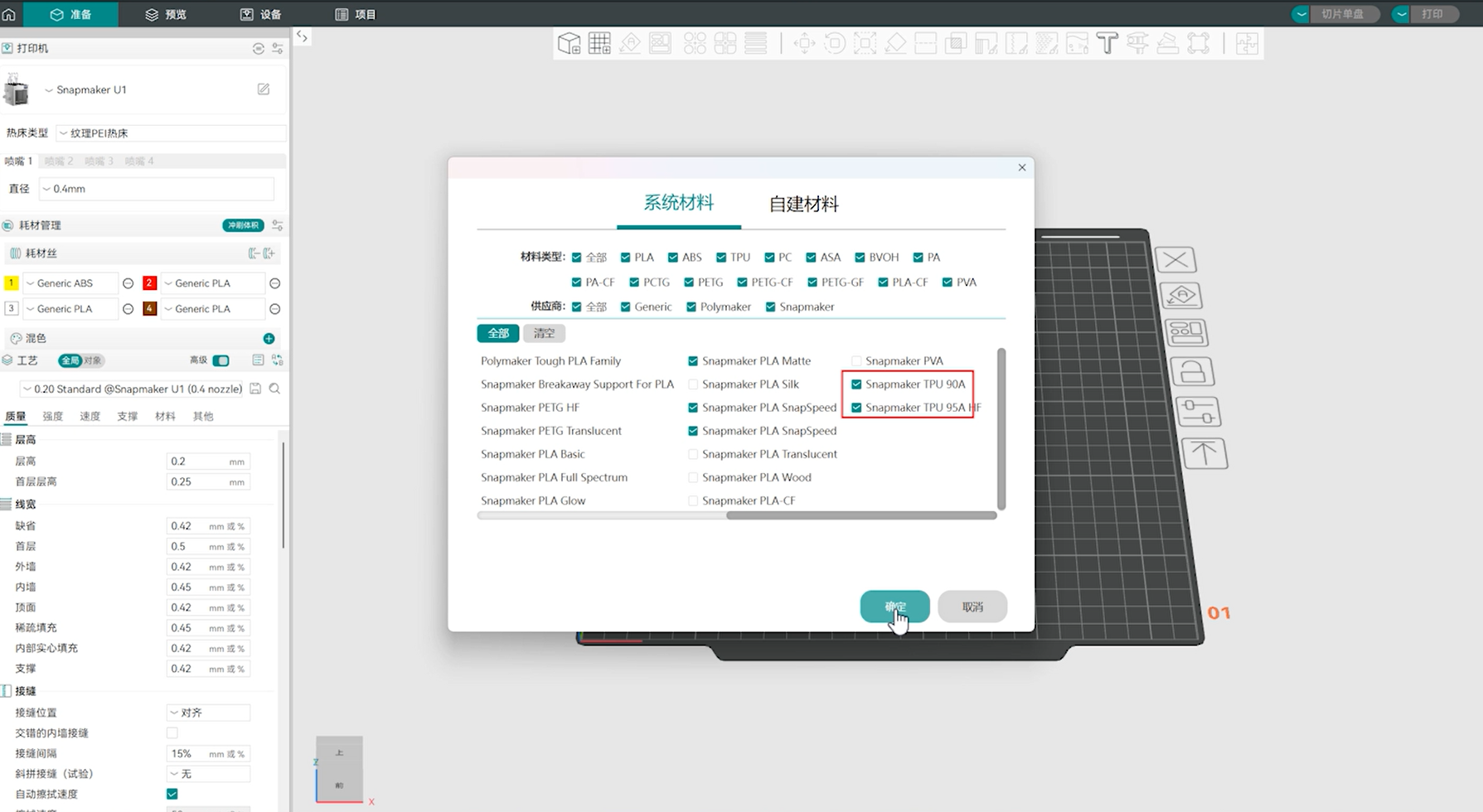
配置包中的所有参数都基于官方 TPU 耗材的打印测试结果进行了精细调校。直接套用配置包,也能显著提高打印效果。
¶ 从模型库中选择模型
¶ 7. 下载模型
Snapmaker Orca 的案例库包含软件自带的模型,同时也收录了用户上传分享的作品。这些模型均已由 Snapmaker 团队测试验证,可直接使用。
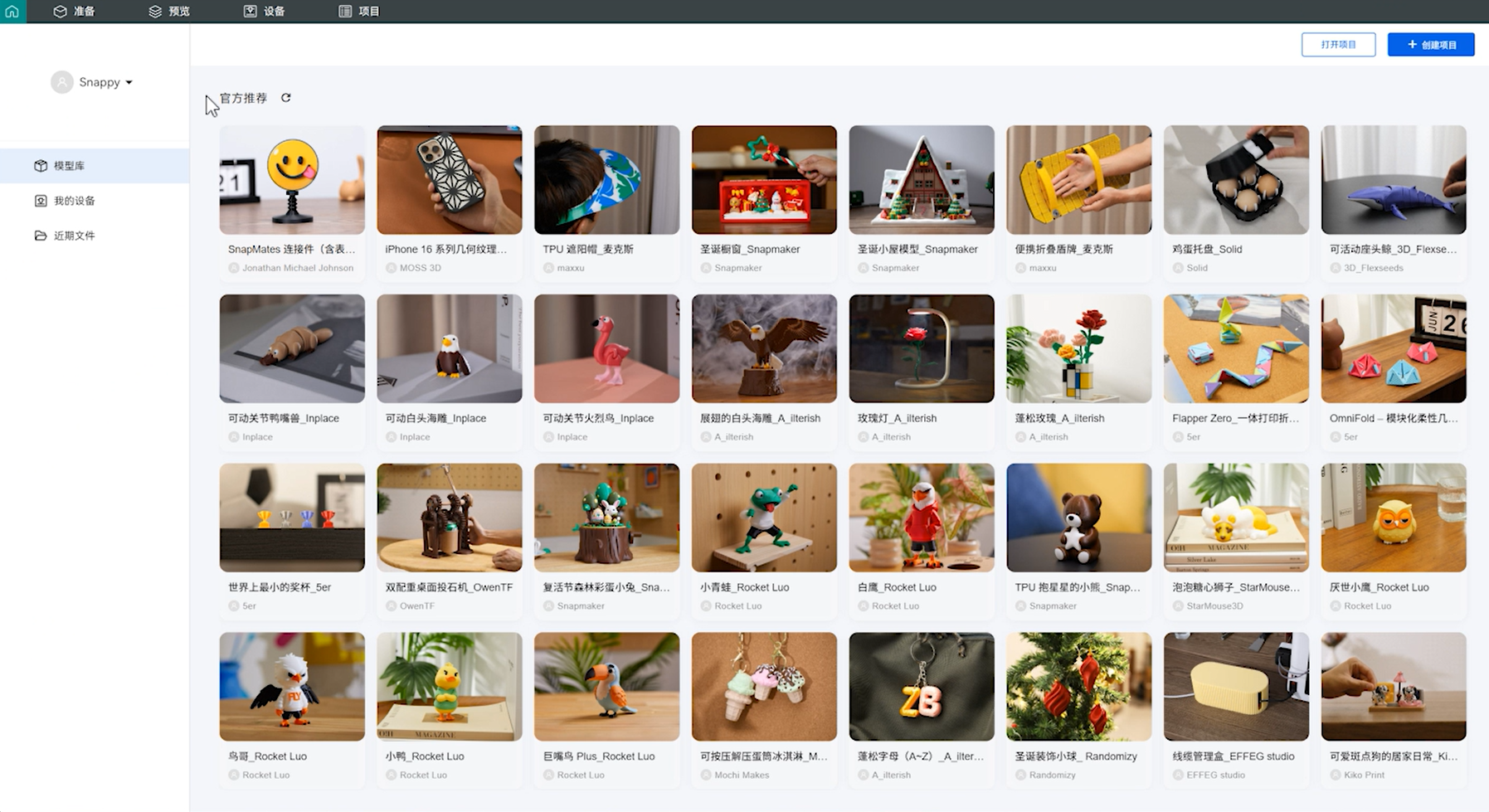
下面,以模型库的可捏压 TPU 甜甜圈作为本次的打印案例。
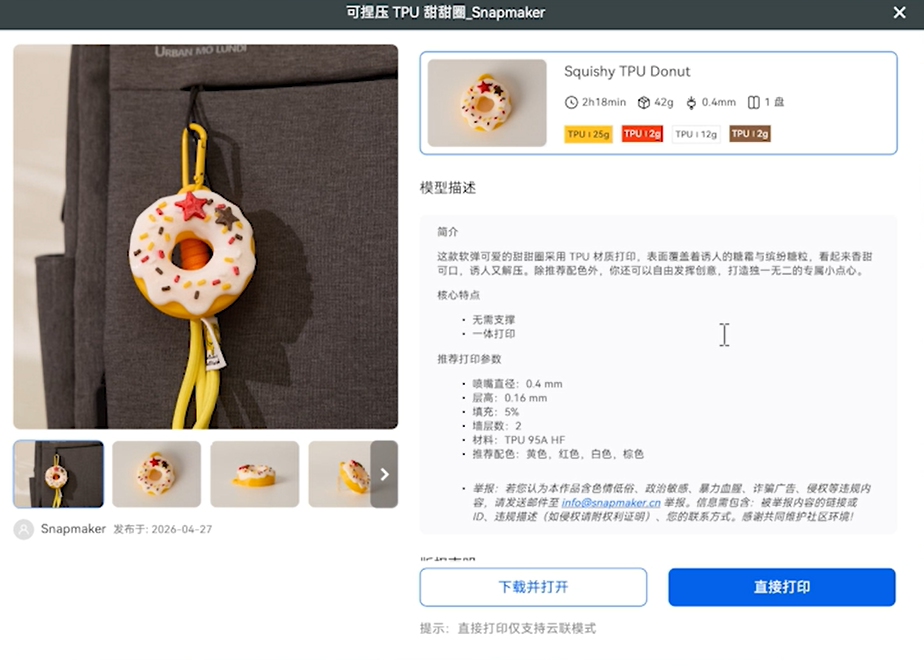
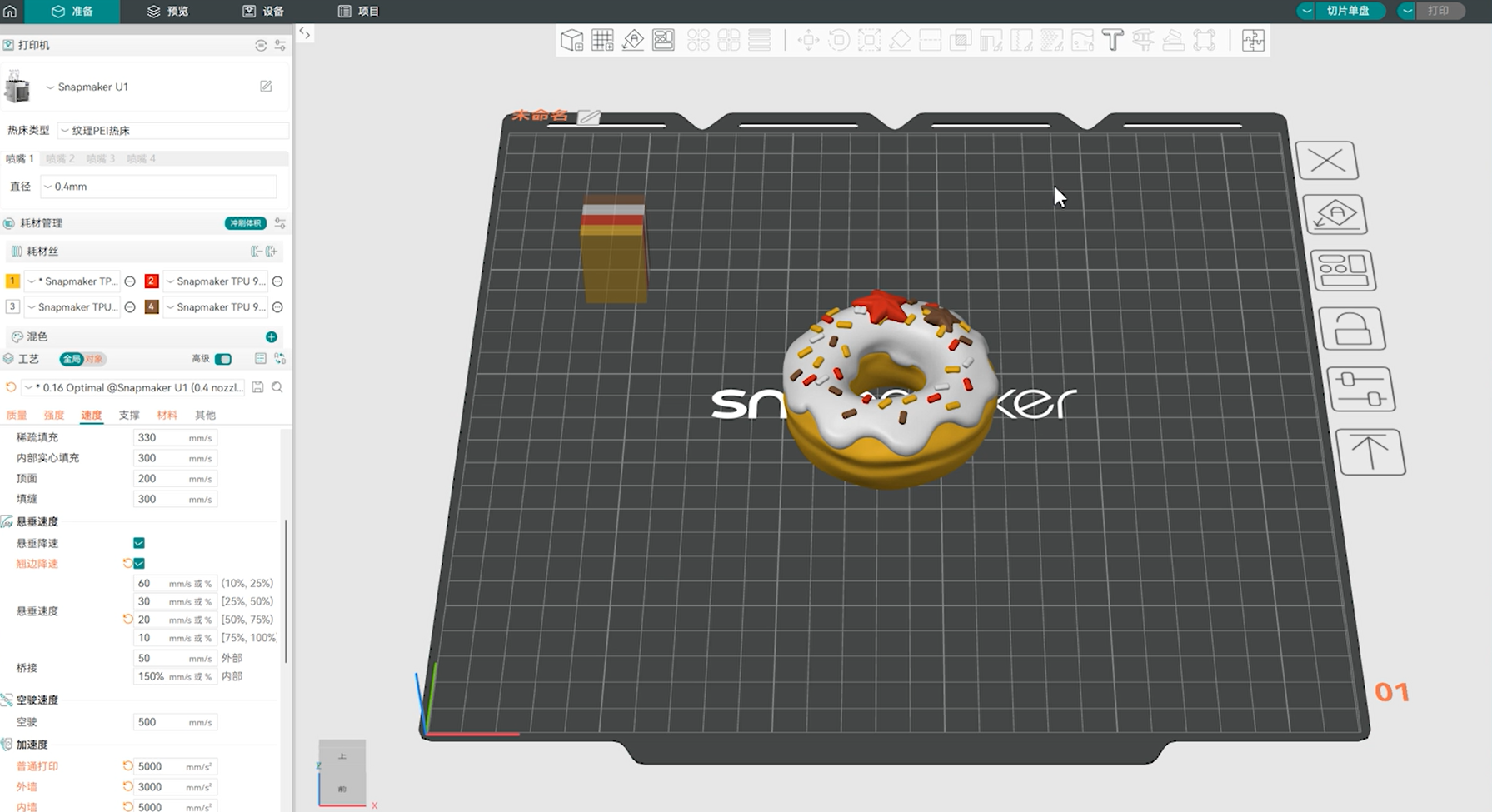
点击下载并打开,导入模型后,耗材配置包和工艺包会自动切换为项目预设。这些预设是测试得出的最佳结果,可直接切片预览并开始打印。
¶ 开始打印
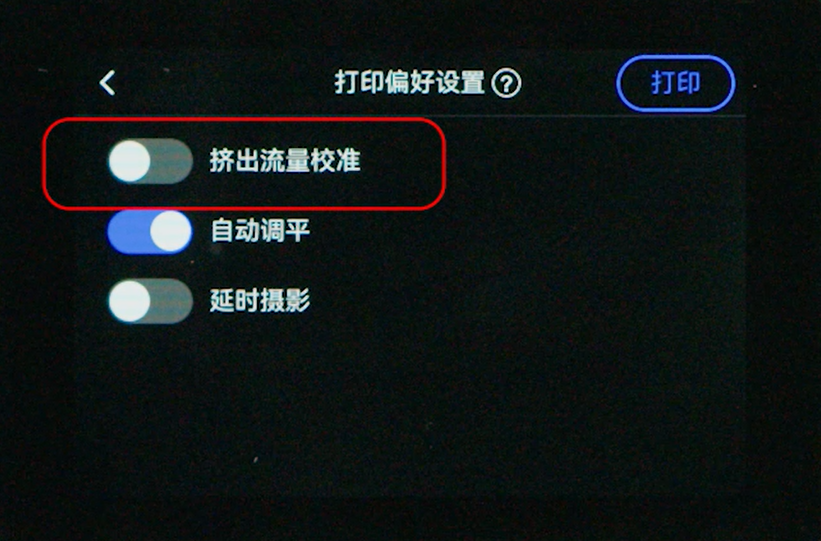
¶ 8. 关闭挤出流量校准
由于 TPU 性质柔软,容易在挤出时压缩和膨胀,导致挤出流量校准不可靠,影响打印质量,开启打印任务时须确保该功能已关闭。
¶ 后处理
¶ 9. 使用热风枪去除拉丝和毛边
打印后的模型出现少量拉丝或细小毛边属于正常现象。如果希望获得更光滑的表面,可以使用热风枪进行后处理。
- 温度设置: 建议从 200°C 左右开始,根据实际效果逐步调整温度。
- 操作方法: 手持热风枪并与模型保持约 5–10 cm 的距离,对拉丝或毛边区域快速来回扫过,避免长时间停留在同一位置,以免模型局部变形或烧焦。
- 注意事项: 热风枪仅适用于去除拉丝和毛边,不建议用于大面积表面平滑处理。如需进一步改善表面质量,建议优化耗材状态和打印参数。
¶ 常见问题与解决方法
除了耗材品牌和打印设置,TPU 打印的质量还受耗材保存状态、模型特征、打印机维护状况等许多因素影响。下面,我们将介绍 TPU 打印中常见的质量问题、可能导致打印失败的原因,以及对应的解决方法。
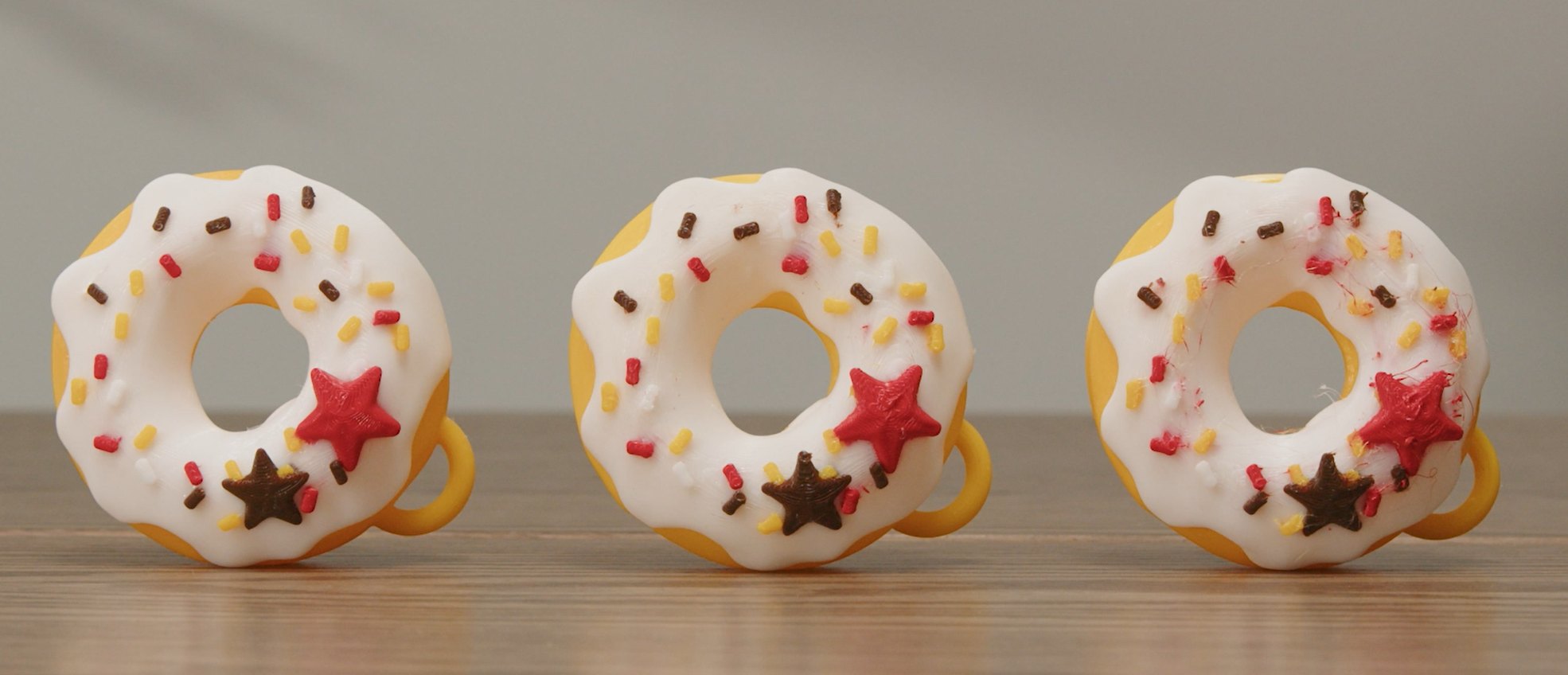
¶ 未熔化耗材从打印头侧面溢出
由于 TPU 的推进和回抽较难控制,打印时如果挤出受阻,可能出现耗材在打印头内部堆积,甚至是从缝隙中挤出的情况。
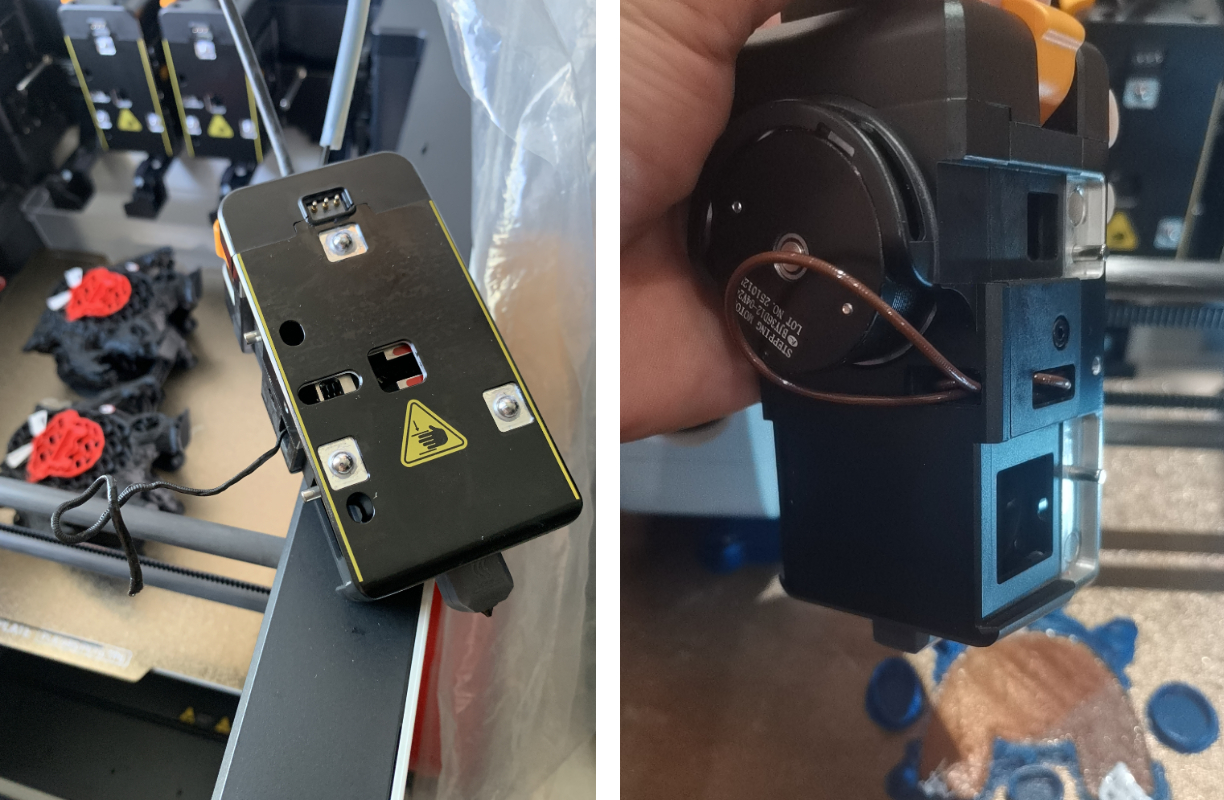
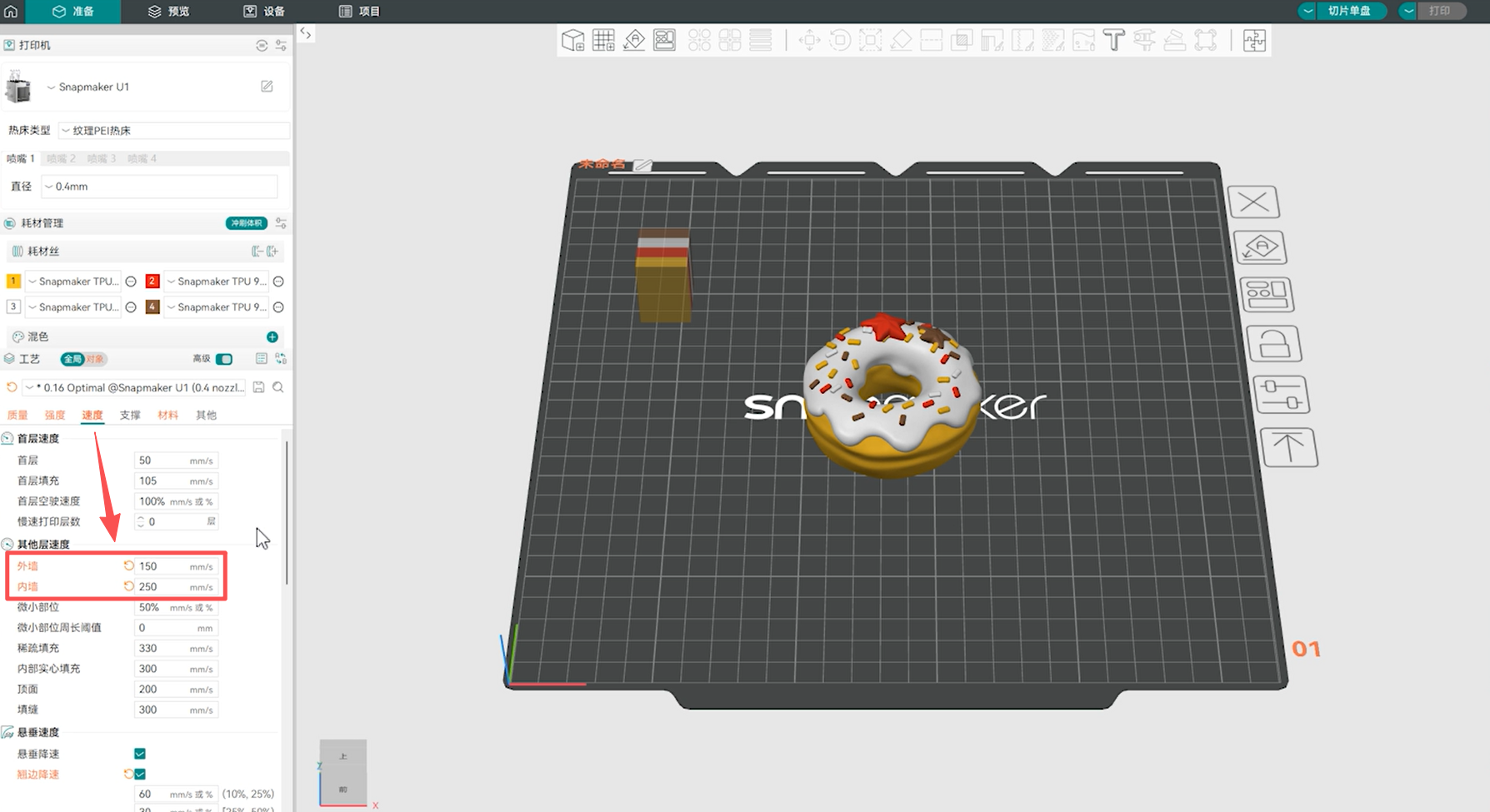
遇到这种情况,你可以在 Orca 中微调打印参数:
- 降低打印速度。在工艺区,点击
全局>速度>其他层速度,适当调低外墙和内墙的数值。
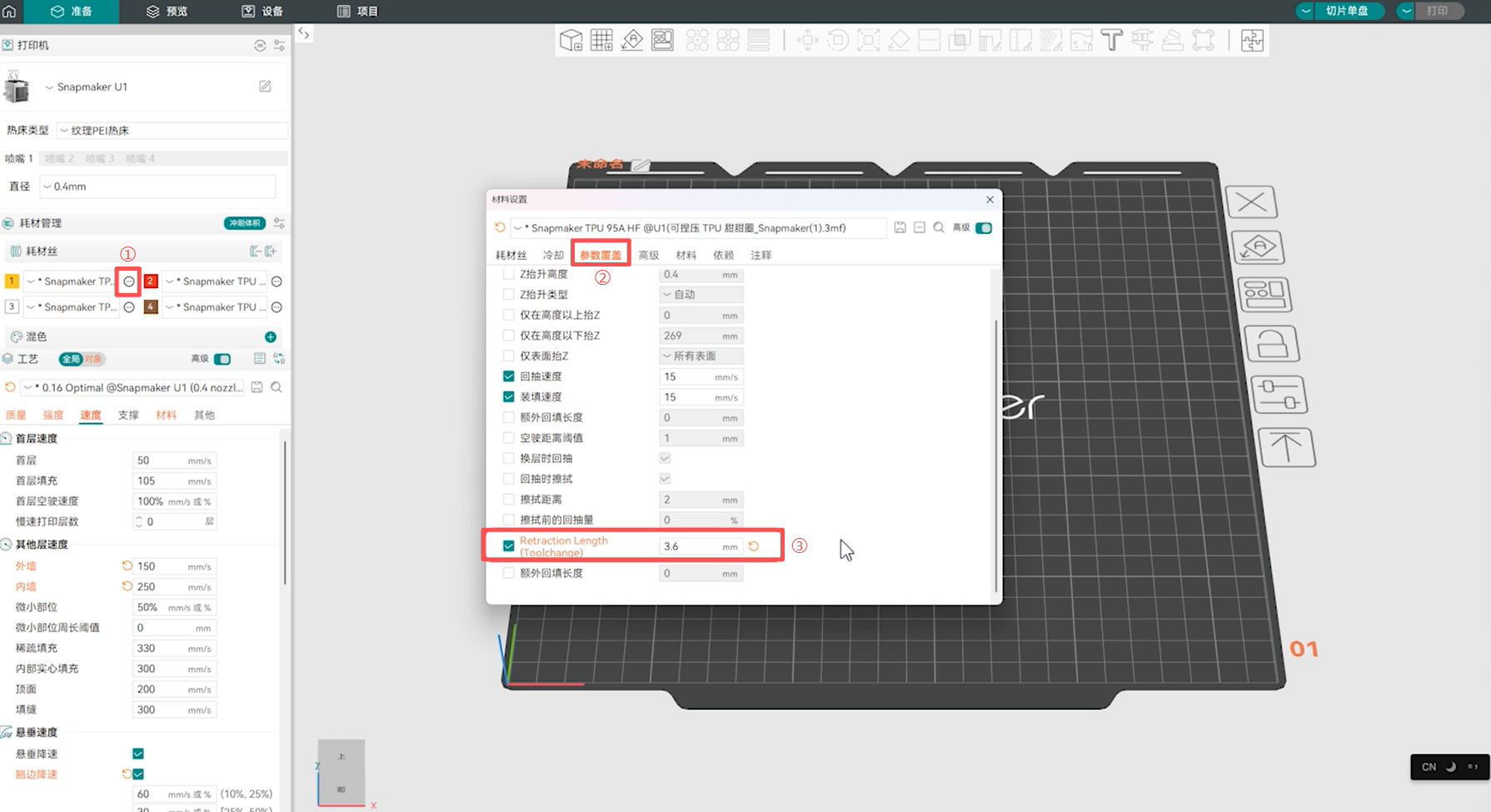
- 缩短换头回抽距离。在耗材列表中,点击耗材右侧的按钮 >
编辑>参数覆盖,找到Retraction Length (Toolchange),适当调小数值。
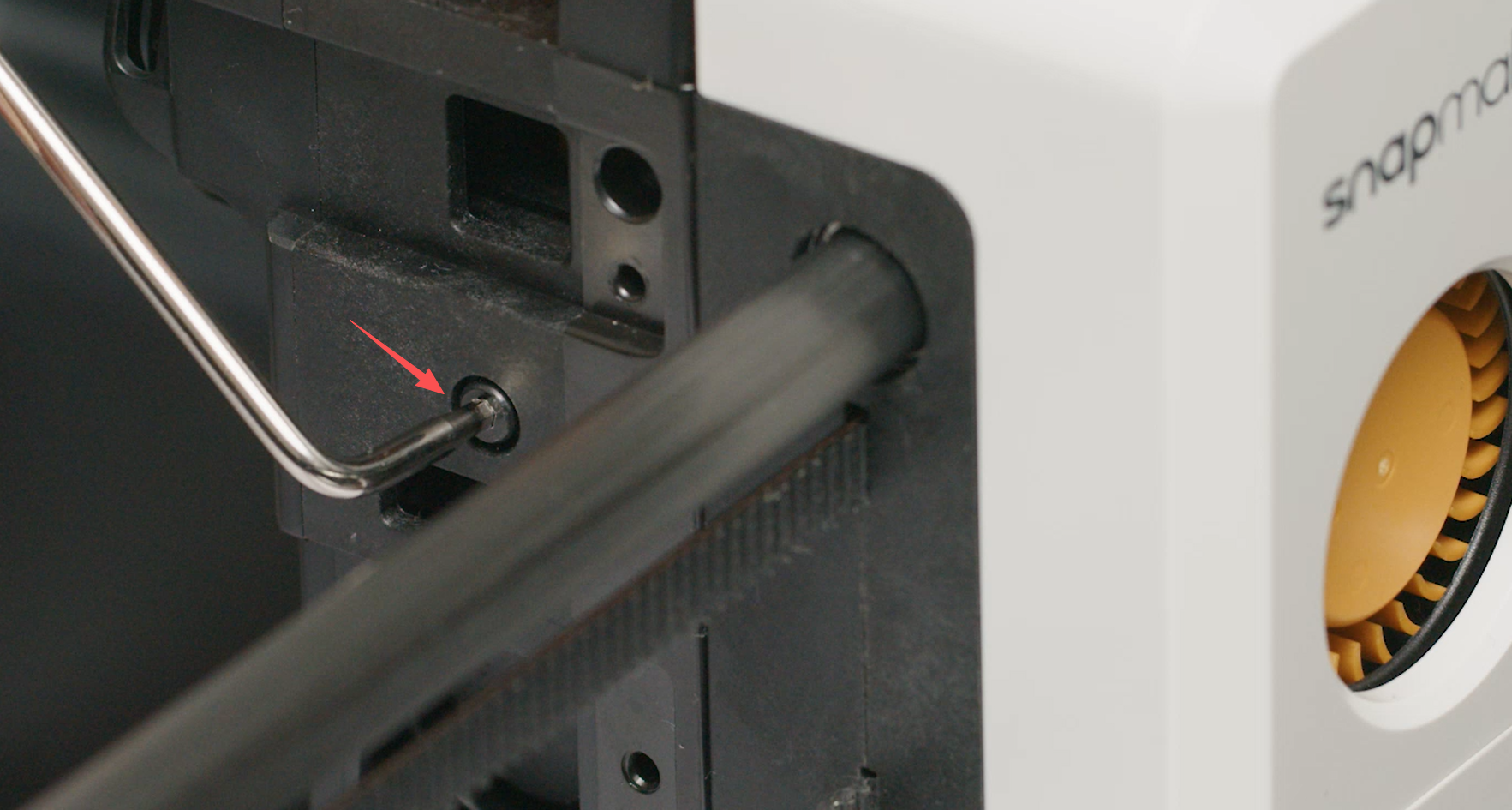
同时,稍微拧松打印头侧边的螺丝,减小进料阻力。
¶ 拉丝和串色
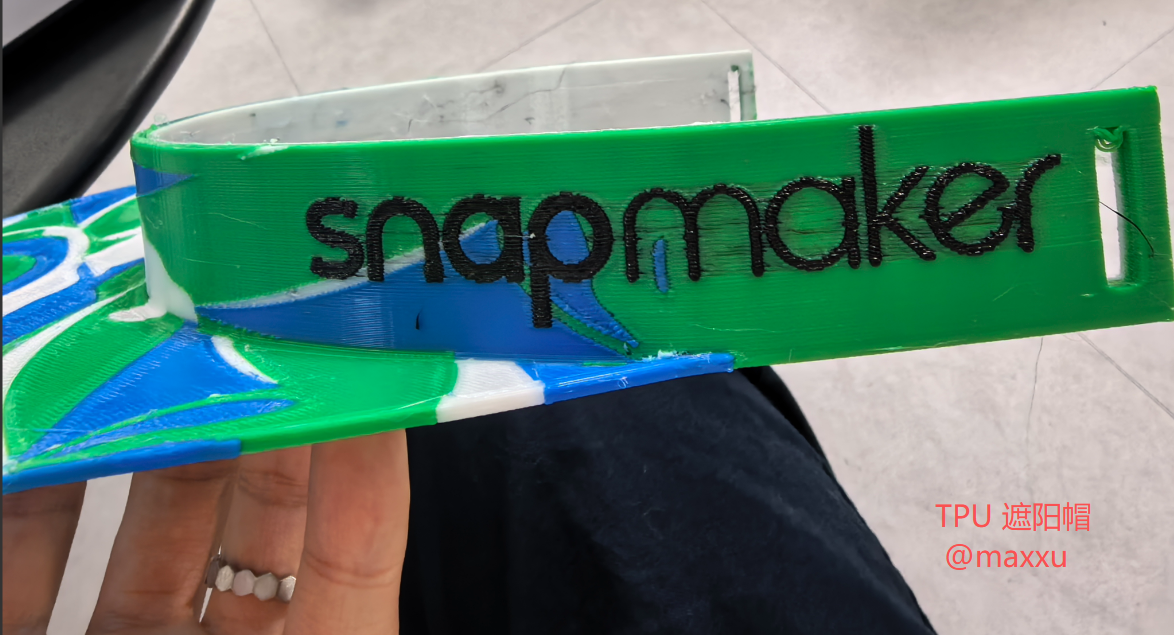
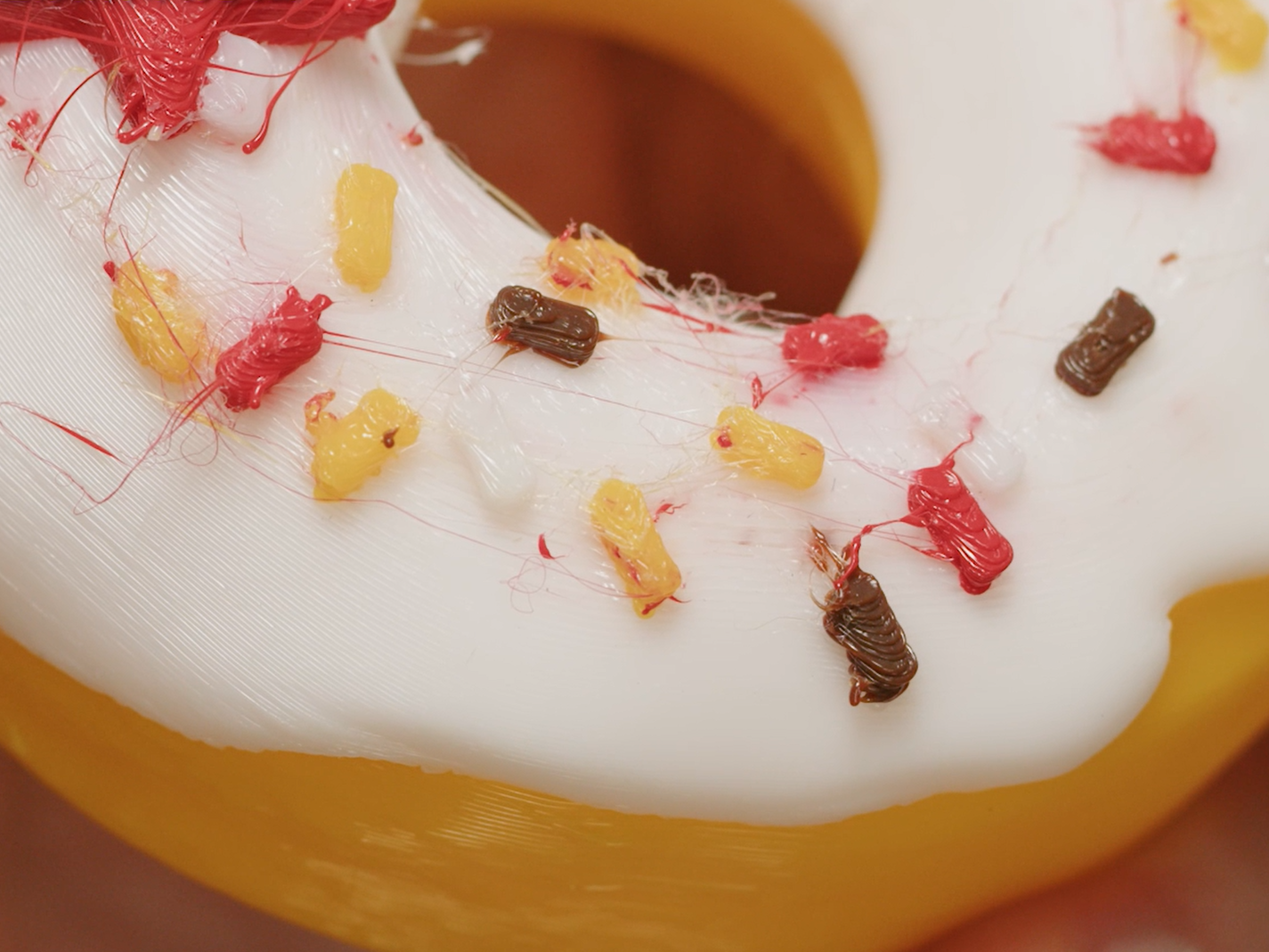
拉丝和串色通常是因为耗材受潮,使其在热端中被加热时产生气泡,因此可以首先考虑更换耗材或烘干耗材。
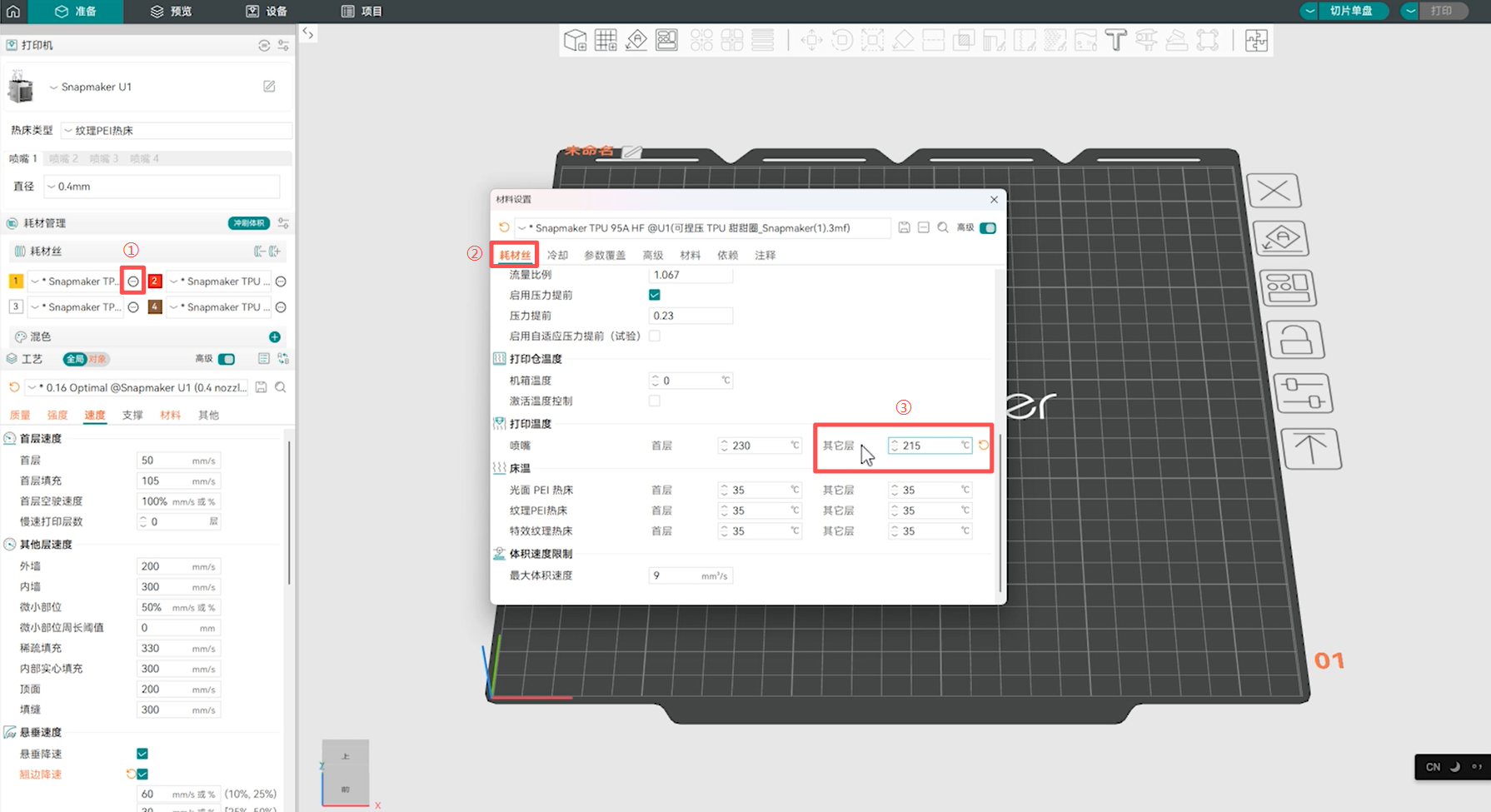
如耗材无问题,可以尝试降低打印温度。在耗材列表中,点击耗材右侧的按钮 > 编辑 > 耗材丝,找到 打印温度,将其他层的温度适当调低。
如果有一定的模型编辑能力,也可以尝试优化模型中的微小、孤立的特征,尽量减少打印头空驶。
¶ 层纹明显
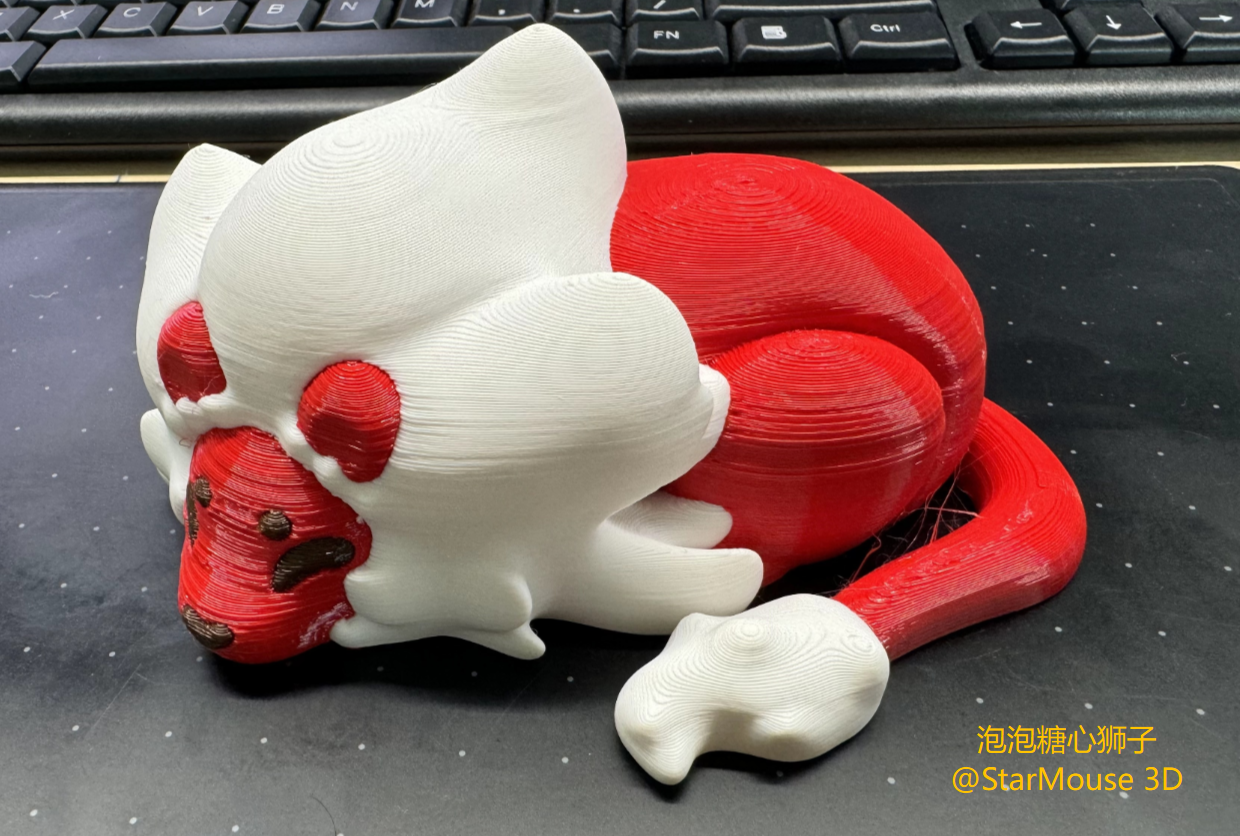
如果打印成品的层纹过于明显,可以尝试调整以下参数:
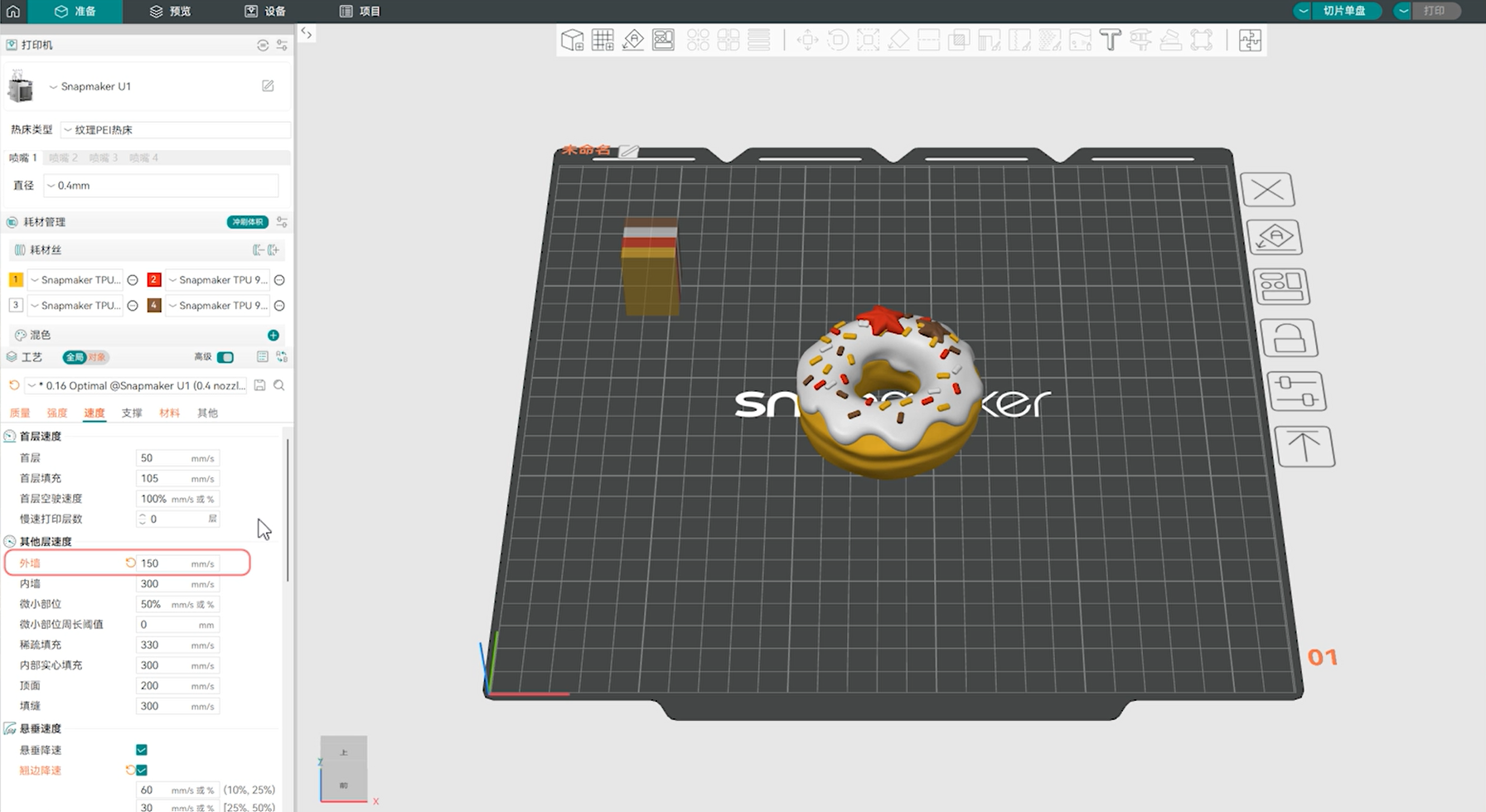
- 在工艺区,点击
全局>速度>其他层速度,适当降低外墙的打印速度,减小挤出流量的波动。
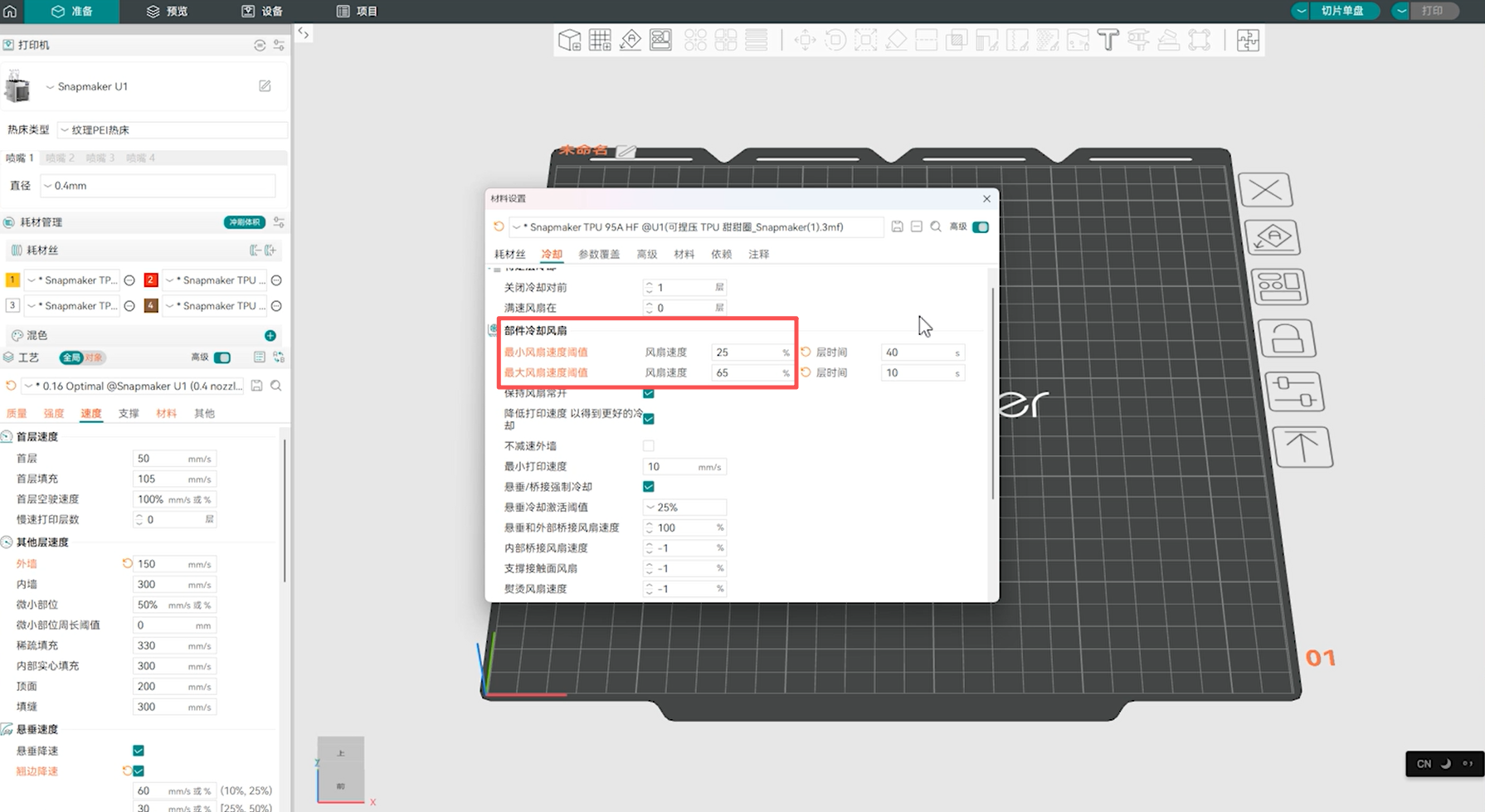
- 在耗材列表中,点击耗材右侧的按钮 >
编辑>冷却,找到部件冷却风扇,提高模型冷却风扇转速,帮助外壁更快固化,减少喷嘴拖动带来的形变。
¶ 擦料塔倒塌
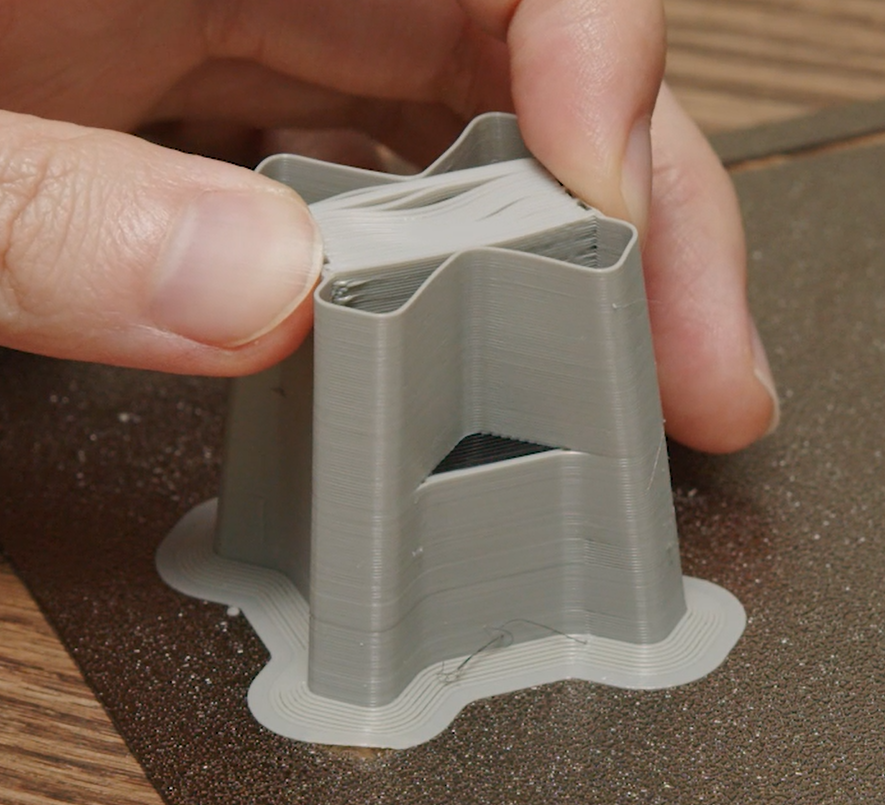
TPU 打印的擦拭塔层间支撑力弱,塔身整体偏软,更容易在拉扯、碰撞下倒塌。
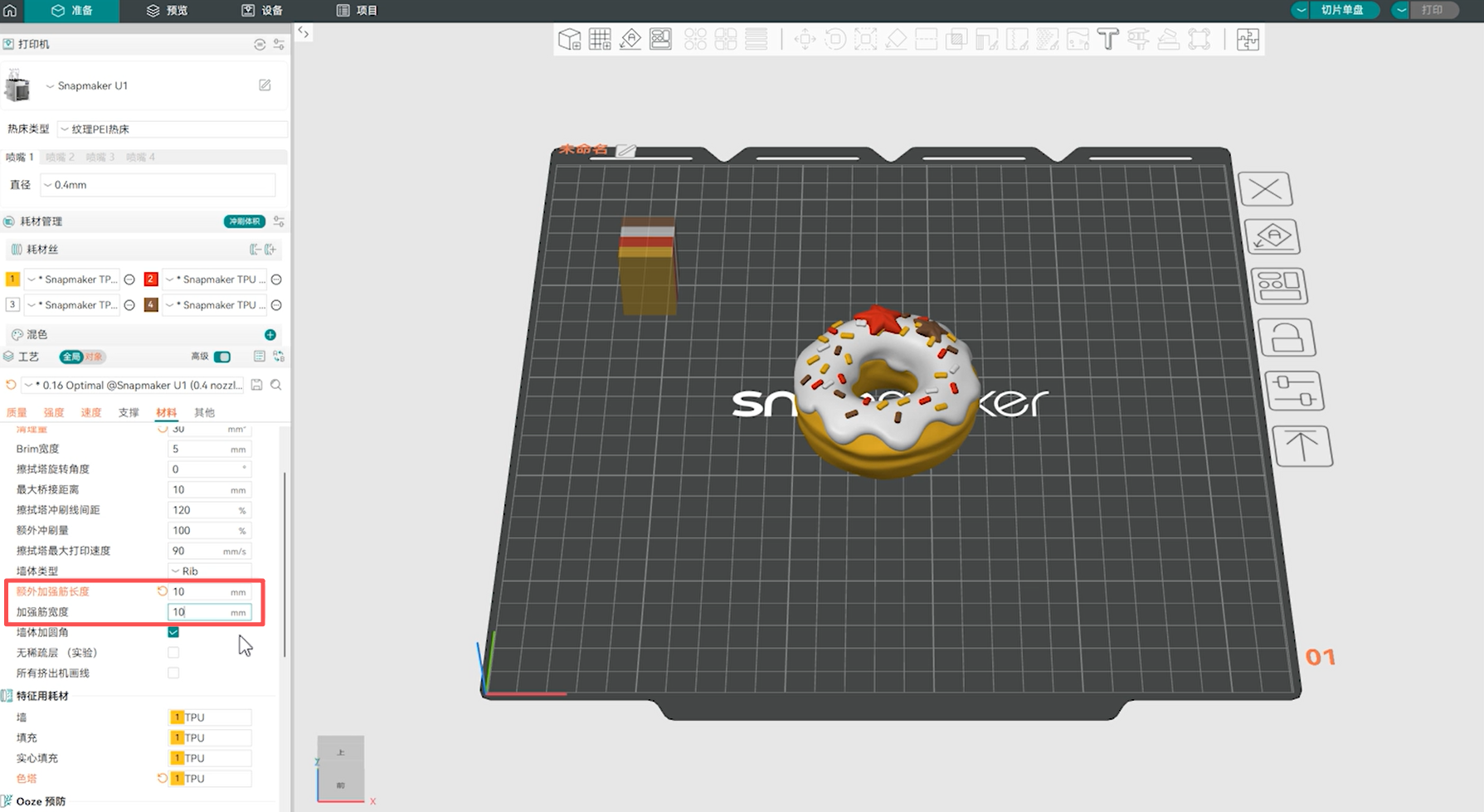
如发生倒塌,可以调整以下参数:在工艺区,点击全局 > 材料,增大擦料塔加强筋的宽度和长度。
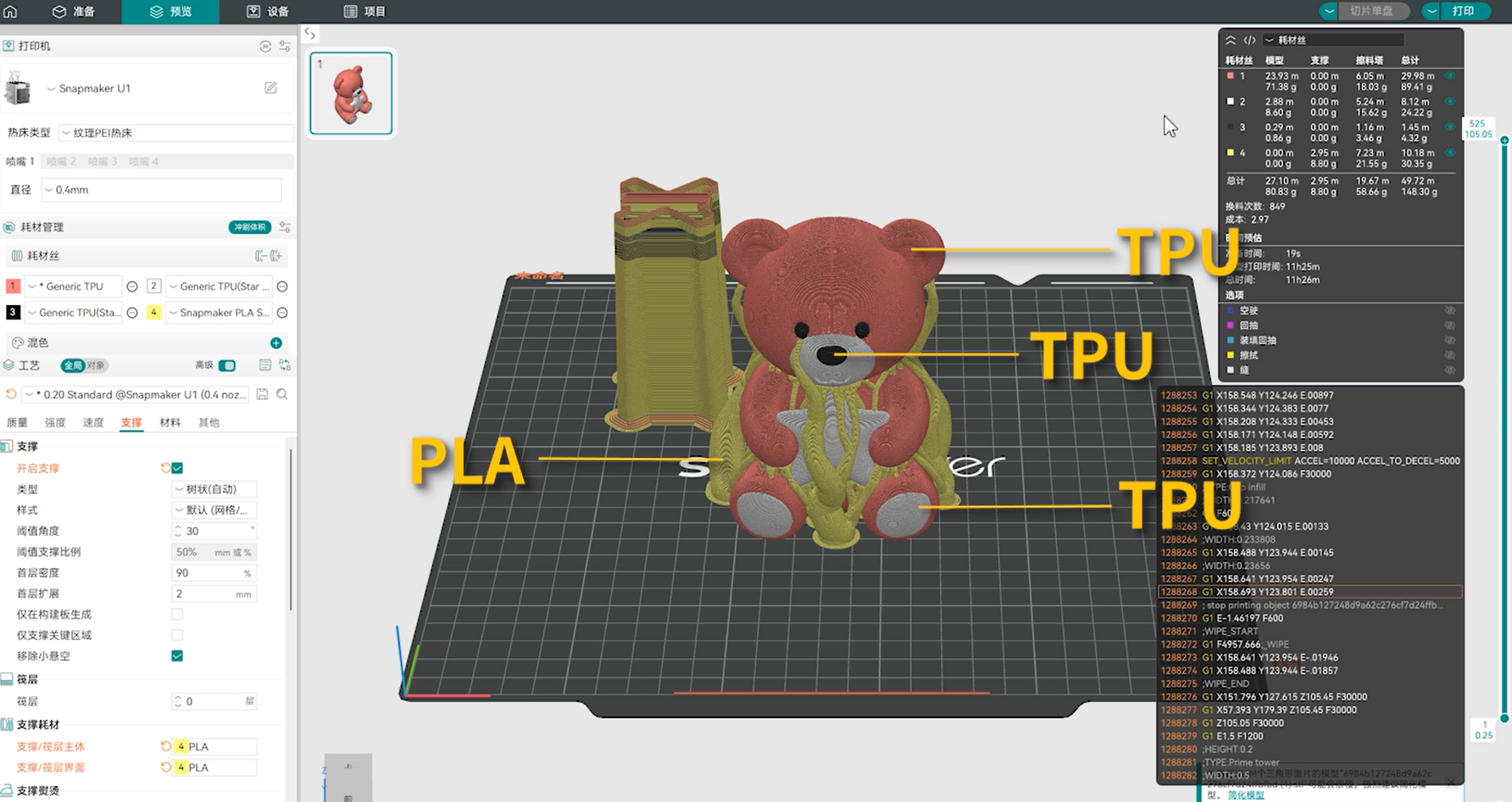
此外,如果模型采用多种材料进行打印,在默认设置下擦料塔会由多种材料交替打印。此时,如果不同材料彼此之间的粘附性不佳(例如 TPU 和 PLA),将会进一步削弱擦料塔的垂直结构稳定性。
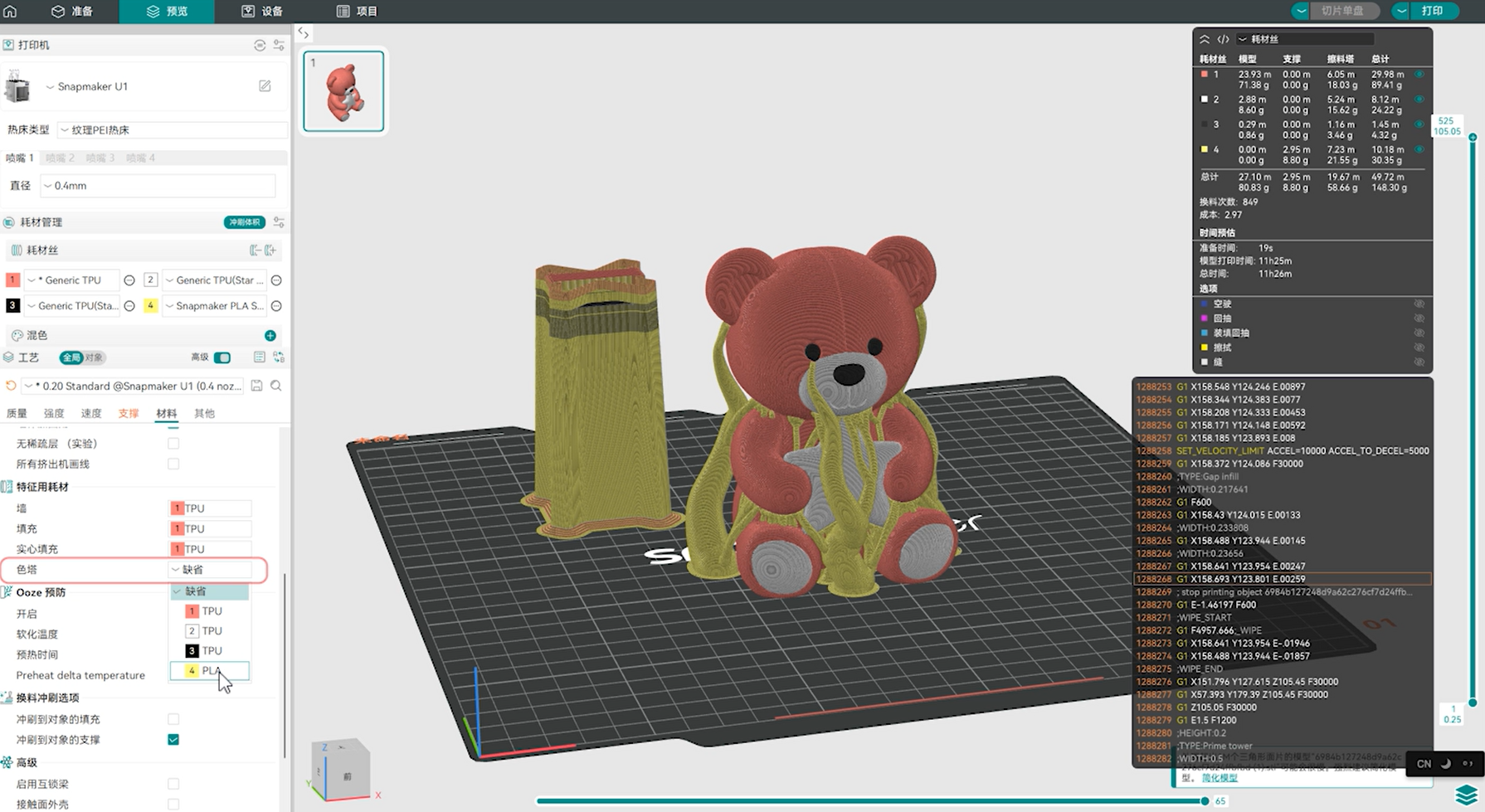
这种情况下,你需要在工艺 > 全局 > 材料 > 特征用耗材中,将擦料塔的材料指定为任意一卷耗材,让擦料塔的外墙始终由同一种材料打印,从而提升其稳定性。
¶ 过挤或欠挤
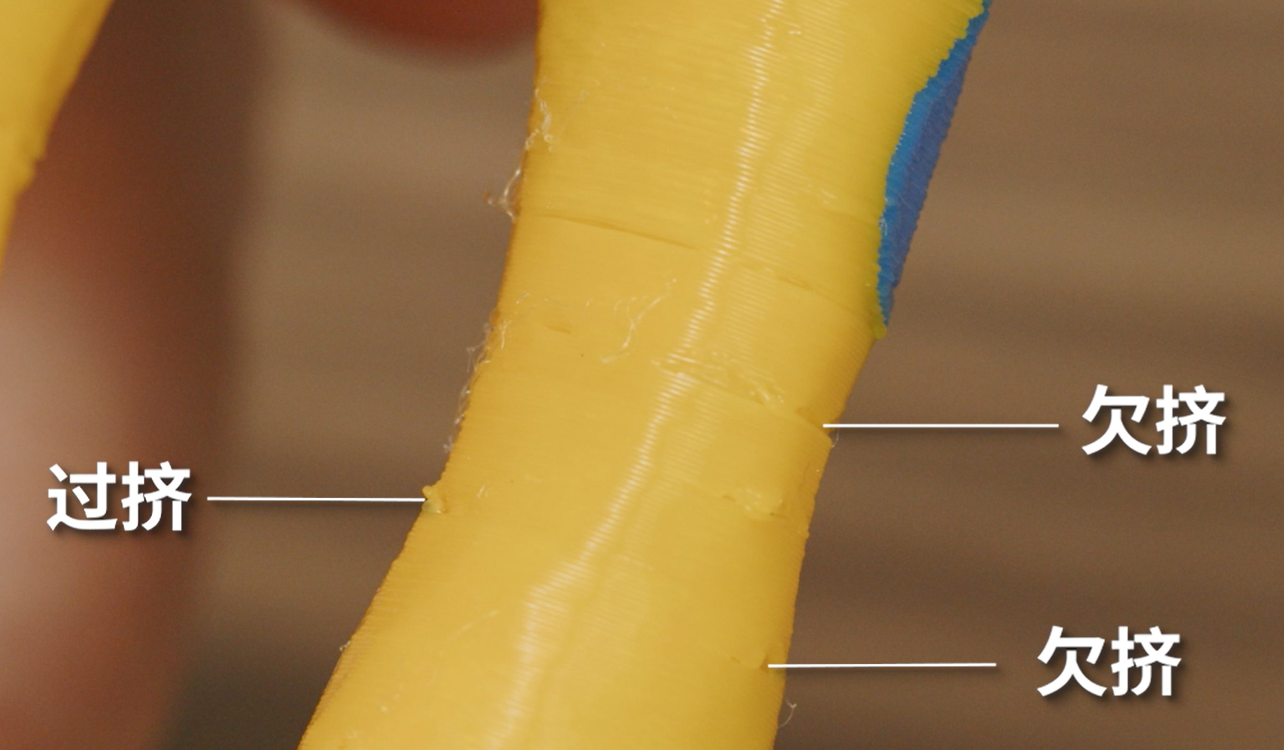
TPU 对挤出路径的阻力较敏感,即使是很小的阻力变化都会导致喷嘴内压力波动。当喷嘴内的阻力过大、挤出不足时,模型表面会出现缺料、凹陷,而当压力累积到一定程度时,耗材突然大量挤出,又会造成局部堆料、凸起。
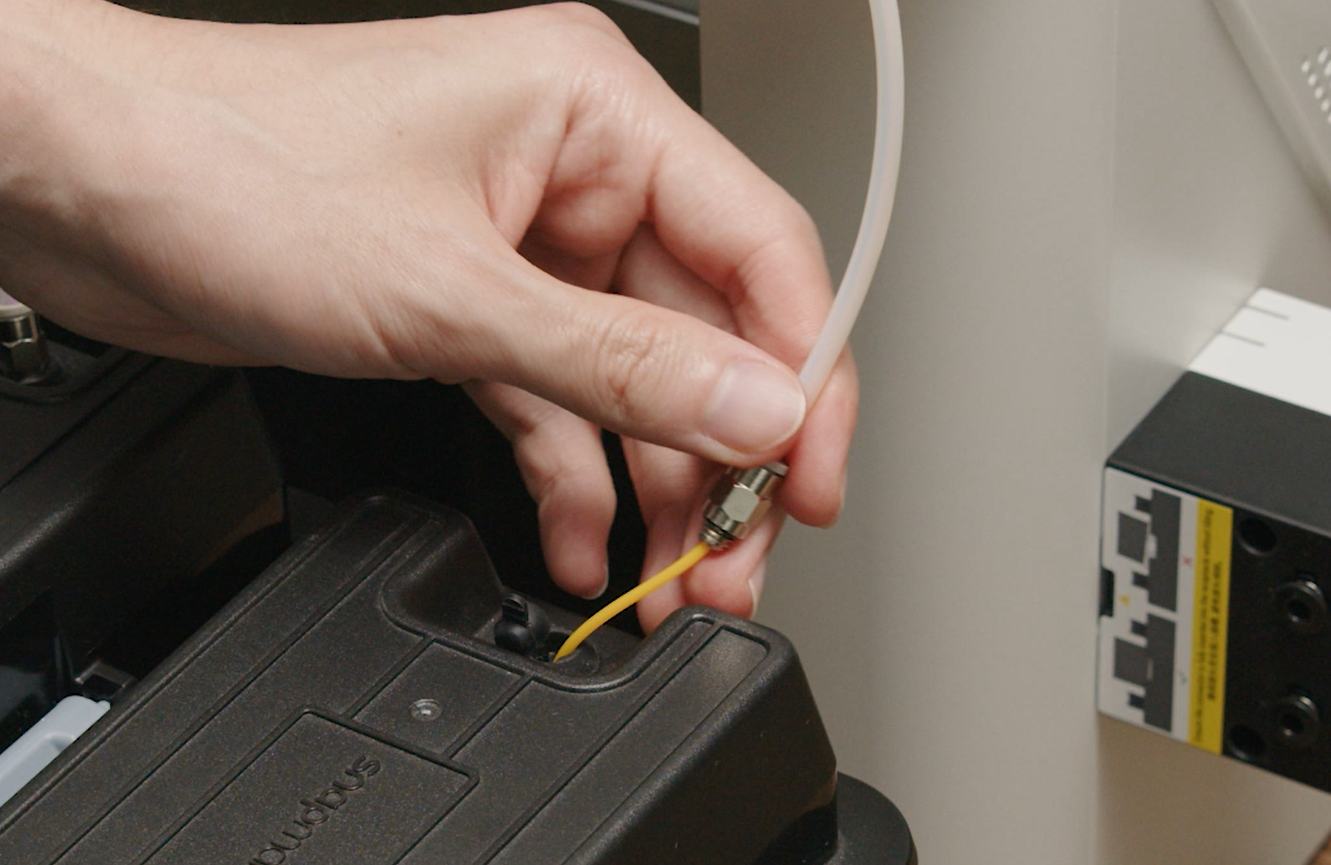
出现这种情况时,可以检查导料管是否有弯折或脱落、干燥箱出料口是否过紧、料架转轴是否顺滑。
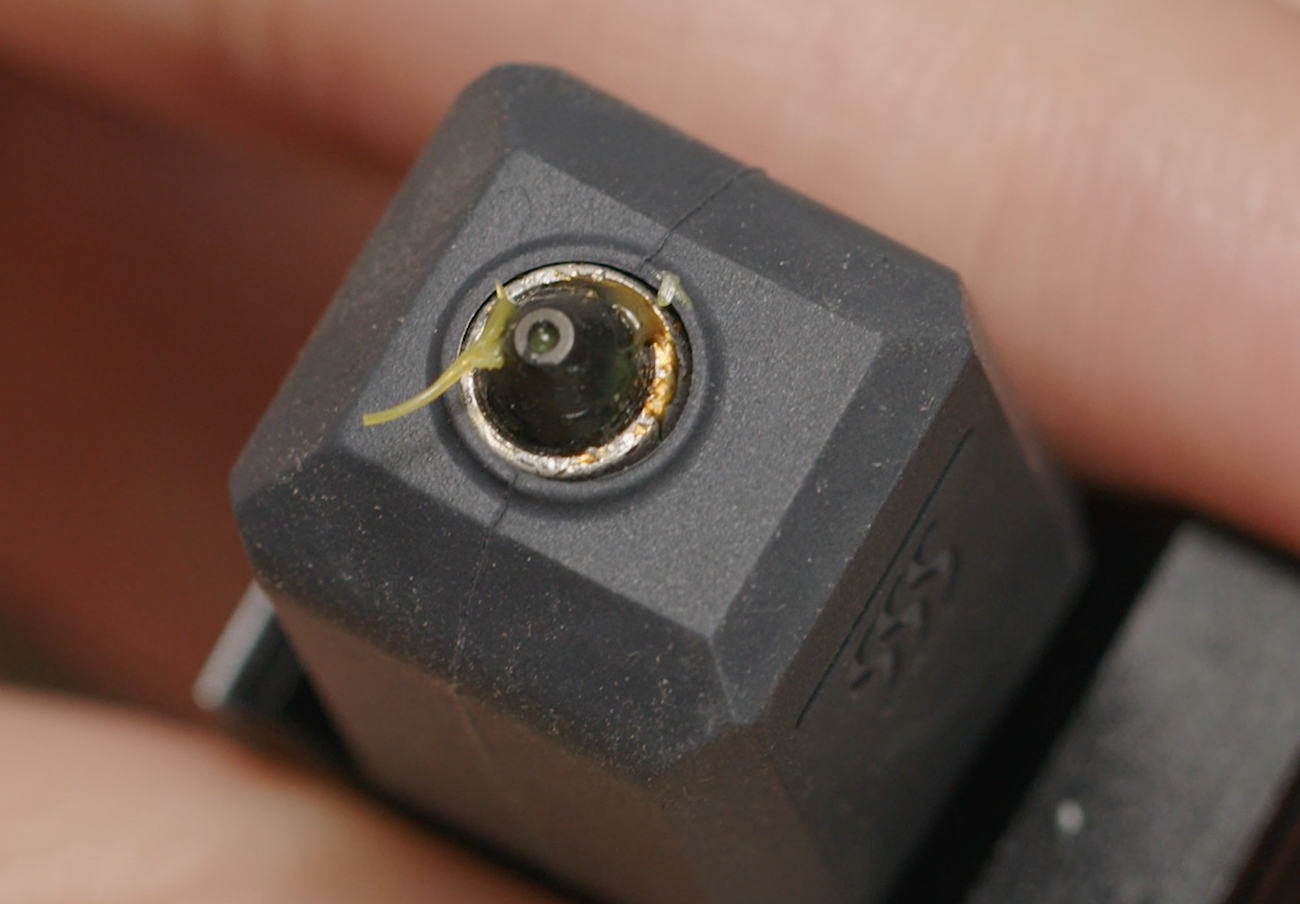
此外,TPU 也容易在喷嘴中残留,造成打印时喷嘴半堵塞的状态,进一步影响挤出稳定性。
如果确认外部进料通道顺畅,可以尝试在工艺区,点击全局 > 材料 > 擦拭塔,增大擦拭塔的清理量。
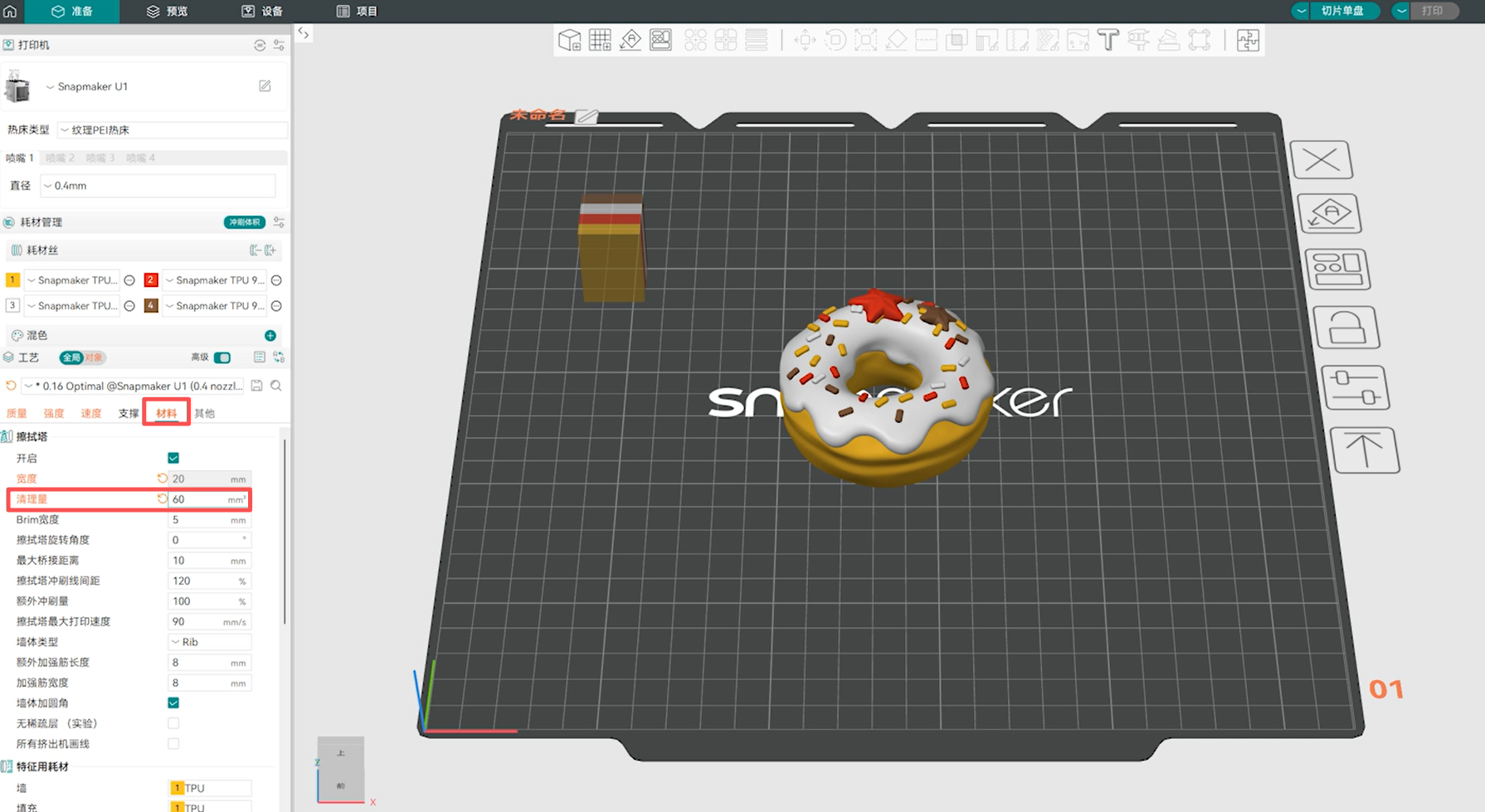
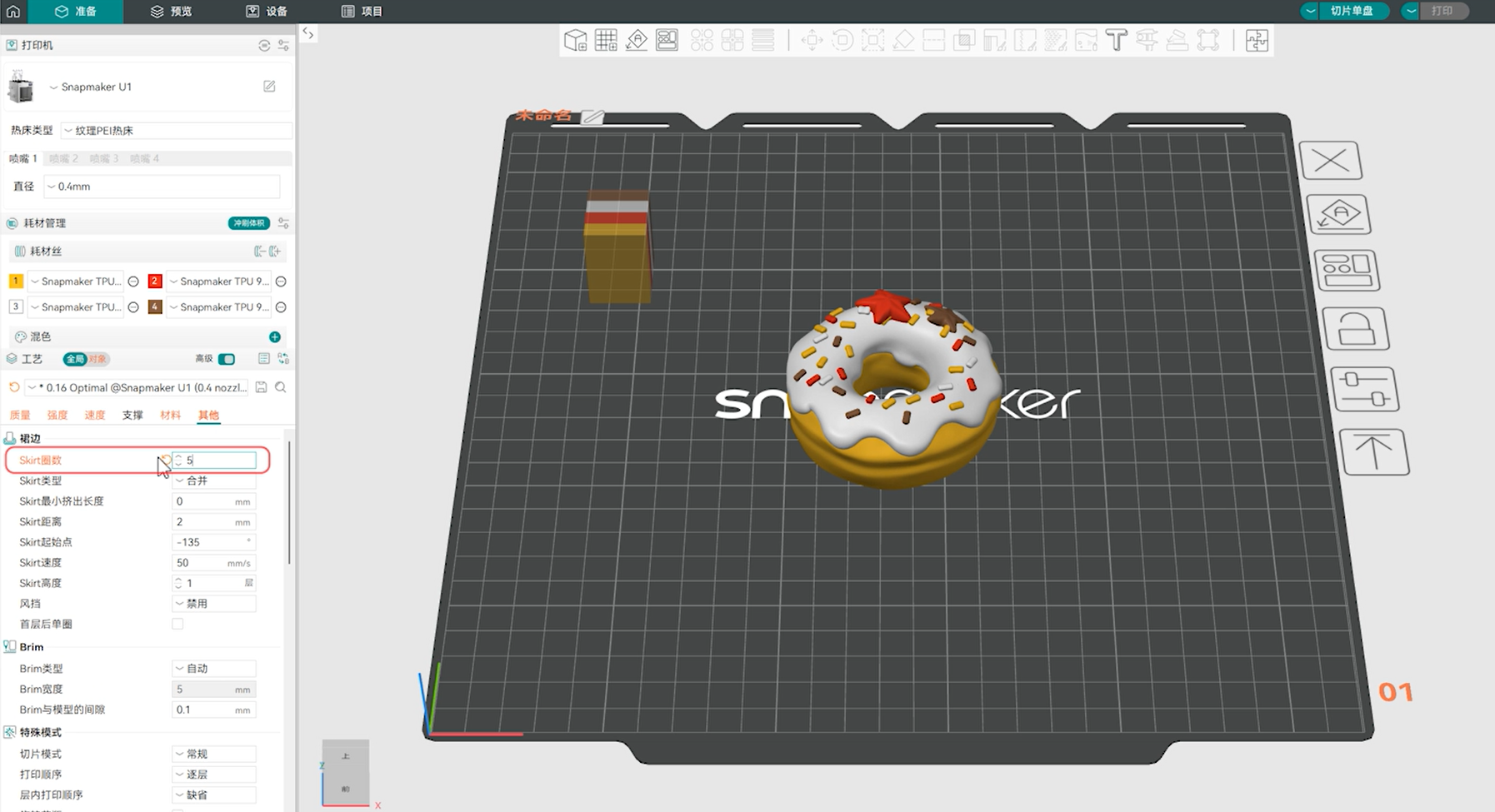
同时,在其他 > 裙边中增加裙边的圈数,让喷嘴在正式开始打印模型之前进行连续挤出,充分清理内部的残留耗材。
¶ 其他共通问题
除此之外,你也可能遇到一些并非 TPU 特有的打印问题,例如空打,可参考对应的教学视频进行排查:
如出现错层,可参考多头偏移校准教程进行校准:
如果首层粗糙或挤料堆积,自动调平后效果不佳,则需要进行手动调平: