当使用 PLA、PETG 等硬质耗材时,可优先采用系统默认的自动进料模式;
当使用 TPU 等柔性耗材时,需按照下列操作进行手动进料。
- 使用斜口钳,将耗材末端剪出接近 45° 的横截面。
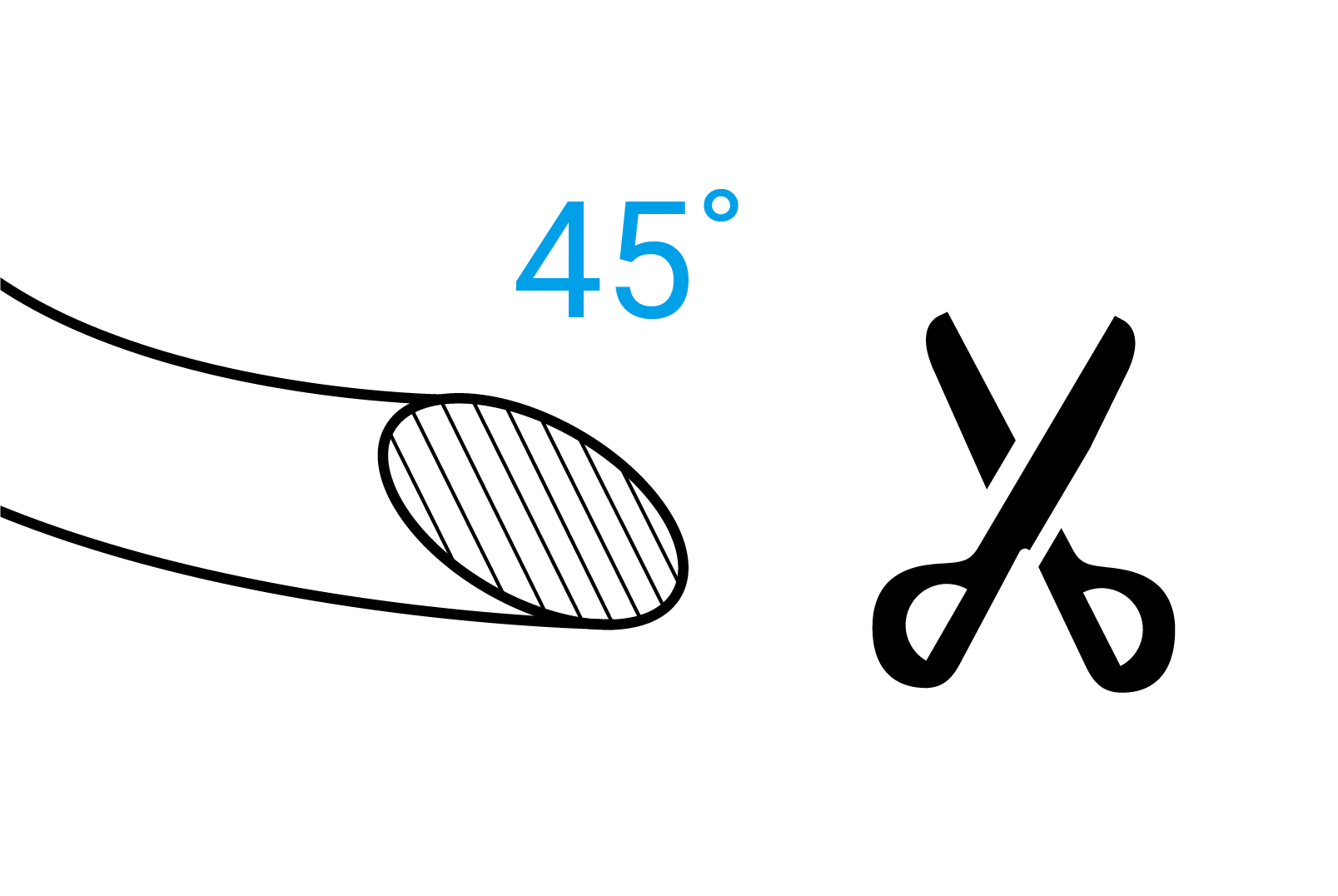
这样做可以减少进料阻力,从而提高成功率。
-
将耗材悬挂在料架上,使机器能沿料盘底部切线方向拉出耗材。
-
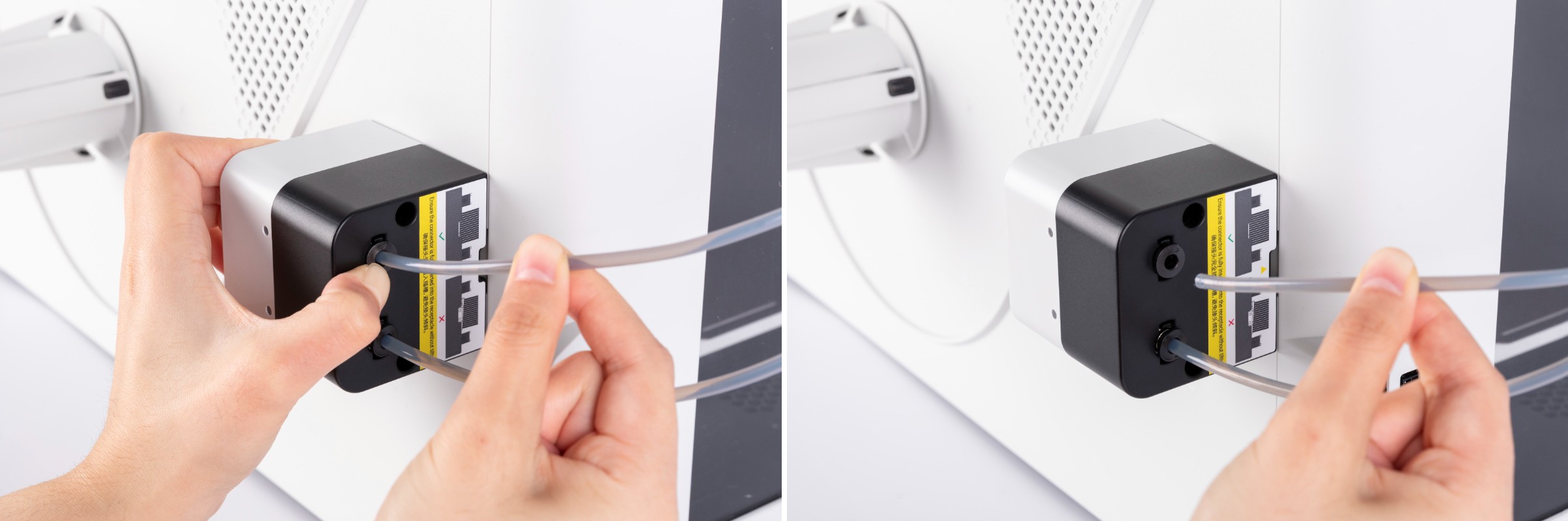
找到耗材对应的进料器,压紧尾端的圆形卡爪,将对应打印头的导料管拔出。
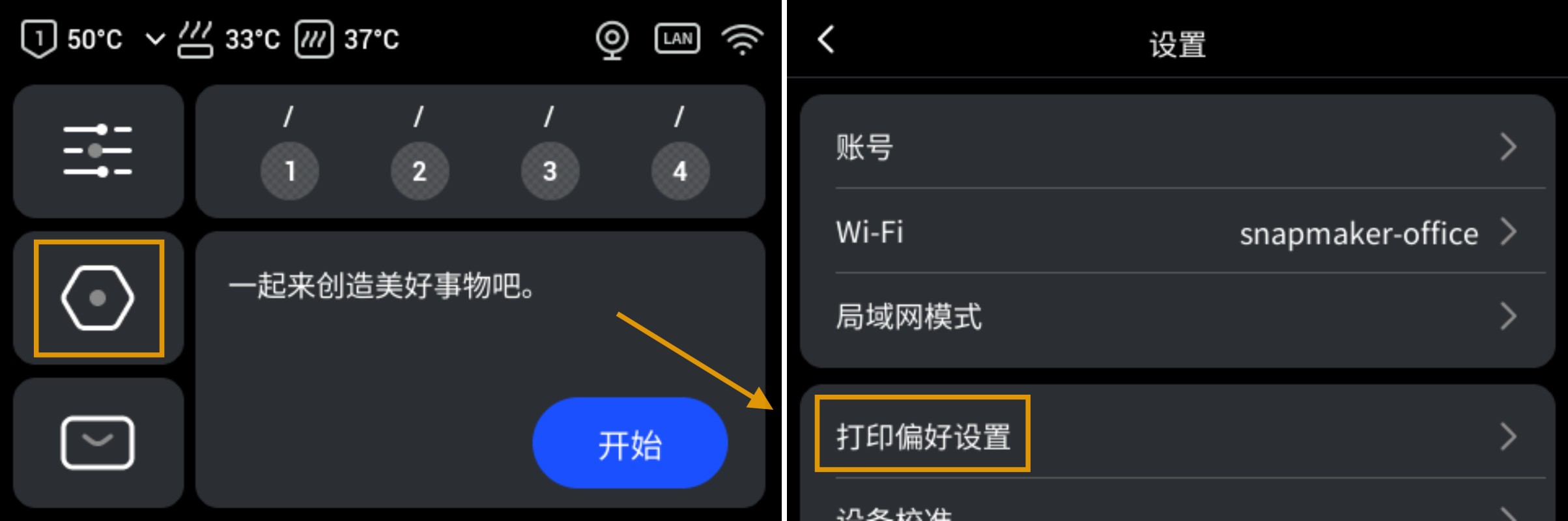
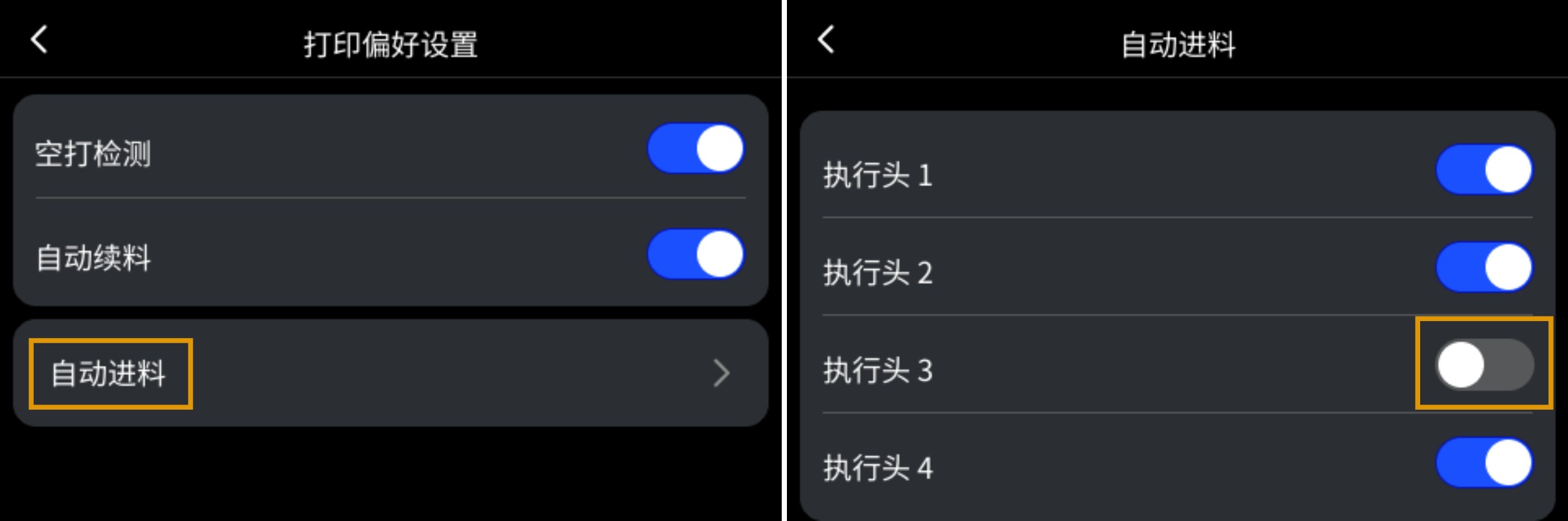
- 进行手动进料前,需要先禁用自动进料。在主界面点击进入设置页 >
打印偏好设置>自动进料> 为相应打印头禁用自动进料功能。
- 回到触控屏主界面,点击进入耗材页 >
进料模式>进料指引>去手动进料> 选中对应打印头 >手动进料。机器将取出对应打印头。
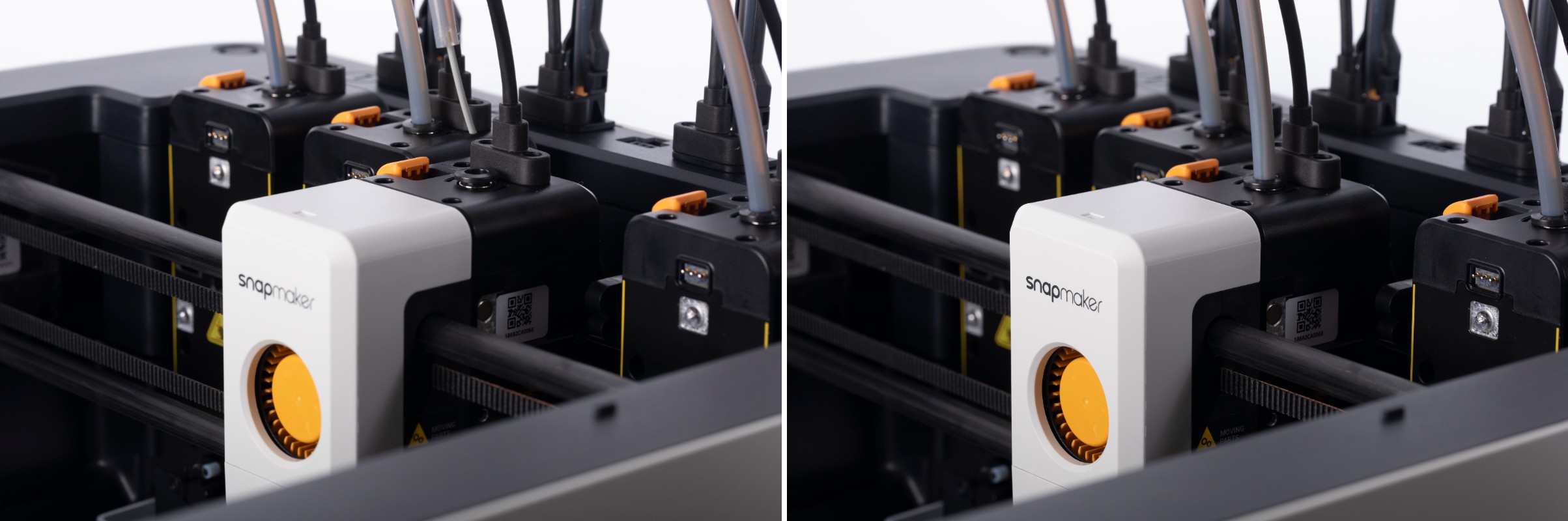
- 根据屏幕提示,手动将耗材经由导料管送入打印头。建议拔出打印头顶部的导料管,暴露部分耗材并手动向下推动,以确保耗材与挤出齿轮充分接触。
- 点击
下一步,机器将加热打印头喷嘴至目标温度,并自动挤出耗材。
- 若观察到耗材已成功挤出,点击
已挤出>完成。
若未挤出,请将耗材再次送入打印头,点击再次挤出后,继续观察。
- 喷嘴自动清洁后,屏幕将显示 ”手动进料成功“,点击
完成。
此时对应耗材状态更新为 “已进料”。
- 进料成功后,将打印头顶部的导料管插回原处。
- 编辑耗材信息。
- 当使用带有 RFID 的 Snapmaker 官方耗材时,设备将自动识别耗材信息,无需手动编辑;
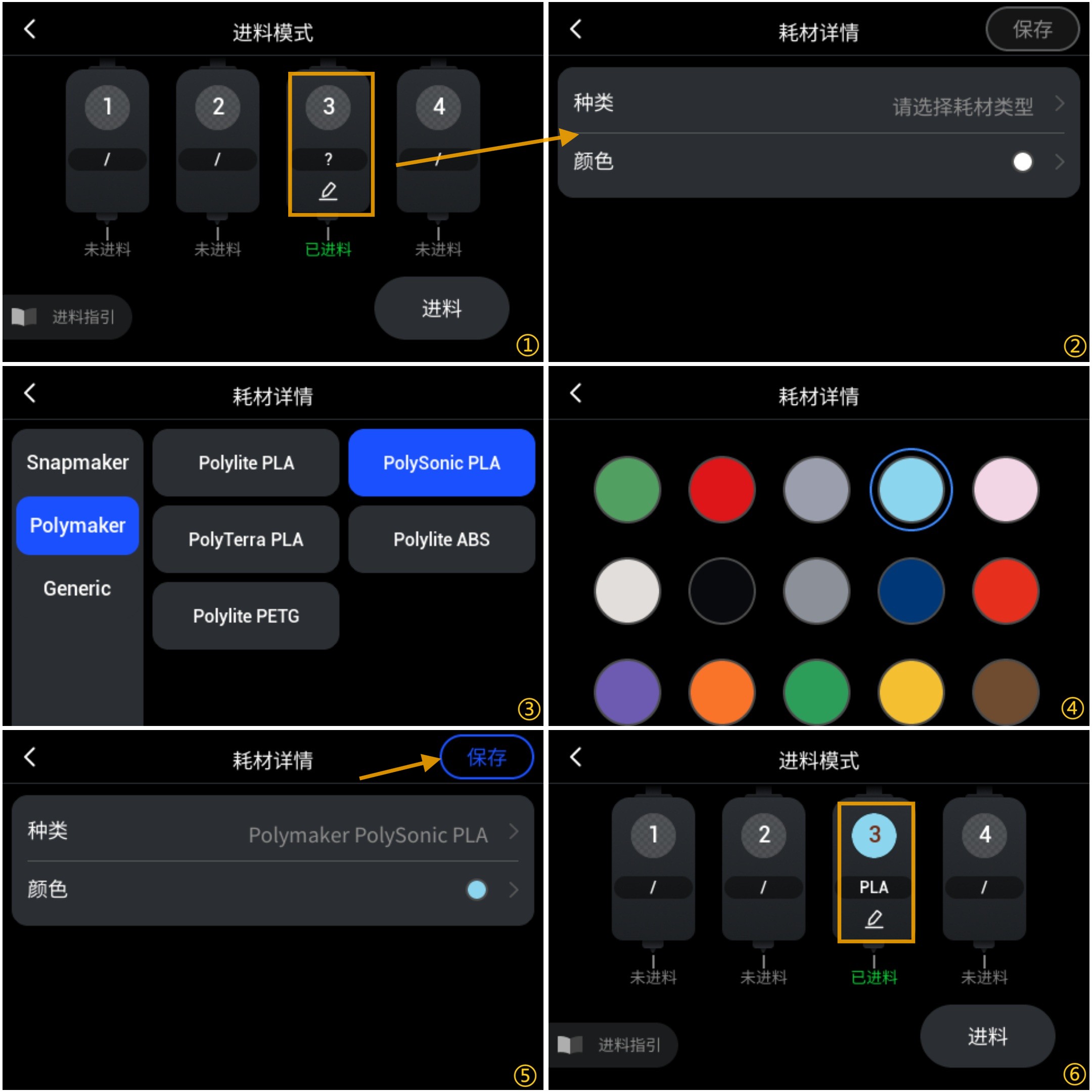
- 当使用非官方耗材或未带有 RFID 的 Snapmaker 耗材时,需手动编辑耗材信息。点击对应耗材下方的编辑图标 > 选择耗材种类与颜色 >
保存。
- 重复上述步骤,为其他打印头进料。