¶ 💡 兼容性
本内容适用于以下软件和设备,请确认后参考:
- 推荐设备:Snapmaker U1;
- 软件版本:最新版本的固件,以及 Snapmaker Orca (V2.3.3 及以上)。
¶ ⚠️ 重要提示
- 推荐耗材: 推荐使用 TD 值较高的半透明耗材,如:Polymaker Panchroma PLA CMYK 半透明组合装(半透明黄、半透明蓝、半透明红、半透明灰)。Snapmaker 今后也将推出适配混色打印的官方耗材,敬请关注。
由于耗材特性、模型结构、打印参数和光照等多重因素影响,使用 Full Spectrum 全光谱功能(Beta)得到的最终打印效果可能与预期效果存在差异。
因此,Full Spectrum 全光谱功能(Beta)更适合熟悉 3D 打印和切片设置、愿意尝试新功能的用户,以及更关注色彩表现力、渐变和纹理效果的创作者。
对于追求稳定复现、高色彩还原度或高精度结果的打印任务,建议谨慎使用。
¶ ⏰ Full Spectrum 全光谱功能(Beta)概览
¶ 1. Full Spectrum 全光谱功能(Beta)简介
¶ 1.1 什么是 Full Spectrum 全光谱?
Full Spectrum 全光谱是基于混色打印,来探索多彩打印的功能。
¶ 1.2 什么是混色打印?
传统多色打印通常通过“切换耗材”的方式改变颜色。
例如:
红 → 蓝 → 黄
打印过程中,每个区域通常只会使用单一颜色,因此颜色之间会产生明显边界。且打印成品的颜色完全依赖于使用的耗材颜色。
而混色打印则是通过不同颜色耗材的组合与交替,生成新的中间颜色效果。
例如:
红 + 蓝 → 紫
黄 + 蓝 → 绿
因此,你可以使用基础颜色的耗材,更自由地“调制”想要的颜色;还可以实现:
- 更平滑的颜色过渡;
- 渐变效果;
- 更自然的颜色变化。
¶ 1.3 Full Spectrum 全光谱的核心原理
Full Spectrum 全光谱通过不同颜色的打印层在 Z 方向上的交替堆叠,形成视觉上的颜色混合效果。
例如:
……
红层
蓝层
红层
蓝层
……
在人眼观察下,会呈现出接近紫色的视觉效果。
颜色混合的均匀程度,与打印层高密切相关。在硬件条件允许的情况下:
- 层高越薄;
- 颜色交替频率越高;
则混色效果越平滑。
目前,Snapmaker Orca 引入了多个功能,以帮助你在切片阶段完成 Full Spectrum 全光谱配置,探索更丰富、细腻的颜色效果。
¶ 1.4 Snapmaker Orca 能给予你哪些 Full Spectrum 全光谱支持?
Full Spectrum 全光谱功能(Beta)是一套面向 Snapmaker U1 用户推出的混色打印工作流。
该功能由社区率先探索,并由 Snapmaker 与社区成员共同完善。通过分层交替、虚拟混色和视觉混色等方式,用户可以在有限数量的耗材基础上探索更丰富的颜色表现。
¶ 1.4.1 混色:
Snapmaker Orca V2.3.3 提供多种混色模式,以帮你确定调色的比例、效果等。
- 比例模式:设置 2 至 3 种耗材颜色的比例,混合出新的中间色。
- 循环模式:通过循环次序,切换不同颜色耗材的打印顺序,实现混色效果。
- 匹配模式:根据目标色和现有耗材颜色,通过算法计算出最合适的颜色比例。
- 渐变模式:根据设置的耗材颜色,自动实现渐变效果。
¶ 1.4.2 混色细分层高:
Snapmaker Orca V2.3.3 为混色提供多个细分层高功能,以提高颜色交替频率,实现平滑的颜色过渡和生动的颜色效果。
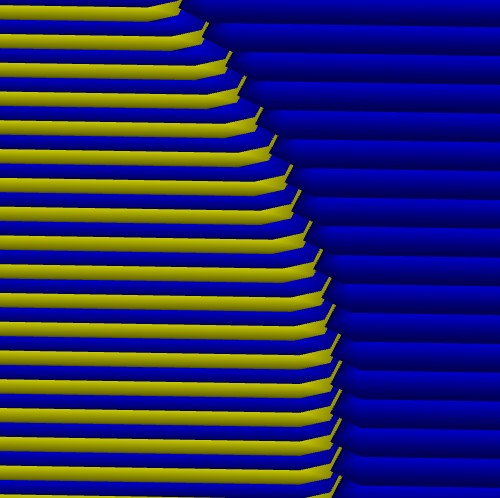
- 混色细分层高
在混色打印中,颜色是通过不同颜色层的交替堆叠形成的。如果层高较大,容易出现色带、渐变断层或颜色不均匀的问题。尤其在渐变区域或细节区域,较大的层高会影响混色效果。
因此,Snapmaker Orca 提供更细的层高来提高颜色混合频率,让颜色过渡更加平滑自然。
此功能默认针对模型的一部分使用混色涂色的情景。开启该功能后,用混色涂色的区域,打印层高在切片时会被自动细分。
- 全域生效
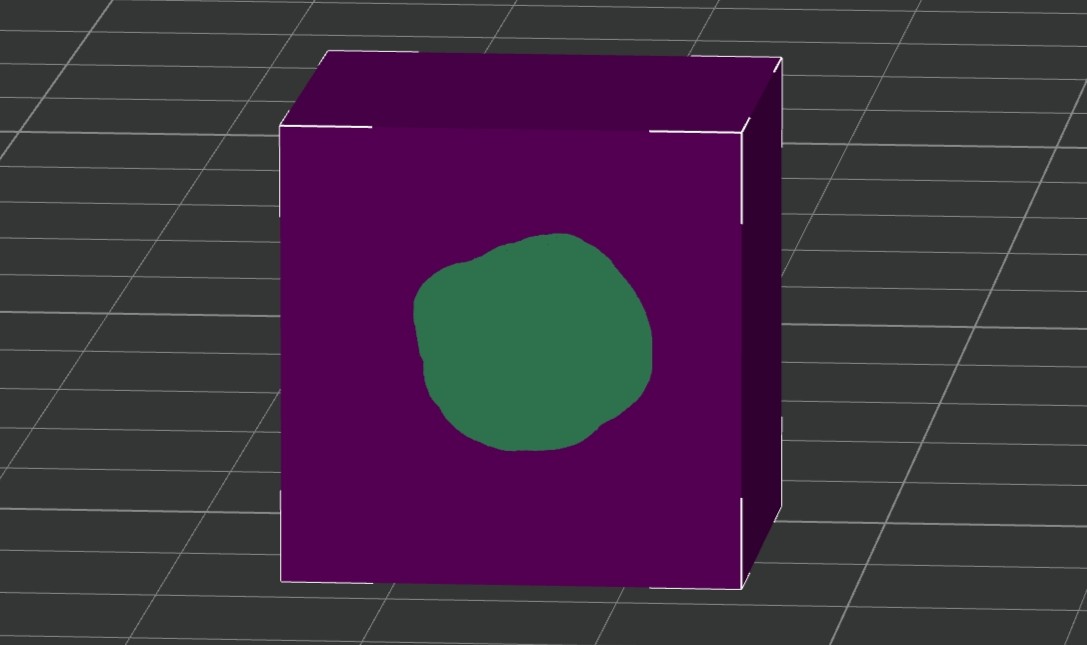
默认情况下,混色细分层高只会在使用混色涂色的区域生效。但在使用“更换耗材丝”功能(如进行大面积混色、整体混色)的场景中,需要开启全域生效功能。
此功能主要针对模型大面积使用混色的情景。开启后,细分层高将不再只作用于局部混色涂色区域,而会扩展至整个混色区域,让颜色变化更加连续,同时减少局部层高变化带来的不一致问题。
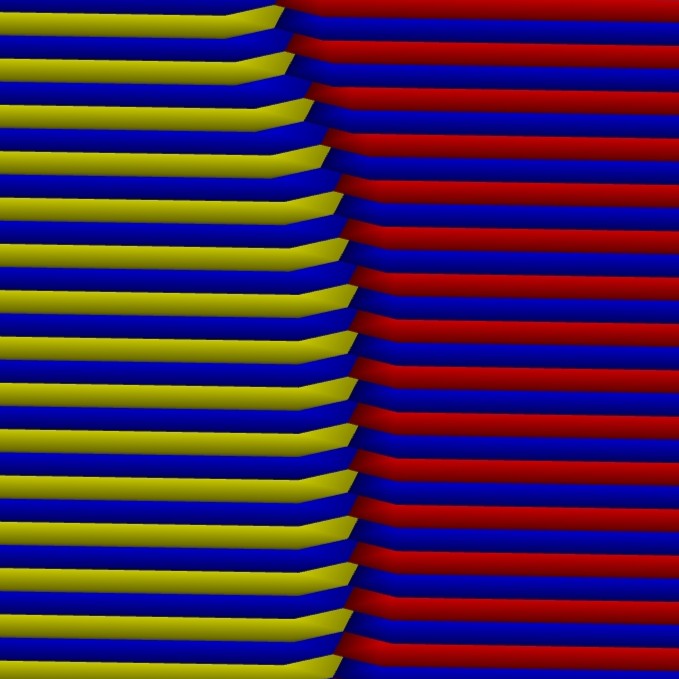
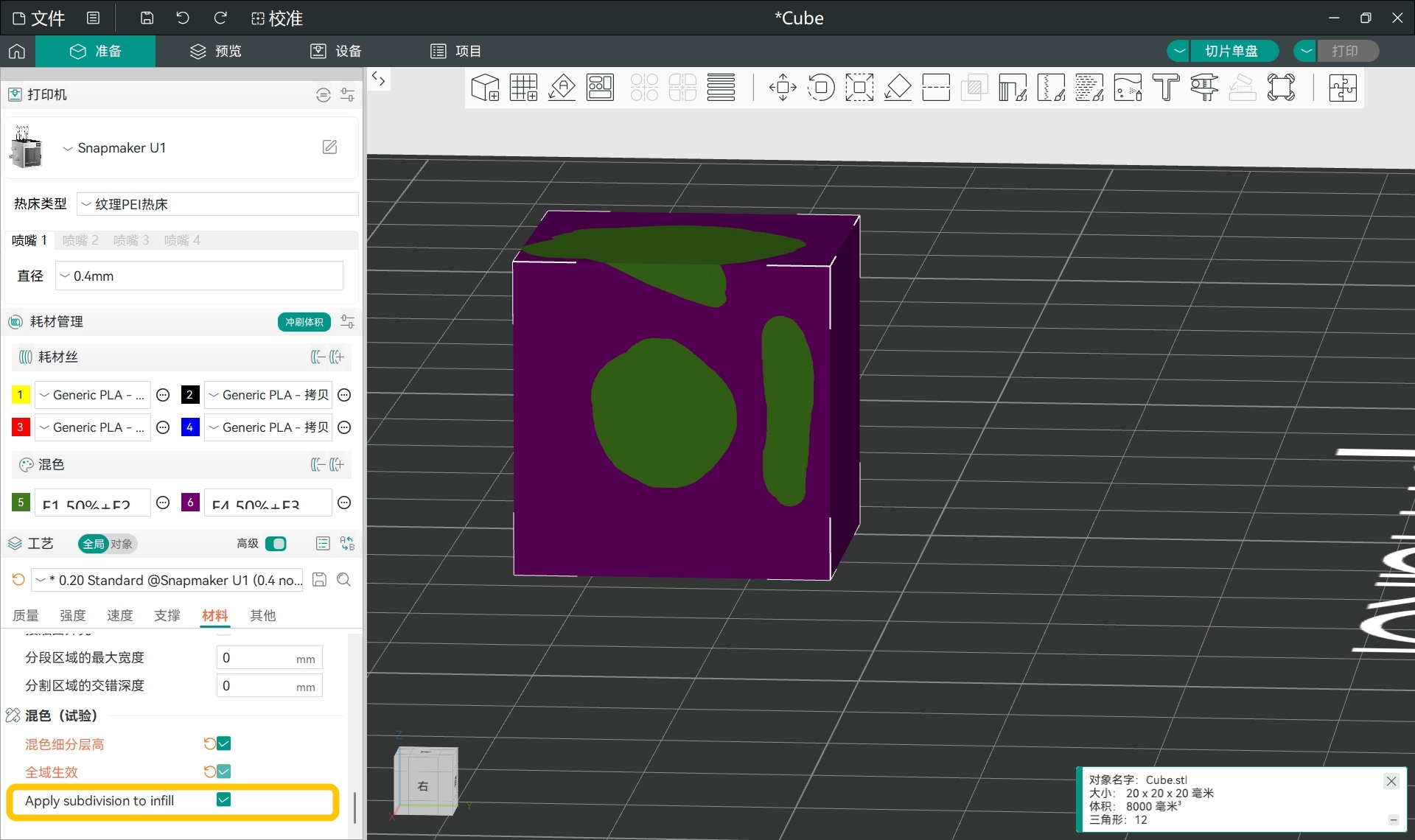
图中大面积使用紫色。该紫色为红色与蓝色混色产生
图中小部分使用绿色。该绿色为黄色与蓝色混色产生

- Apply subdivision to infill
在普通打印中,内部填充通常不会影响外观,因此通常保持较大的层高。但在混色打印中,内部颜色结构也可能影响最终视觉效果,特别是对于透光性较好的耗材。如果外墙已经细分层高,而内部填充仍保持普通层高,也可能会导致颜色混合不均匀或渐变不连续。
开启该功能后,混色区域中的内部填充也会应用与外墙相同的细分层高策略。这样可以进一步提高内部颜色混合质量,使整体颜色过渡更加均匀。
但同时,开启该功能也可能增加打印头切换次数,并对机器的打印行为和整体打印时间产生影响。
¶ 🛠️ 使用 Snapmaker Orca 探索 Full Spectrum 全光谱打印
¶ 1. 找到混色功能
- 打开 Snapmaker Orca 软件。
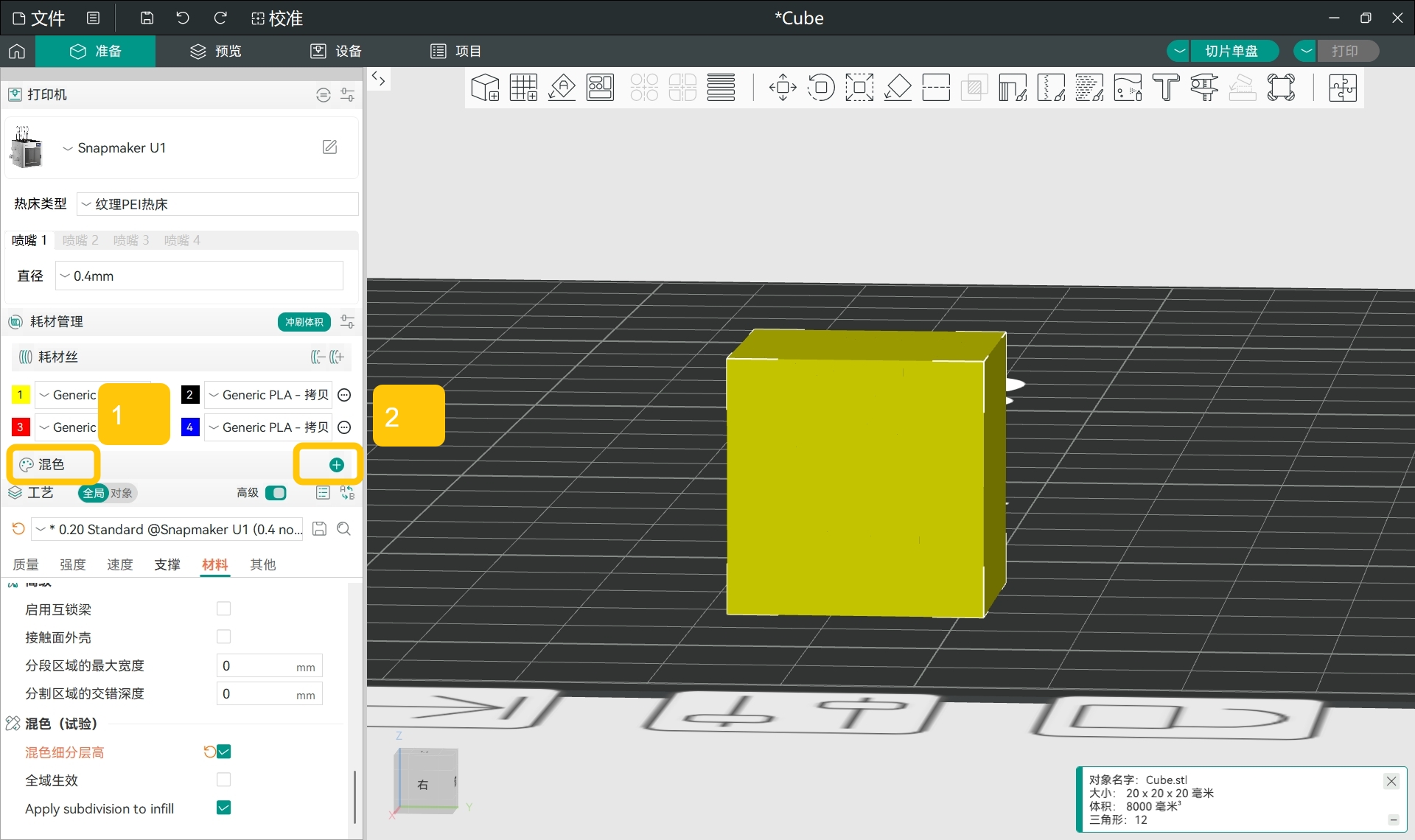
- 在左侧边栏,找到
耗材管理>耗材丝,点击耗材名称,选择你使用的耗材丝种类和颜色。
基于混色打印分层交替堆叠耗材的原理,我们建议使用同类型耗材进行混色打印(如 PLA 与 PLA)。
使用不同类型耗材(如 PLA 与 PETG)混色打印时,打印效果可能与预期有较大差异。
- 在左侧边栏,找到
耗材管理>混色,点击右侧+按钮。
¶ 2. 混色
混色过程中,由于耗材本身的性质,如果某种颜色比例过高,而另一些颜色比例过低,可能导致最终打印件颜色失真。因此,请尽量保持颜色比例的均衡。
当发现你的颜色比例失衡时,Snapmaker Orca 也将给予你一定的提示,供你参考。
- 在弹出窗口中,选择以下混色模式之一。
¶ 2.1 比例模式
¶ 2.1.1 选择基础颜色
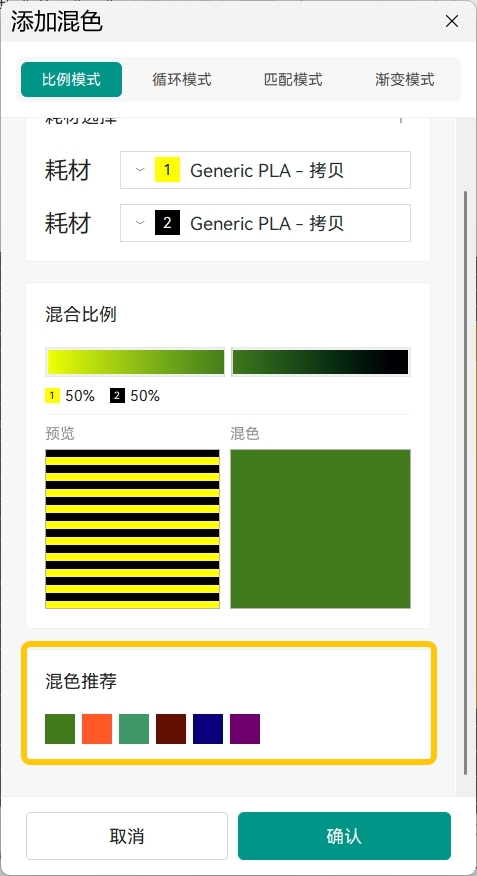
- 在
耗材选择>耗材中,选择你要混合的基础颜色。 - 点击右上角
+按钮,可添加更多基础颜色;可点击右上角-按钮,删除已选择的基础颜色。
比例模式支持 2 至 3 个基础颜色的混合。
在
混色推荐区域,Snapmaker Orca 会根据你目前设置的耗材丝颜色,自动推荐基础颜色,和混合比例。你可以在此基础上进行编辑。
¶ 2.1.2 设置混合比例并查看混色效果
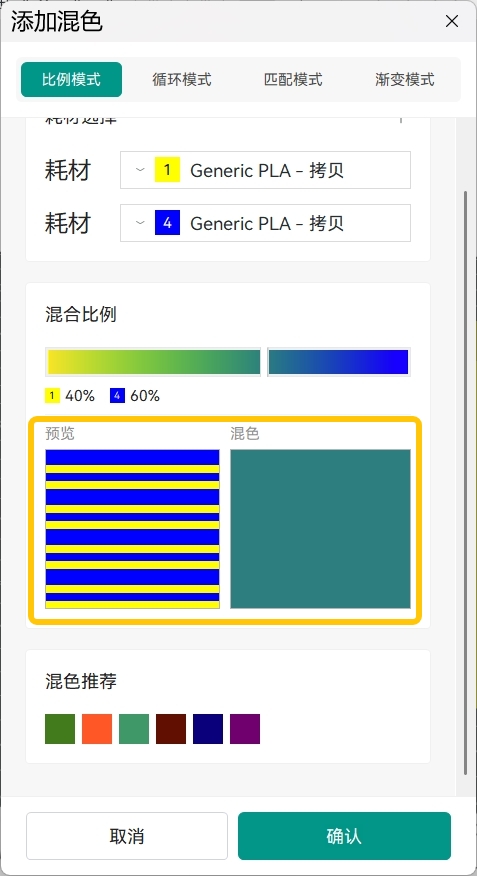
- 拖动混合比例滑块,设置混合比例,产生不同颜色效果。
- 你可以在
预览区域查看实际打印时,不同颜色耗材丝的堆叠次序。 - 你可以在
混色区域查看混色效果。
注意:混色预览可帮助你调整颜色比例,并预估混色效果。由于实际打印效果受到耗材颜色、透光度、层高和其他打印参数等因素影响,成品颜色可能与预览结果存在一定差异。
¶ 2.2 循环模式
¶ 2.2.1 设置循环顺序
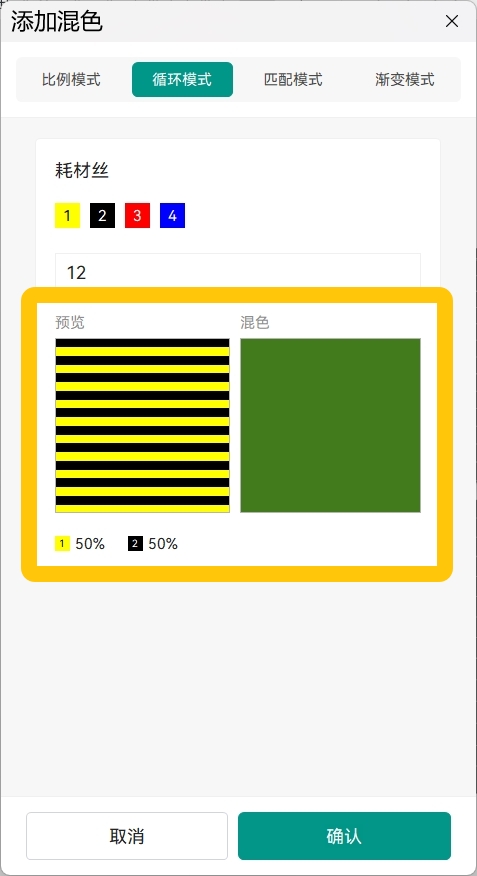
循环模式会根据输入的耗材顺序,在不同打印层之间循环切换颜色,以达到视觉上的混色效果。如将黄色层与蓝色层循环叠加,可以得到视觉上的绿色效果。
- 在
耗材丝区域,可以看到当前已添加的耗材序号及对应颜色。 - 在输入框中输入耗材序号,并按
回车键,定义每个打印层使用的耗材顺序。
¶ 2.2.2 查看层高预览与混色效果
- 输入耗材丝次序,并按下
回车键后,你可以在预览区域查看不同耗材在打印层中的实际堆叠顺序。 - 你可以在
混色区域查看预估的混色效果。 - 在底部区域,可以查看当前不同耗材的颜色占比。
使用循环模式混色时,为了在遵循你的堆叠次序的同时,保证层高不超过喷嘴直径允许的最小值,混色细分层高将不会生效。
¶ 2.3 匹配模式
匹配模式适合快速生成接近你想要的颜色的混色方案。
¶ 2.3.1 设置目标颜色
- 在
目标色区域,点击色块,在弹出菜单中点击规定自定义颜色,可以直接选择目标颜色效果。
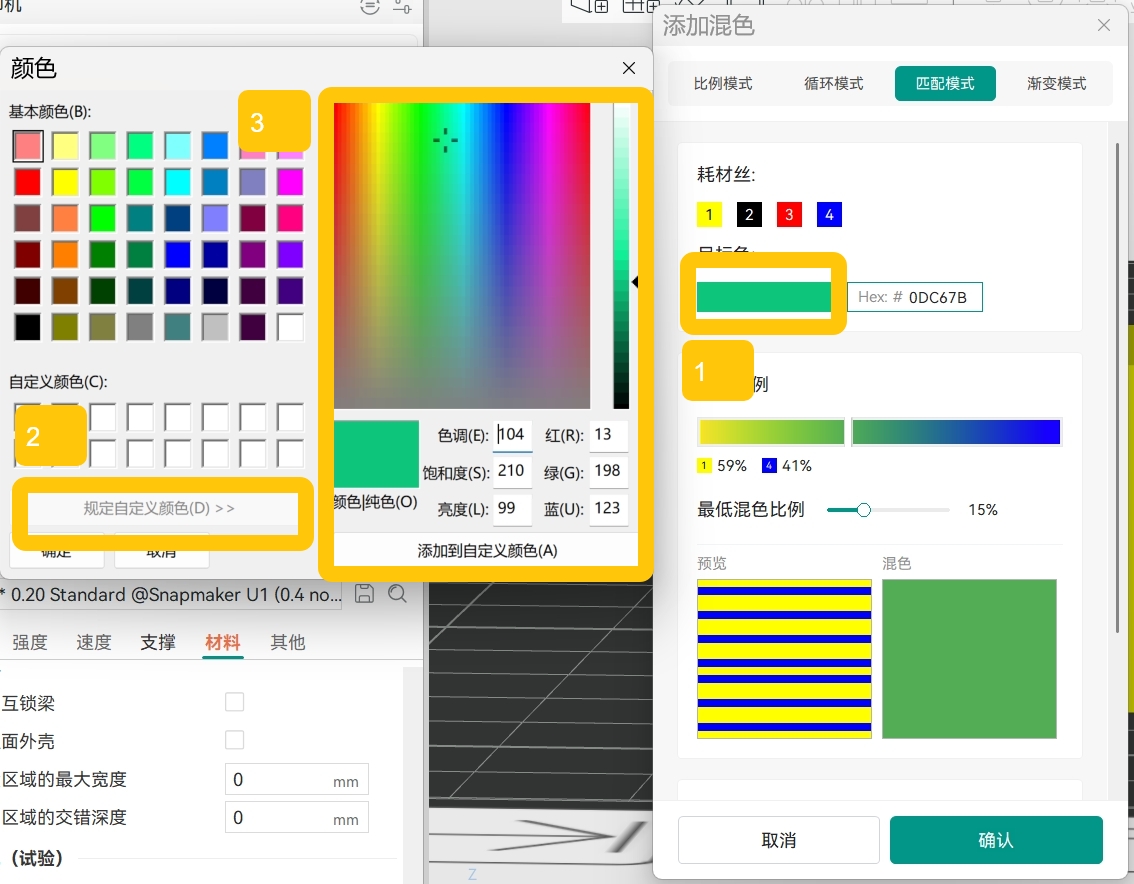
- 你也可以在色块右侧输入颜色的 Hex 值,并按
回车键,精确指定目标颜色。
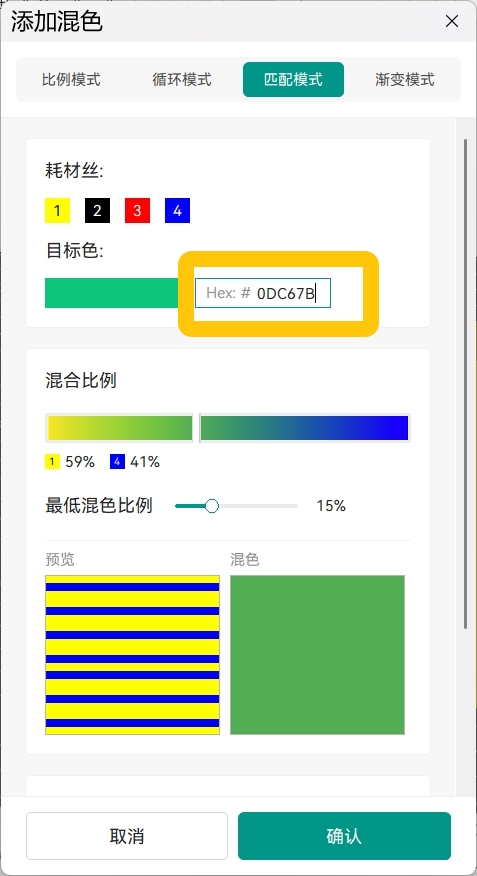
输入目标颜色后,软件会自动计算当前耗材颜色中,最接近目标颜色的混合比例。
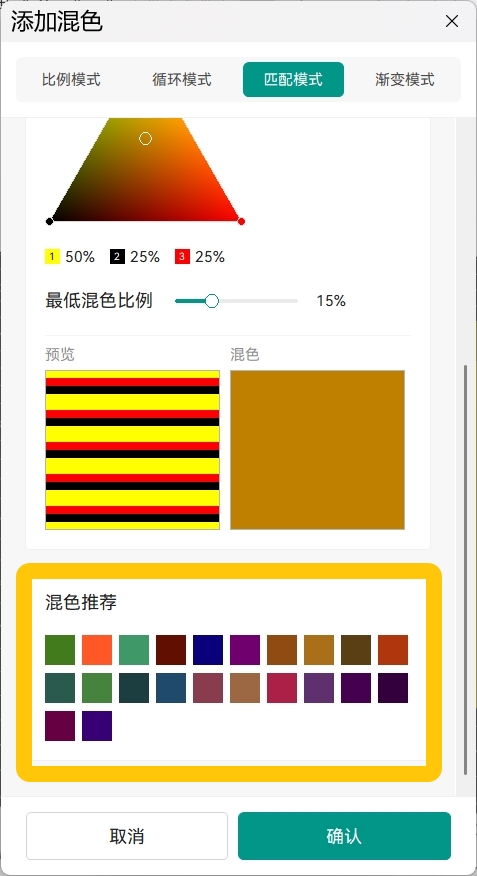
如果你暂时没有明确的目标颜色,可以在当前页面下滑至
混色推荐区域。Snapmaker Orca 会根据当前设置的耗材颜色,自动推荐目标色及对应的混合比例,你也可以在此基础上进一步调整。
¶ 2.3.2 调整混合比例并查看混色效果
- 在
混合比例区域,可以查看系统自动生成的颜色比例。 - 你可以手动拖动滑块,调整混合比例,以获得更适合的颜色效果。
- 你可以在
预览区域查看不同颜色耗材在打印层中的实际堆叠顺序。 - 你可以在
混色区域查看预估的颜色效果。
¶ 2.3.3 设置最低混色比例
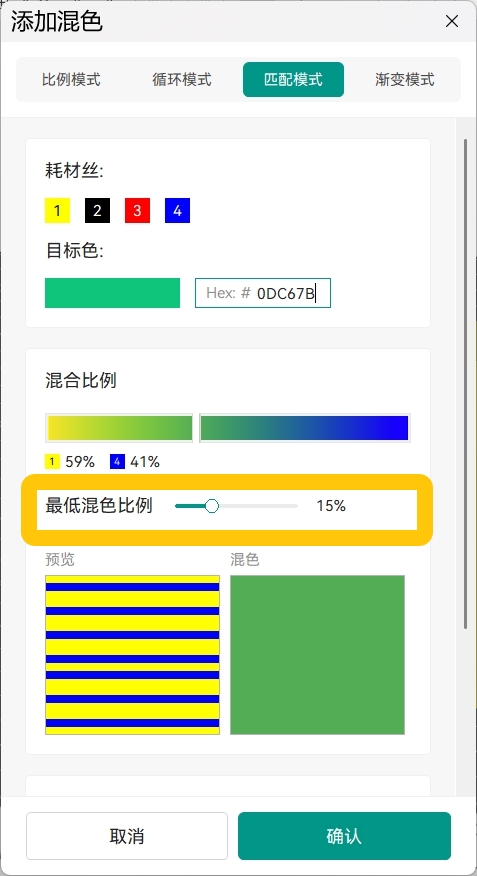
耗材比例失衡,将导致实际打印出的颜色失真,即与软件推测结果不符。设置最低混色比例,可以减少因耗材比例失衡导致的颜色偏差,让打印件颜色更符合你的预期。
- 根据你的实际需要,拖动
最低混色比例滑块,可以限制单个颜色的最小占比。
¶ 2.4 渐变模式
渐变模式适合生成 2 种颜色之间的连续渐变效果。
¶ 2.4.1 选择基础颜色与渐变方向
- 在
耗材选择>耗材中,选择参与渐变的 2 种耗材颜色。
渐变模式仅支持 2 种基础颜色的混合。
- 点击右上角的
交换耗材按钮,可以切换渐变方向。
例如:
- 红色 → 蓝色
- 蓝色 → 红色
会生成相反方向的渐变效果。
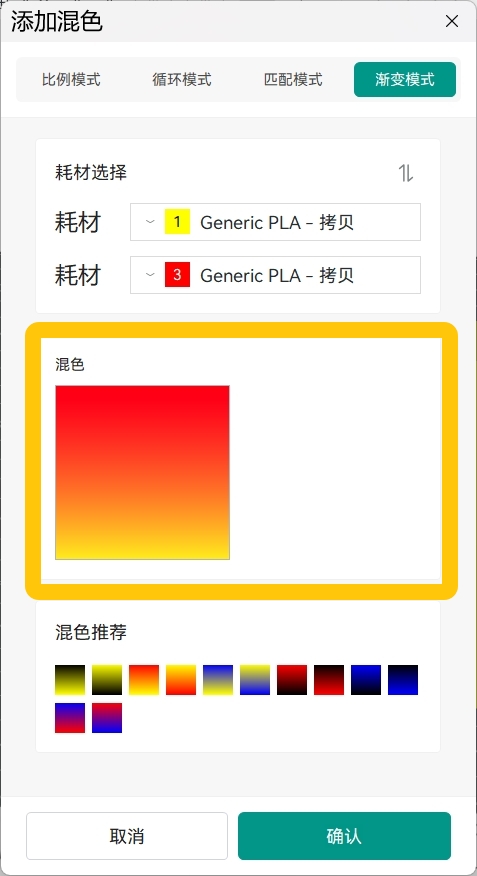
色块的渐变方向与模型渐变方向的对应关系:
色块底部对应模型底端(靠近热床端),色块顶部对应模型顶端。
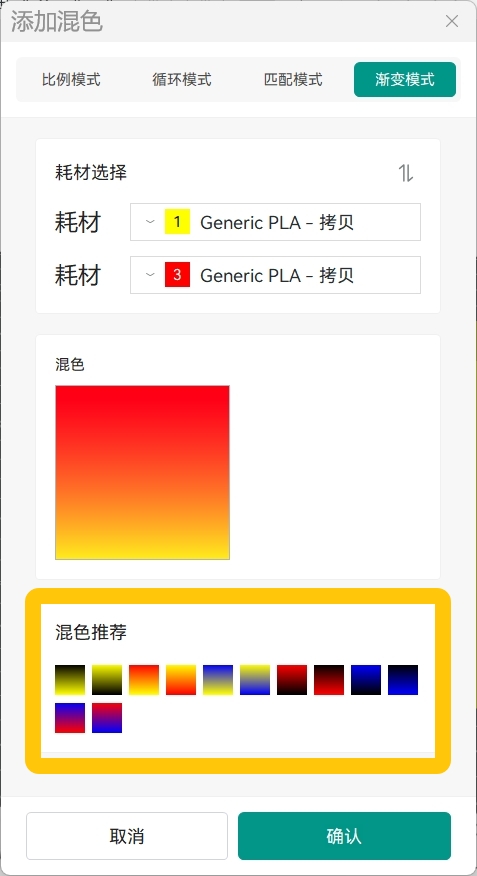
你还可以在
混色推荐区域查看 Snapmaker Orca 根据你当前已装载的耗材丝颜色,自动推荐的渐变颜色方案。
¶ 2.4.2 查看渐变效果
- 你可以在
混色区域查看当前生成的渐变颜色效果。
¶ 3. 保存混色配置
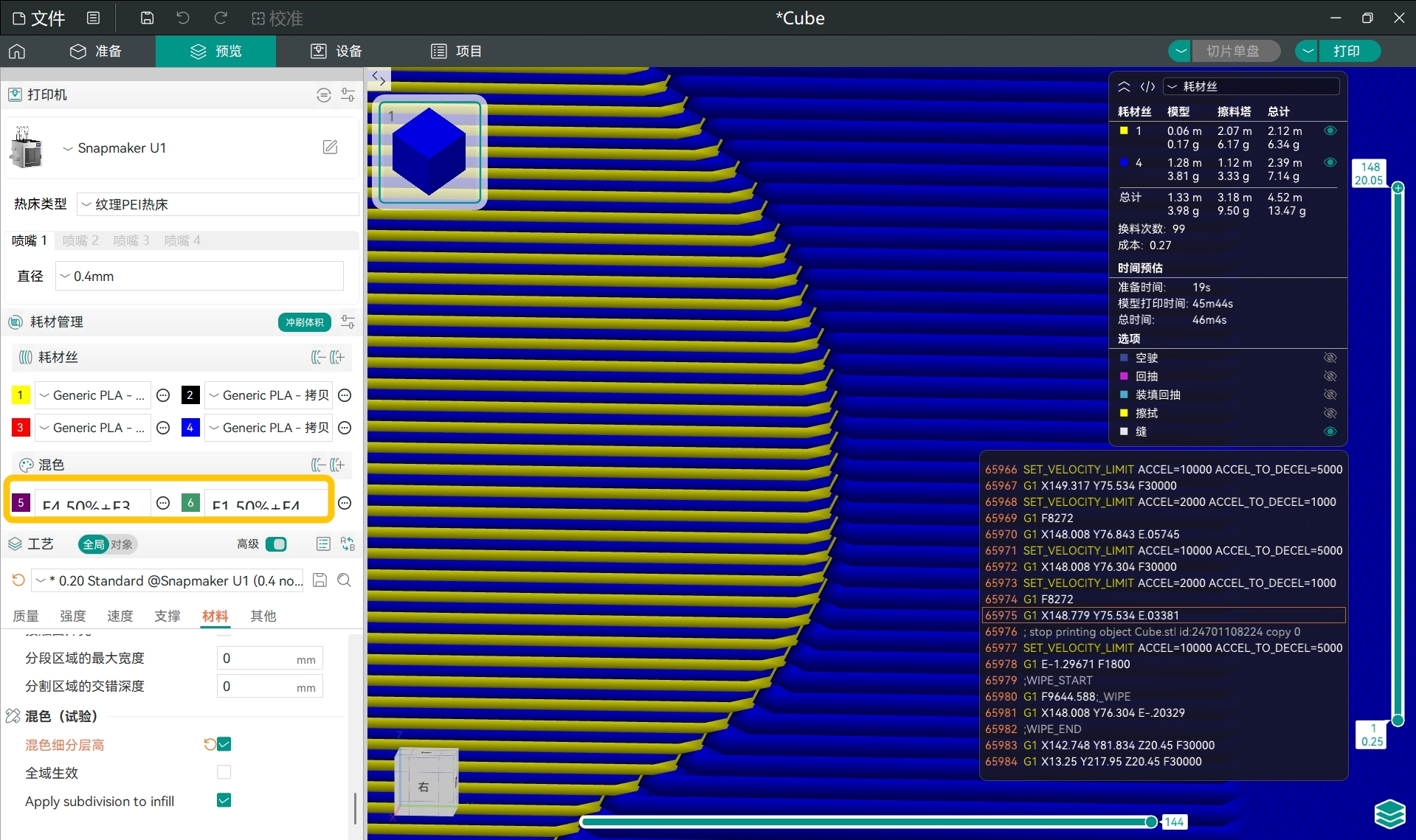
- 在你选择的混色模式页面,点击
确认按钮,保存当前混色配置。 - 你可以在
左侧边栏>耗材管理>混色中查看已保存的混色方案。
¶ 4. 用混色为模型上色
¶ 4.1 导入你的模型
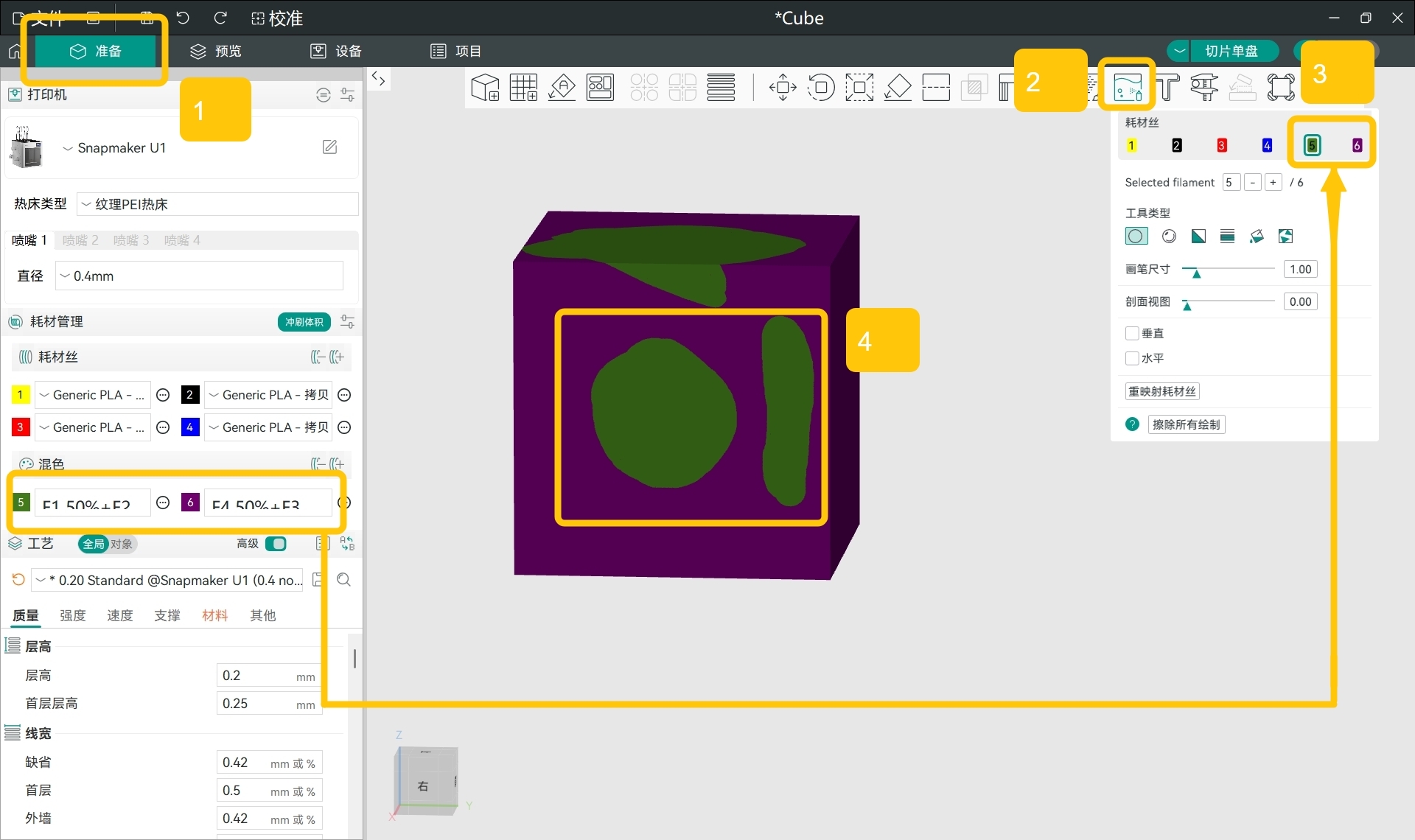
¶ 4.2 若模型局部需要使用混色,你可以:
- 来到
准备页面。 - 左键单击模型,之后在上边工具栏中,选择
涂色。 - 在下拉菜单的
耗材丝中,选择混色颜色。 - 在你想要的区域对模型涂色。
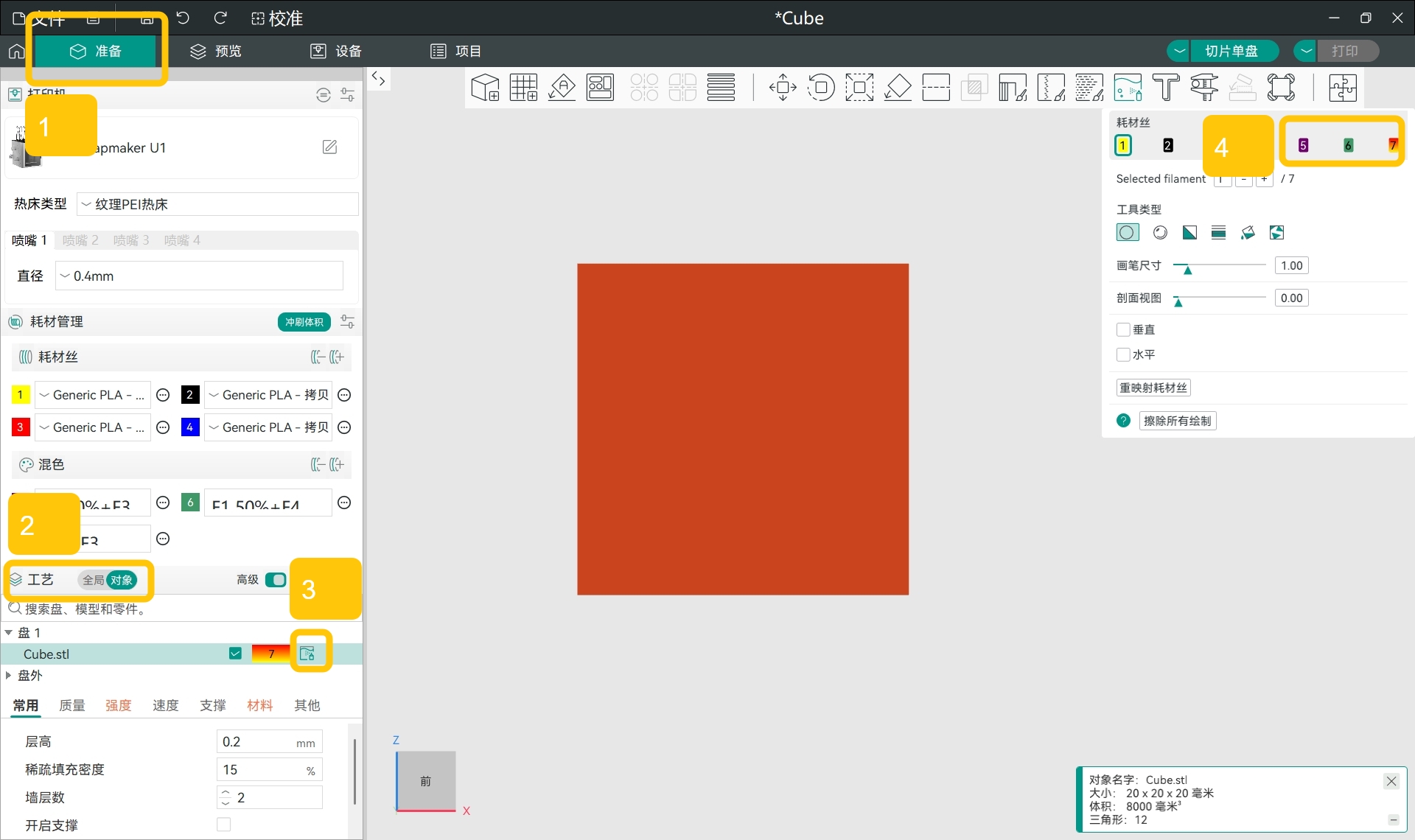
你也可以按照以下的方式为模型涂色
- 来到
准备页面;在工艺>对象, 找到你想要涂色的模型。 - 在该模型名称右侧, 点击
涂色图标以展开菜单. - 在下拉菜单的
耗材丝中,选择混色颜色。 - 在你想要的区域对模型涂色。
¶ 4.3 若想要将模型整体颜色改为混色,你可以:
- 在
准备页面,右键单击模型。 - 在弹出菜单中,选择
更换耗材丝,并选择混色颜色。 - 模型整体(除涂色区域外),将切换为混色颜色。
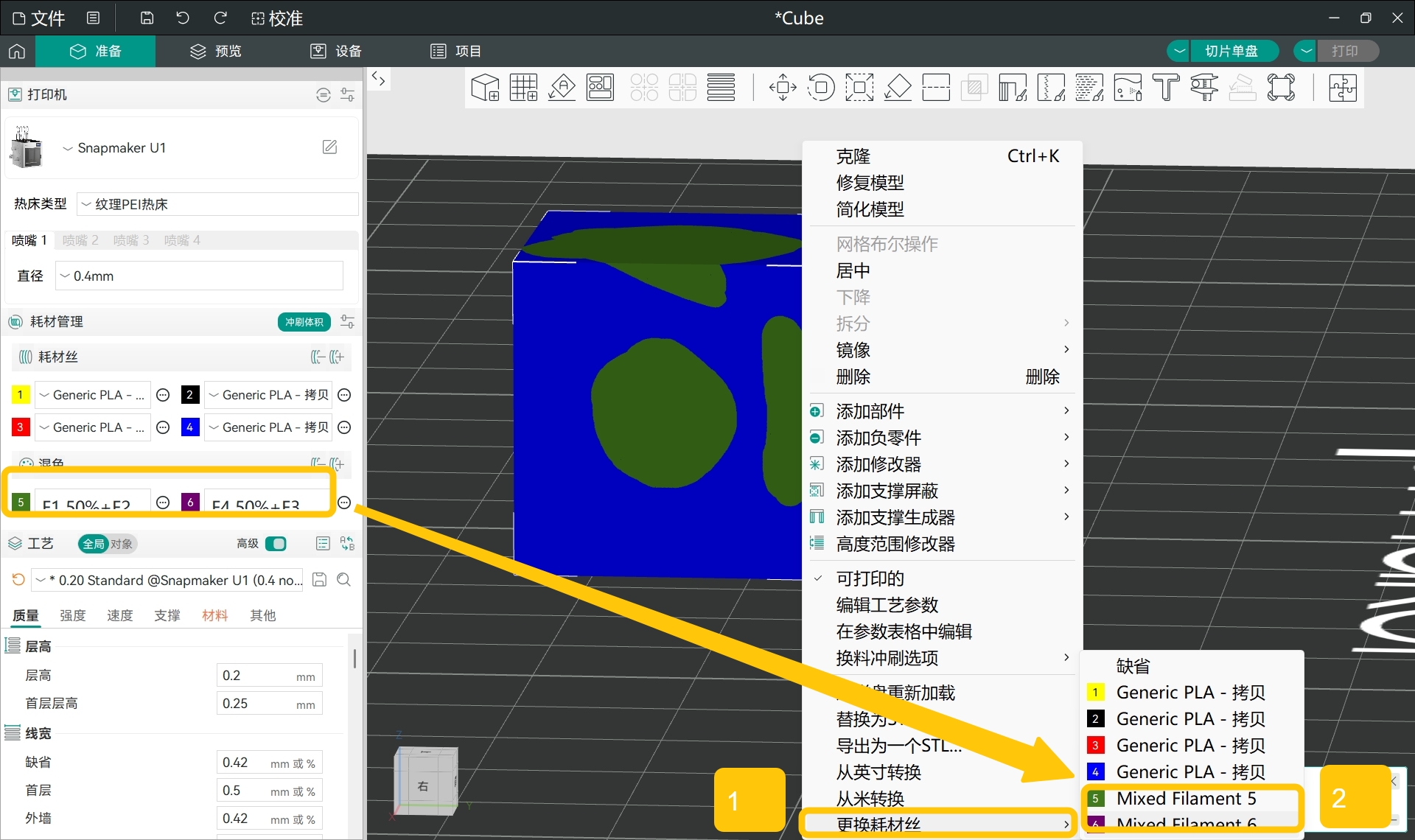
你也可以按照以下的方式为模型更换耗材丝
- 来到
准备页面;在工艺>对象, 找到你想要涂色的模型。 - 在该模型名称右侧, 右键单击色块。
- 在弹出菜单中,选择
更换耗材丝,并选择混色颜色。 - 模型整体(除涂色区域外),将切换为混色颜色。
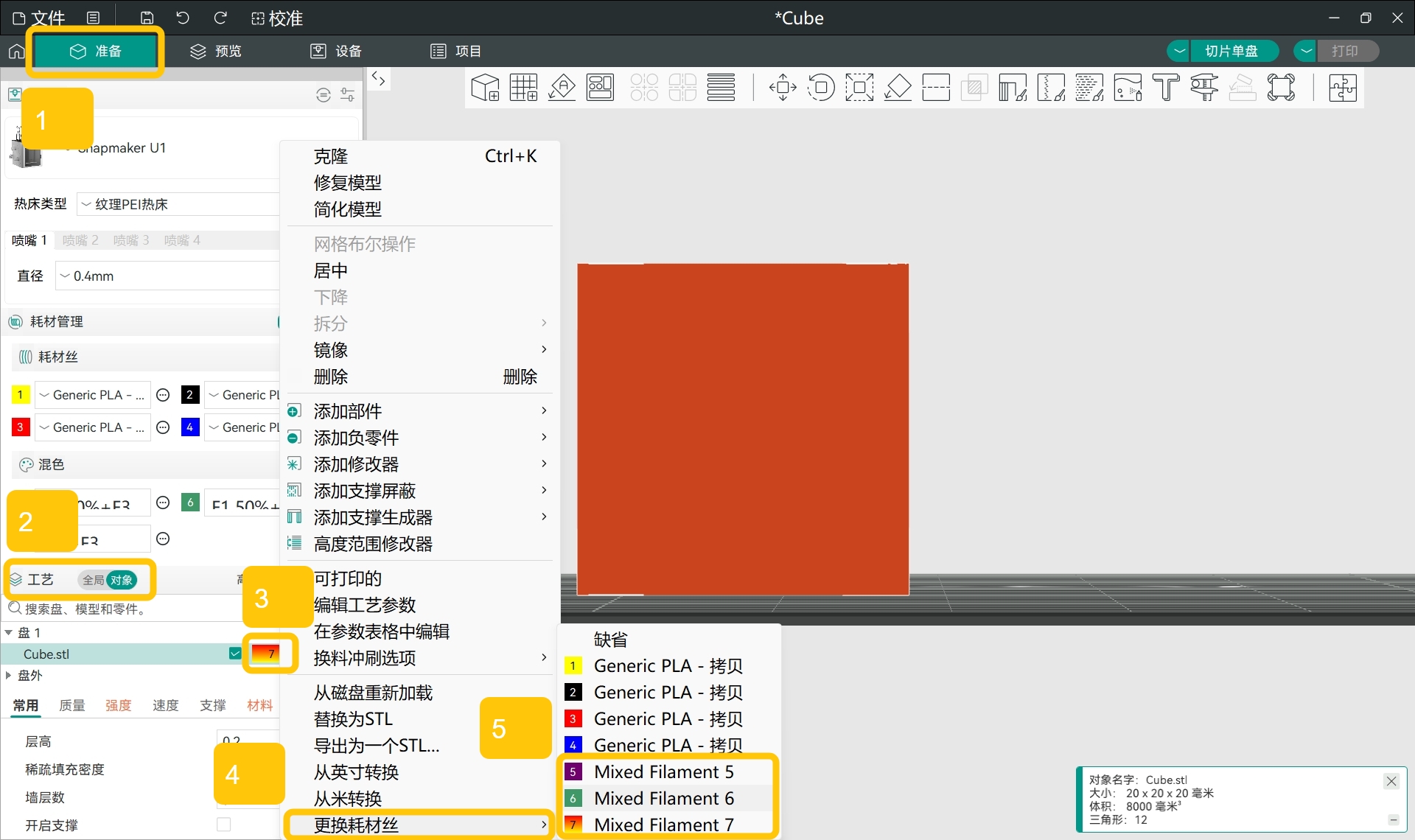
¶ 5. 开启混色细分层高
为保持更好的混色打印效果,你可以开启混色细分层高。软件将自动为用混色涂色的区域设置更小的层高,以实现更自然的混色效果。
除了开启混色细分层高,你也可以在
工艺>质量>层高,手动使用更小的打印层高进行打印。推荐打印层高为 0.08 mm。
- 在左侧边栏,
工艺栏,打开全局与高级。 - 在左侧边栏,找到
工艺>材料>混色。
- 若你按照 4.2 的步骤,仅对模型局部涂抹了混色颜色:
- 点击
混色细分层高右侧的勾选框,以开启混色细分层高模式,并展开更多混色设置项。
- 点击
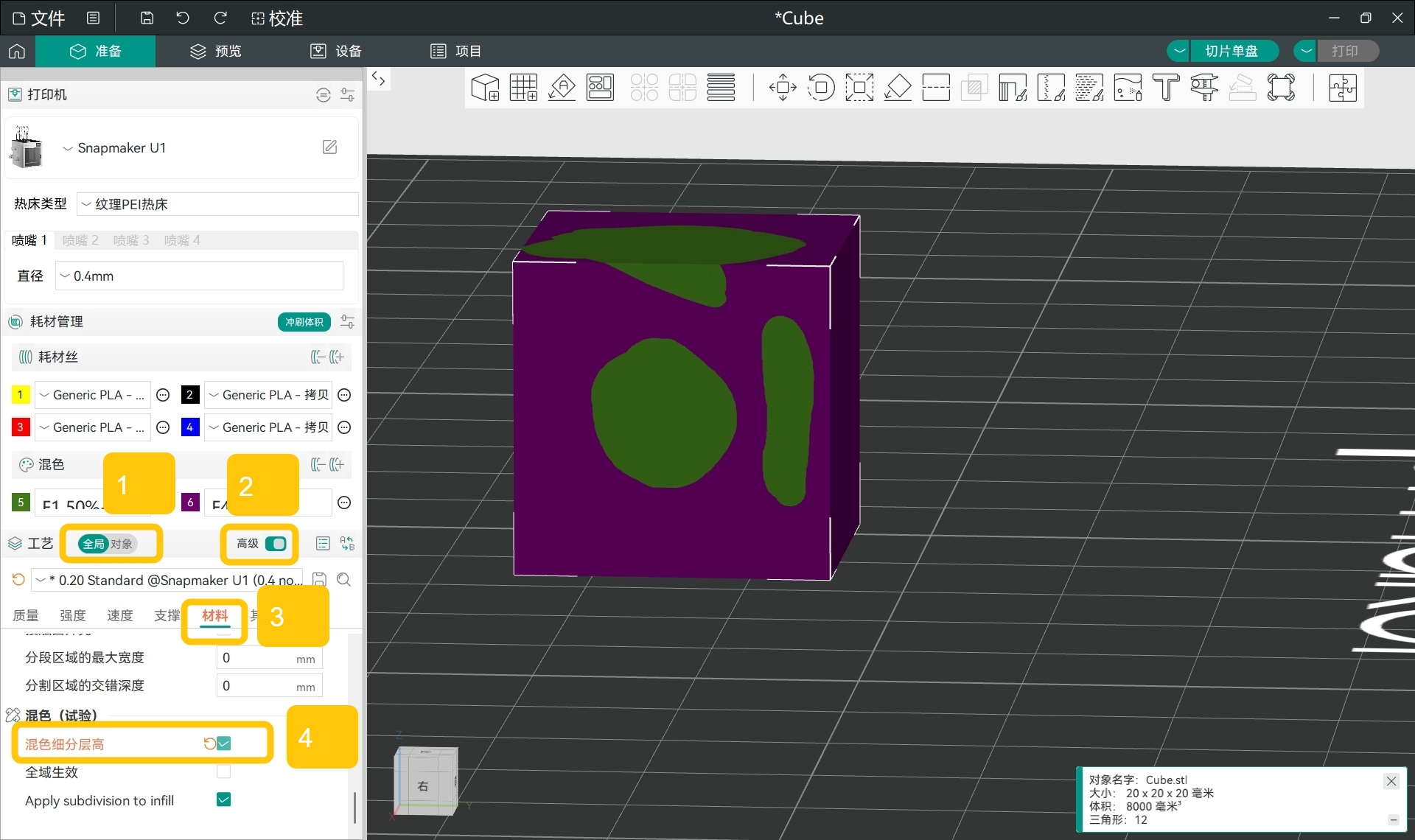
- 若你按照 4.3 的步骤,对模型整体更换了混色颜色:
- 开启
混色细分层高后,在展开的设置中,点击全域生效右侧的勾选框,以将细分层高扩展至所有混色区域。
- 开启
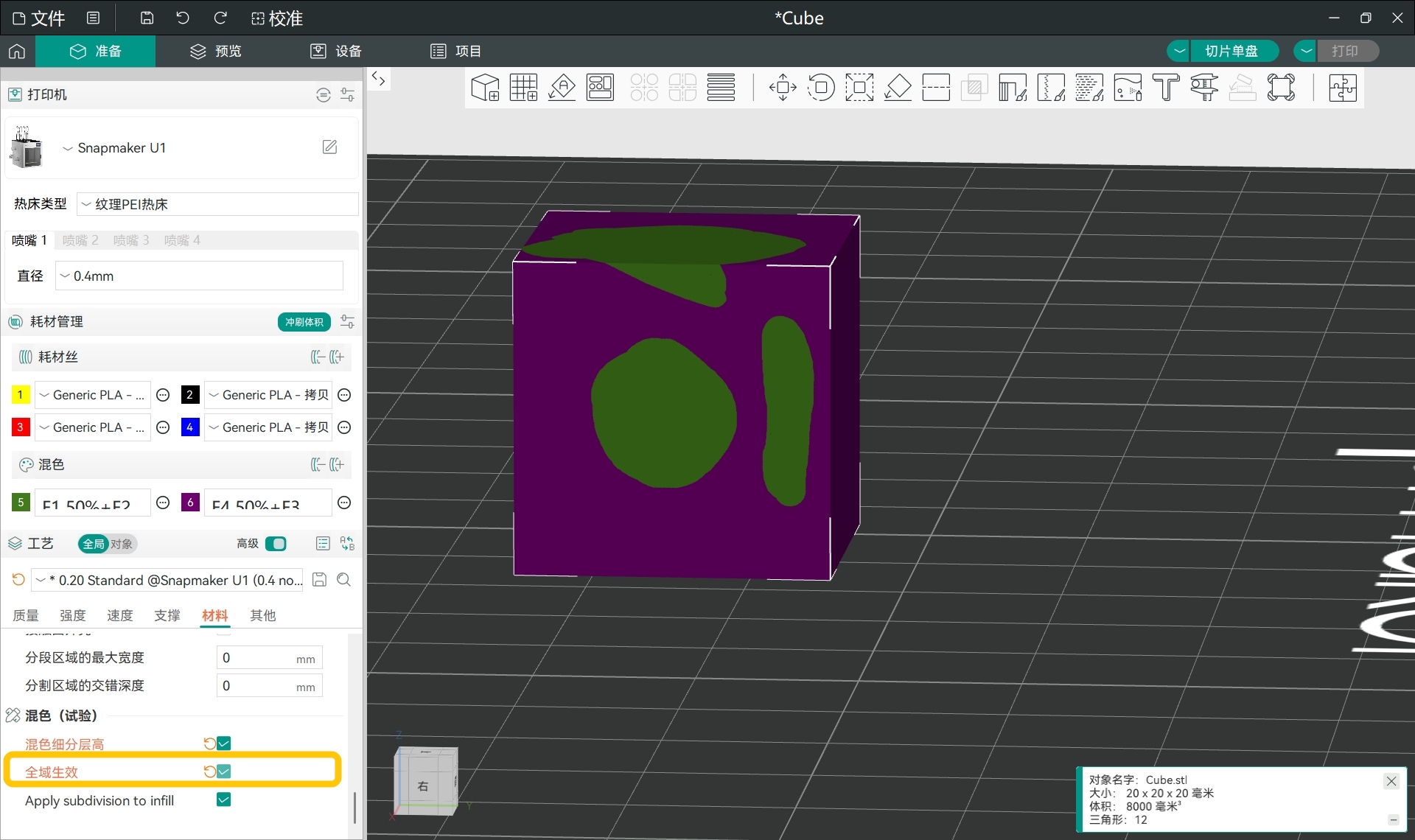
- 点击
Apply subdivision to infill右侧的勾选框,可以将细分层高扩展至内部填充区域。
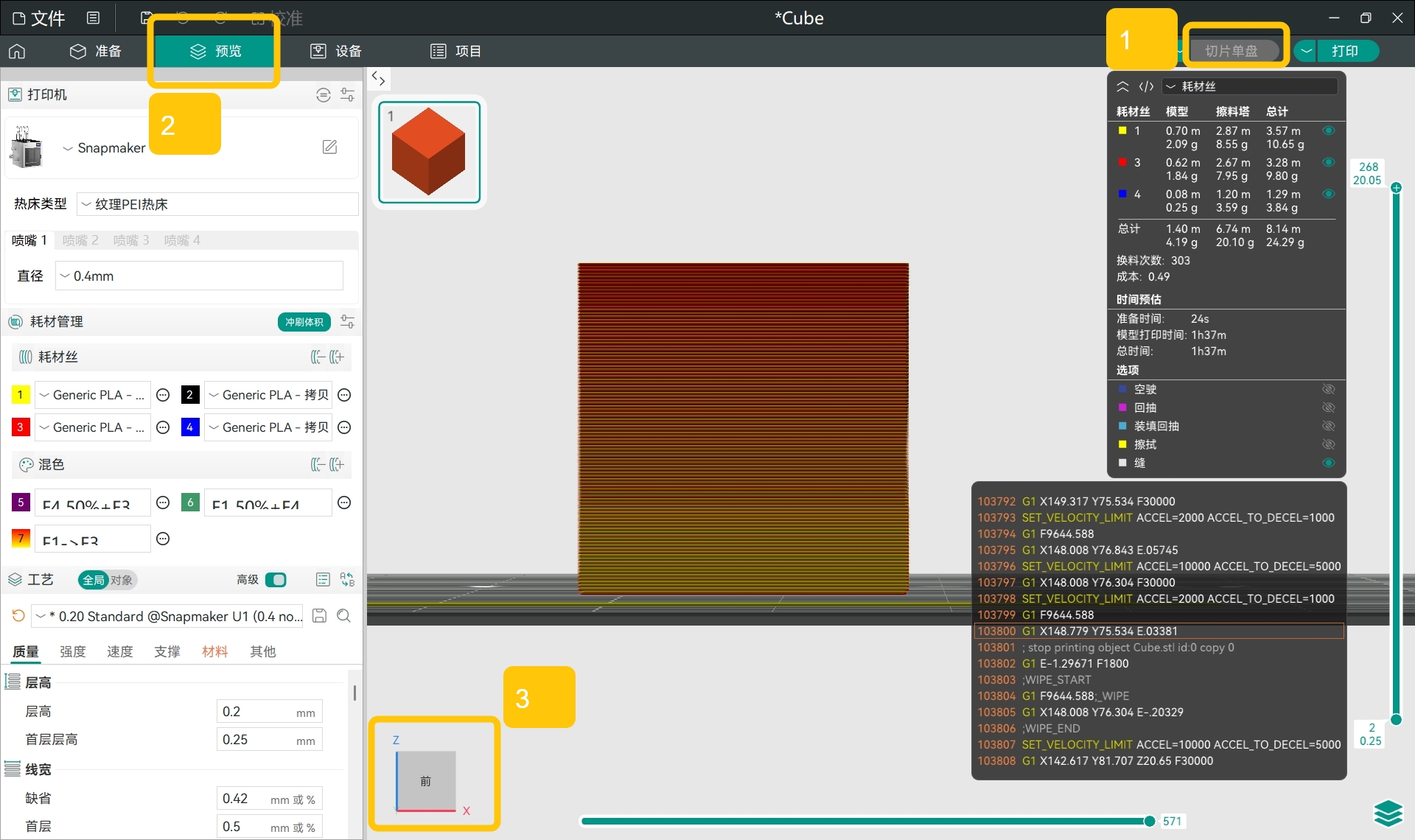
想要在模型上查看渐变模式的效果时,请对模型切片,并在
预览页面摆正打印盘。
¶ 6. 切片及打印
参考 Snapmaker Orca 快速入门指南(适用于 U1),对模型进行切片,并将切片后的文件上传至机器,进行打印。