¶ 💡 兼容性
本内容适用于以下软件和设备,请确认后参考:
- 推荐设备:Snapmaker U1;
- 软件版本:最新版本的固件,以及 Snapmaker Orca V2.3.6 及以上版本。
¶ ⚠️ 重要提示
由于耗材特性、模型结构、打印参数和光照等多重因素影响,使用 Full Spectrum 全光谱功能得到的最终打印效果可能与预期效果存在差异。
因此,Full Spectrum 全光谱功能更适合熟悉 3D 打印和切片设置、愿意尝试新功能的用户,以及更关注色彩表现力、渐变和纹理效果的创作者。
对于追求稳定复现、高色彩还原度或高精度结果的打印任务,建议谨慎使用。
¶ ⏰ 概览
当你想要使用有限的耗材丝颜色,来打印多色模型时,可能遇到模型所用颜色与你目前所拥有的耗材丝颜色不完全一致的情况。这时,你可以使用 Full Spectrum 全光谱功能,来尝试混出接近模型原色的混色,并完成模型的打印。
而混色匹配功能,可以根据你目前所使用的有限耗材颜色,自动计算出最接近原模型所用颜色的混色,并将之直接应用到你的模型中。
使用混色功能时,推荐使用 TD 值较高的半透明耗材,如:Snapmaker PLA 全光谱立体混色耗材组合。
由于不同显示器呈现颜色的效果不同,且由于耗材特性、模型结构、打印参数和光照等多重因素的影响,本教程展示的校准结果和你的打印成品间可能仍存在色彩差异。
¶ 🛠️ 校准颜色
¶ 1. 导入模型
- 使用 Snapmaker Orca V2.3.6 及以上版本,打开多色模型。
推荐使用此功能打印 4 色及以上的模型。
¶ 2. 检查模型中对象耗材丝
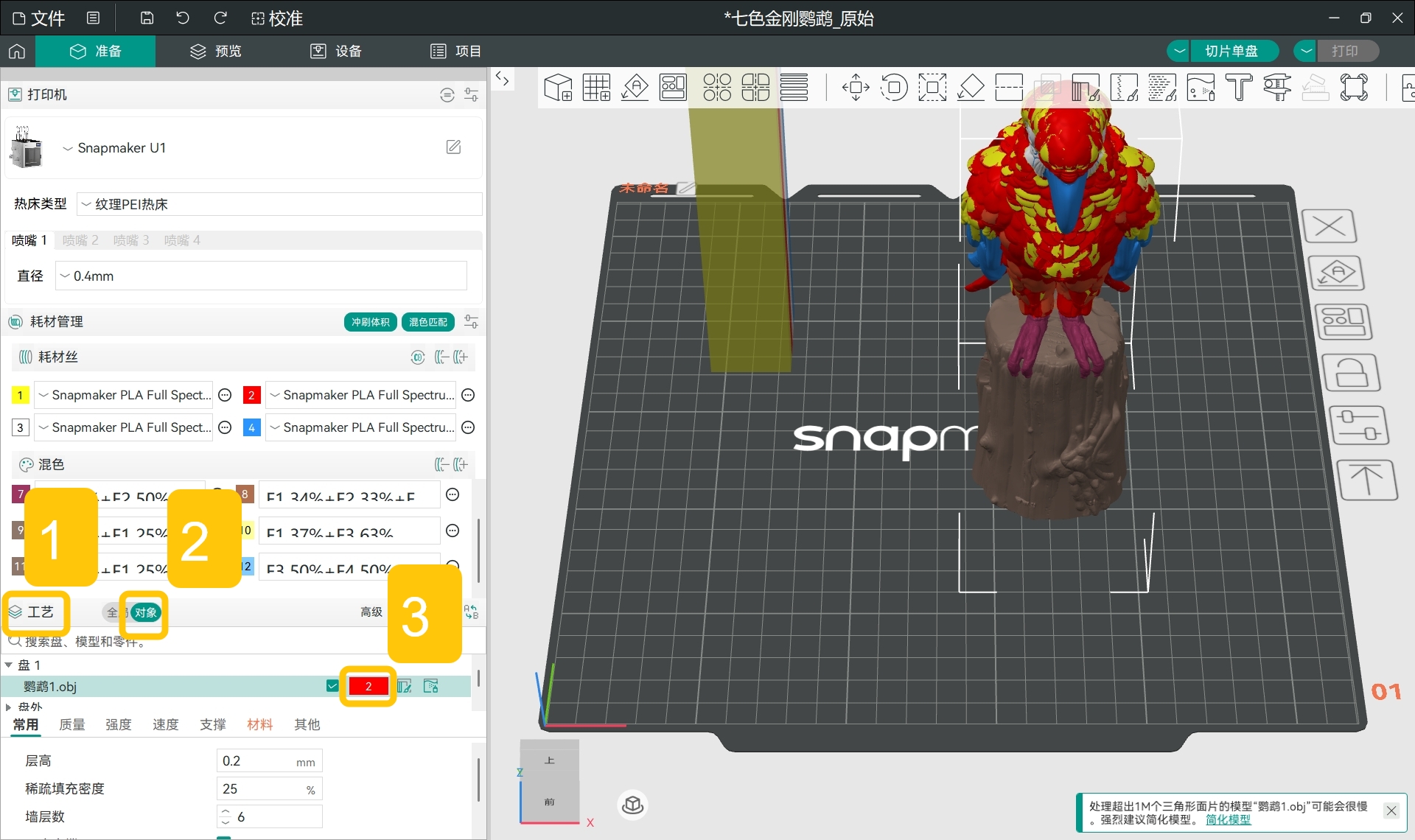
- 找到
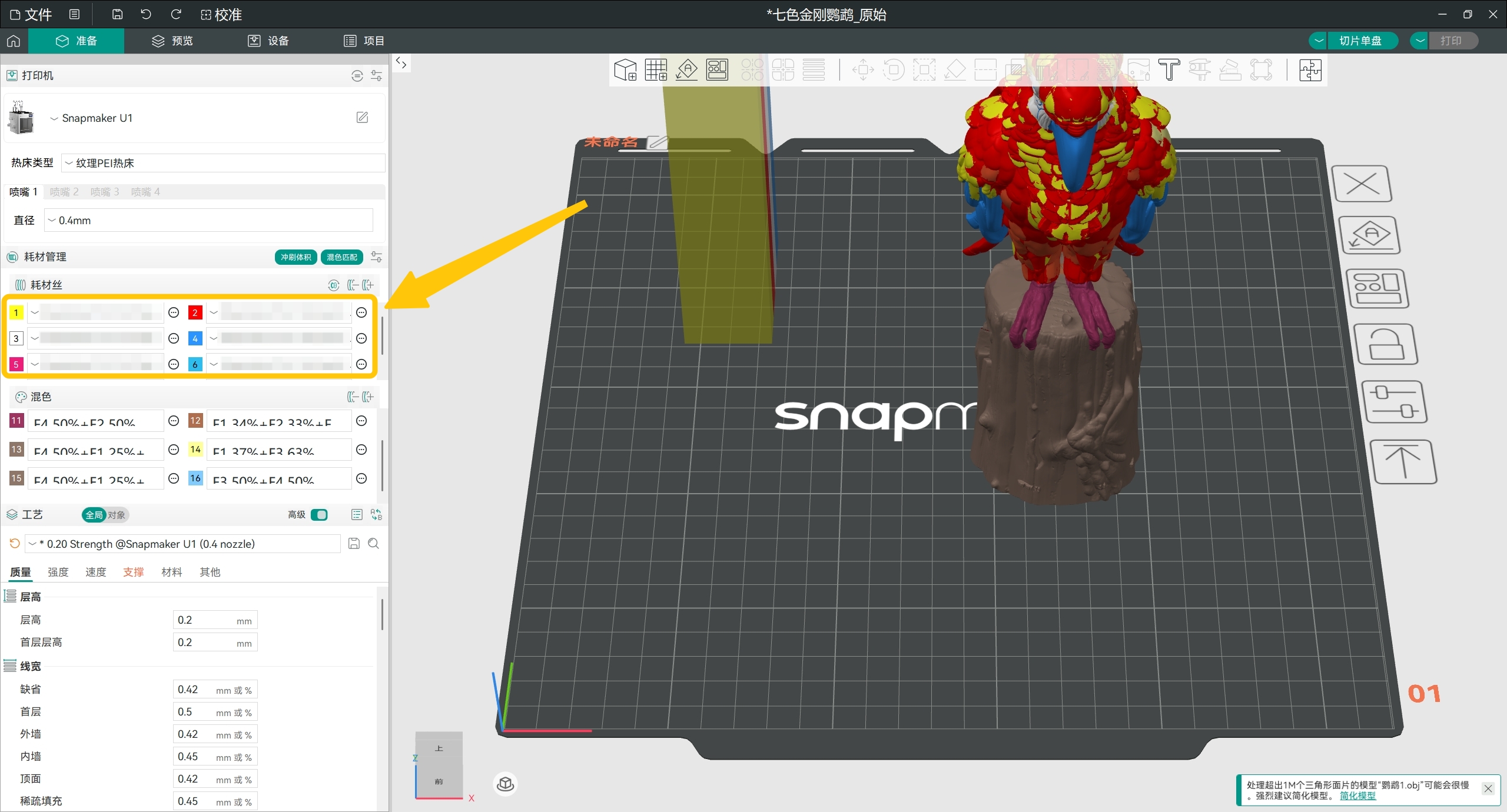
工艺,开启对象,找到想要打印的盘内,每个对象右侧的耗材丝显示框。
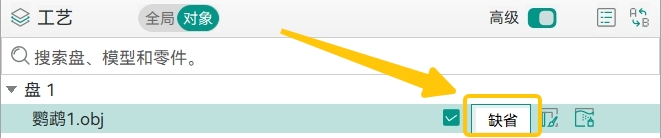
- 确保每个对象的耗材丝非缺省。
当模型内某对象的耗材丝为缺省时,该对象可能无法完成混色匹配。

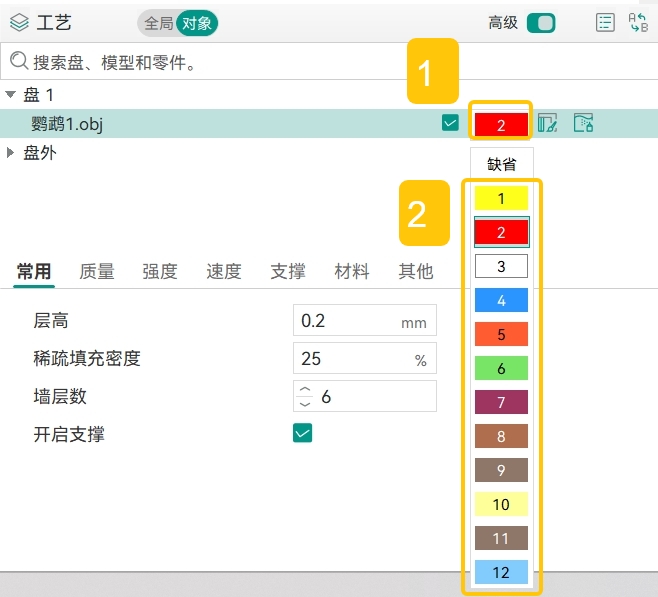
该编号与
耗材管理 > 耗材丝 及 耗材管理 > 混色 中对颜色的编号是一致的- 如发现某对象的耗材丝为缺省,点击该耗材丝显示框,在下拉菜单中,将之设置为某个具体的耗材丝。
¶ 3. 混色匹配
-
在侧边栏,找到
耗材管理。点击其右侧的混色匹配。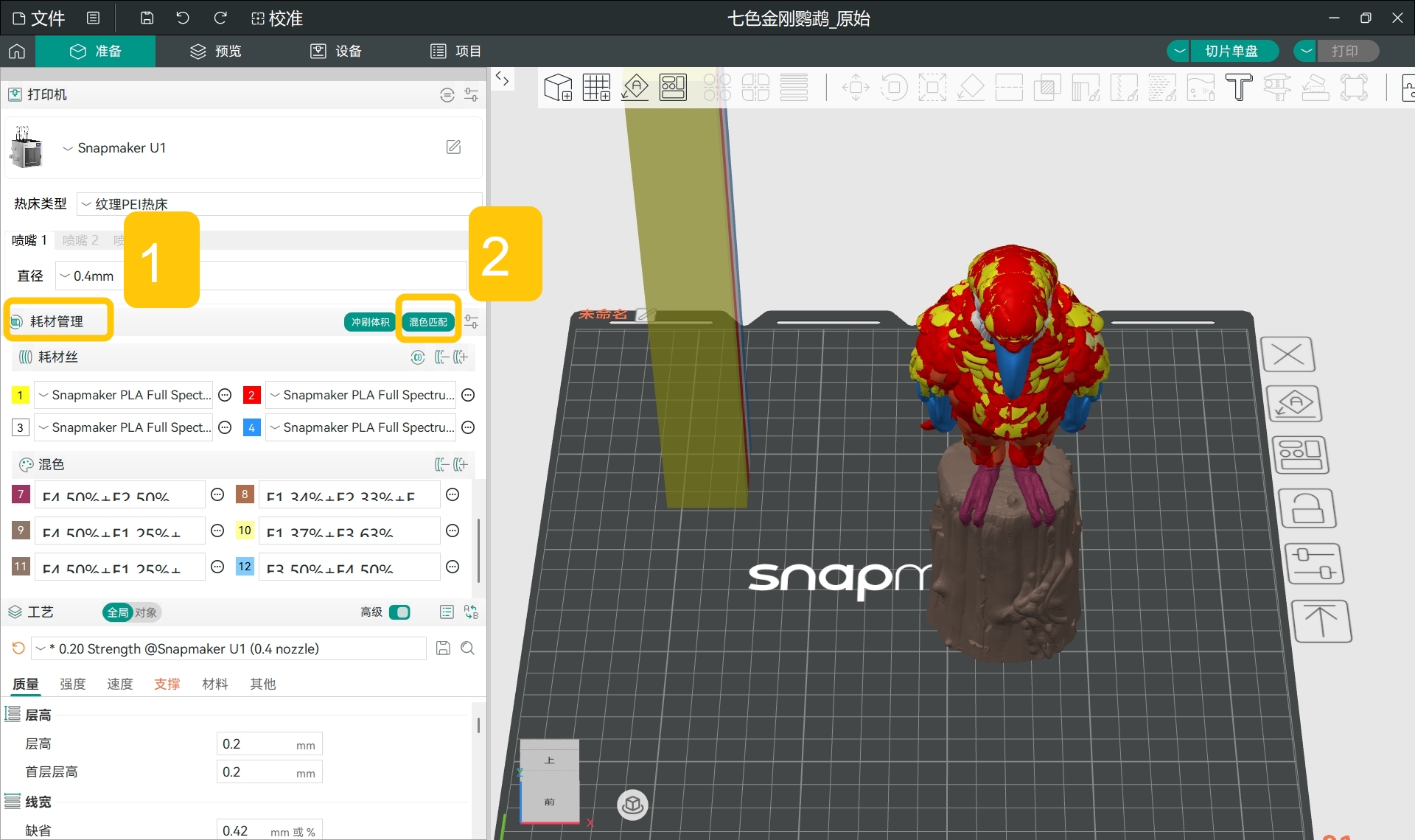
-
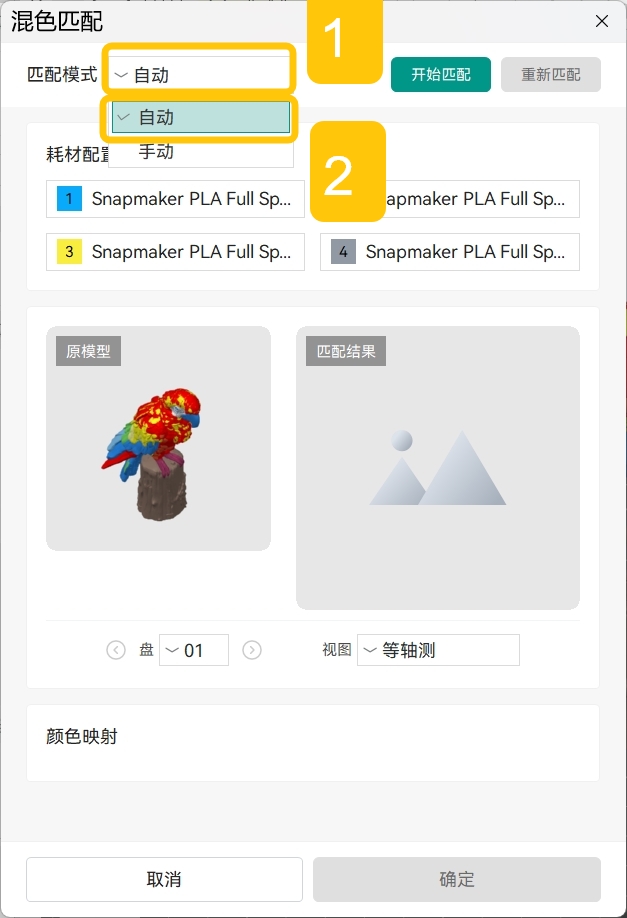
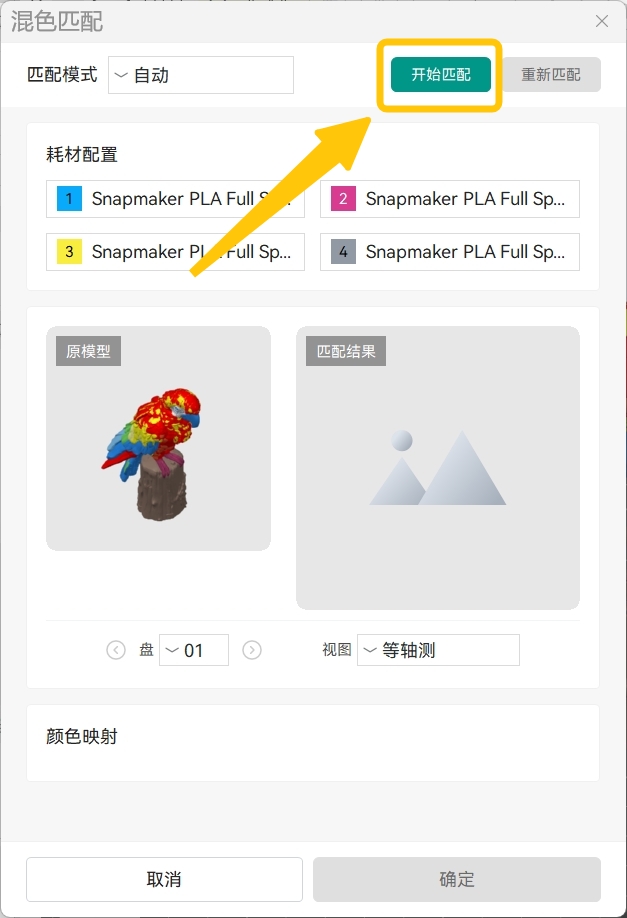
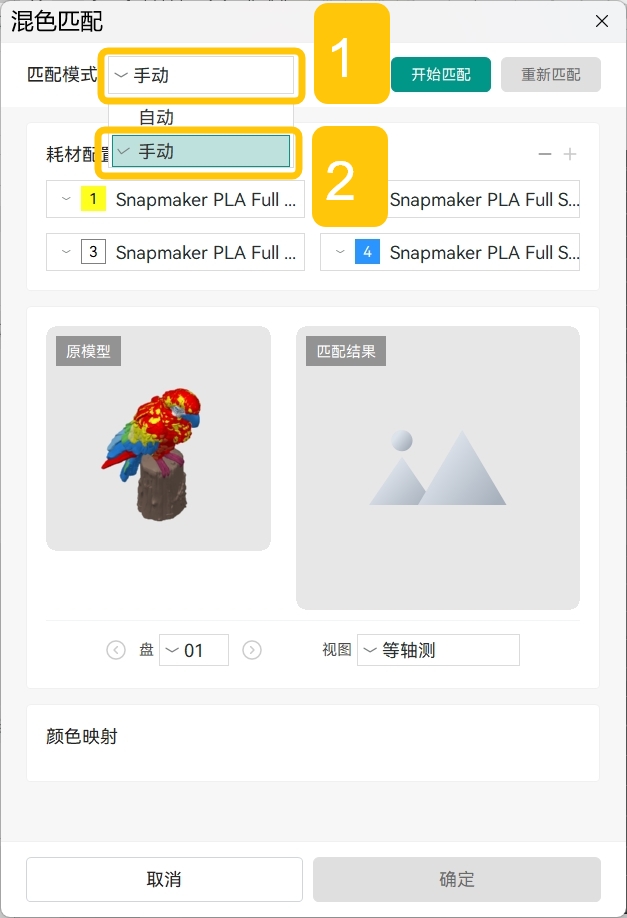
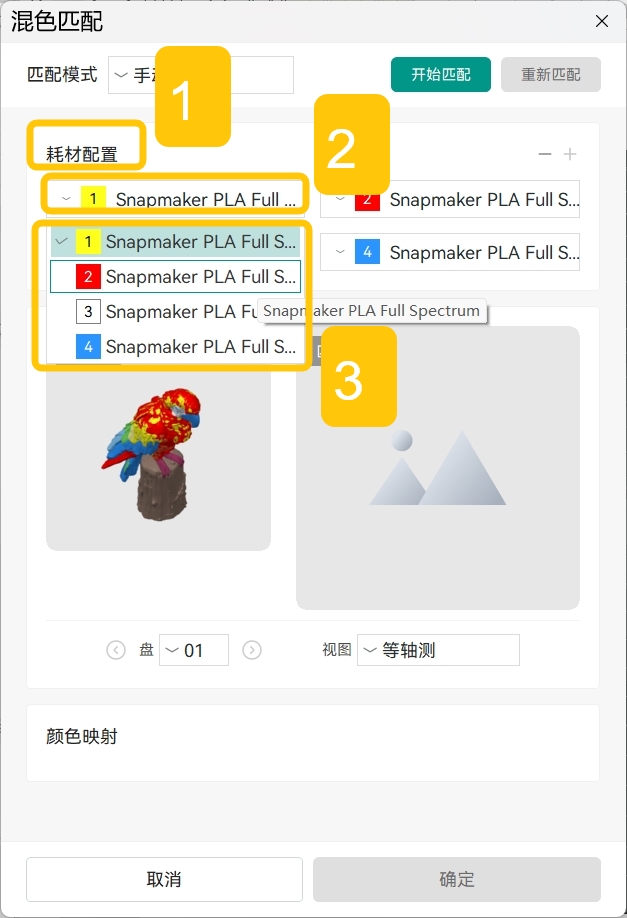
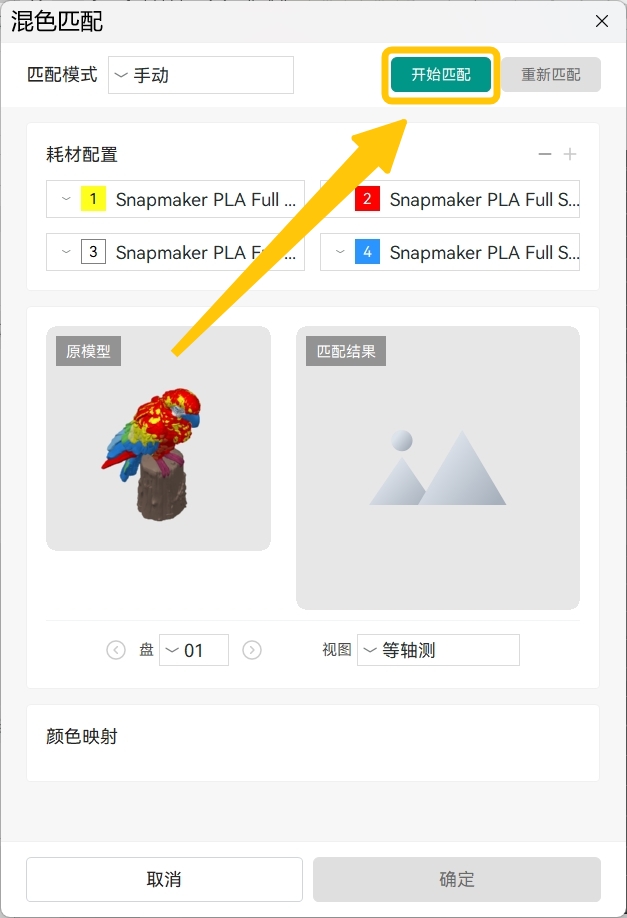
在弹出窗口中,根据你的需求选择使用不同的
匹配模式。
¶ 4. 查看并确认匹配结果
-
在
匹配结果查看匹配后模型的效果。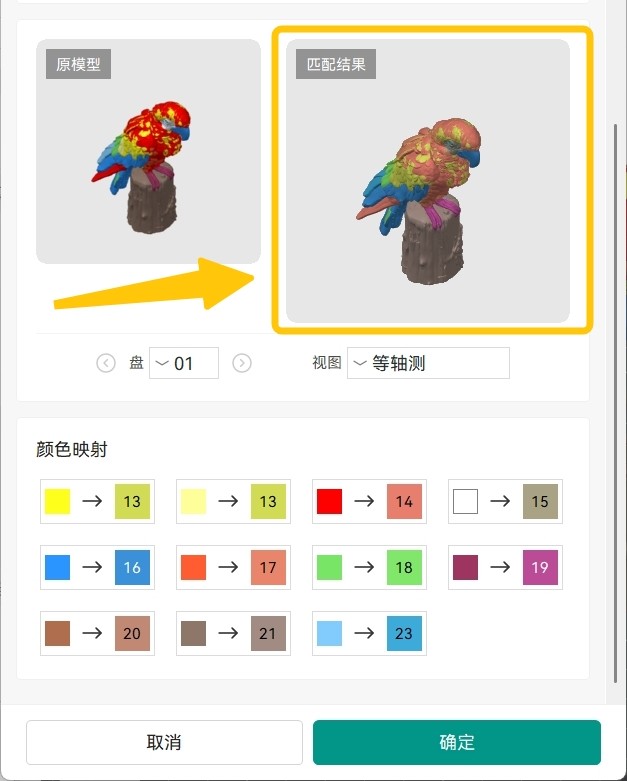
-
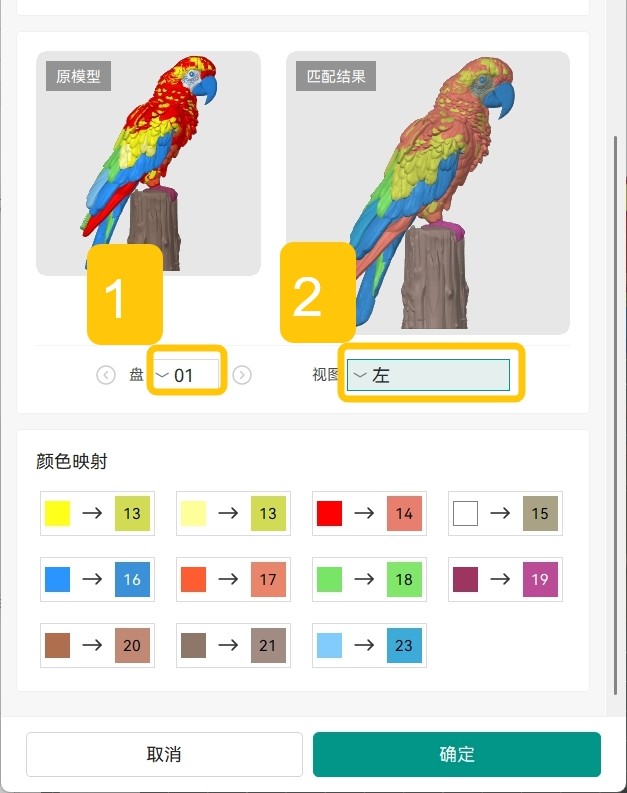
调整
盘编号,查看不同盘的匹配效果。 -
调整
视图,对比不同视角下模型匹配前后的效果。
匹配结果中的模型颜色为当前耗材条件下,软件计算出的最接近原模型色彩的结果。由于耗材特性、模型结构、打印参数和光照等多重因素影响,软件上预览的匹配结果与实际打印效果将存在差异。
你可以在
颜色映射中查看映射前后的颜色差异。鼠标悬停在每个颜色的映射关系上,查看映射前后的色差的评级及差值(ΔE)。该差值(ΔE)越小,映射前后的颜色越接近,匹配相似度越优。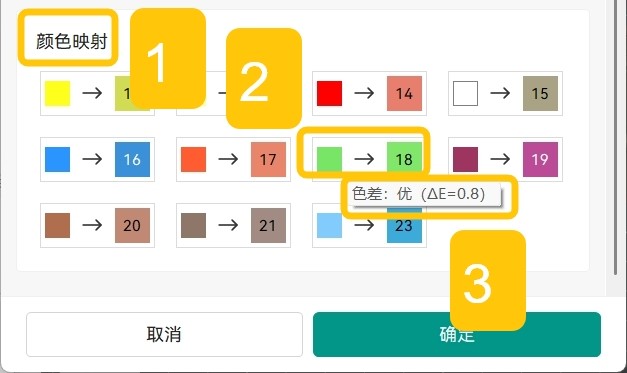
颜色映射图例:模型原色(左)→ 匹配后的颜色(右)
- 点击
确定,将匹配出的混色登记到侧边栏。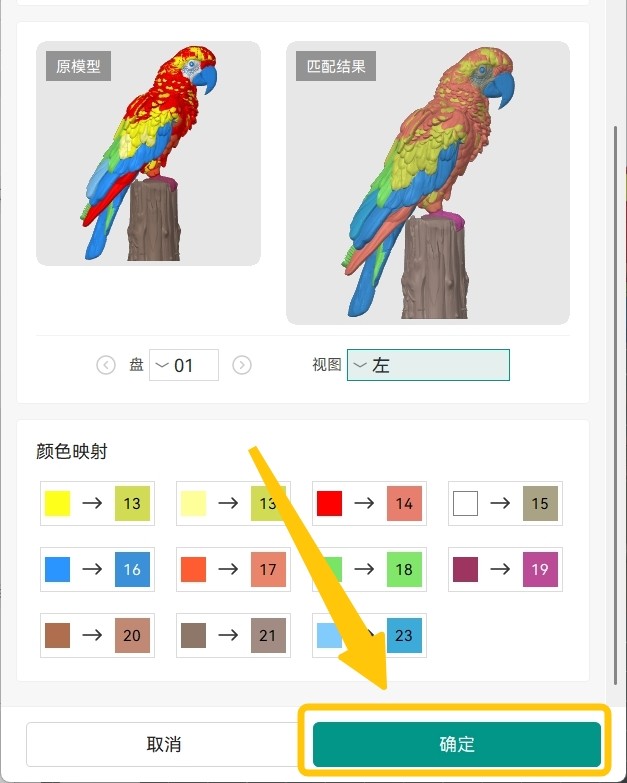
点击
确定后,你可以看到混色被更新到了侧边栏的耗材管理>混色。
查看模型,你也可以看到这些混色已经被自动按照匹配关系应用至模型。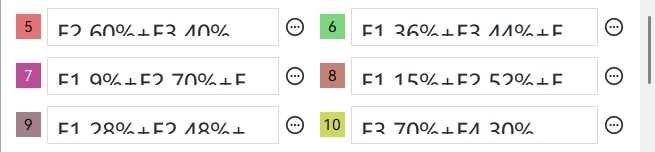
混色已更新至 耗材管理>混色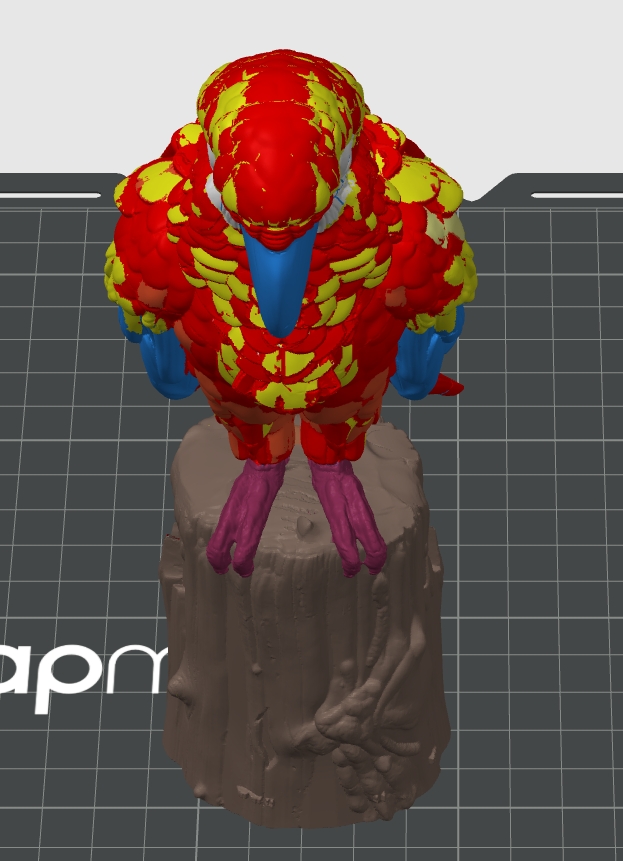
使用混色匹配前的原色模型 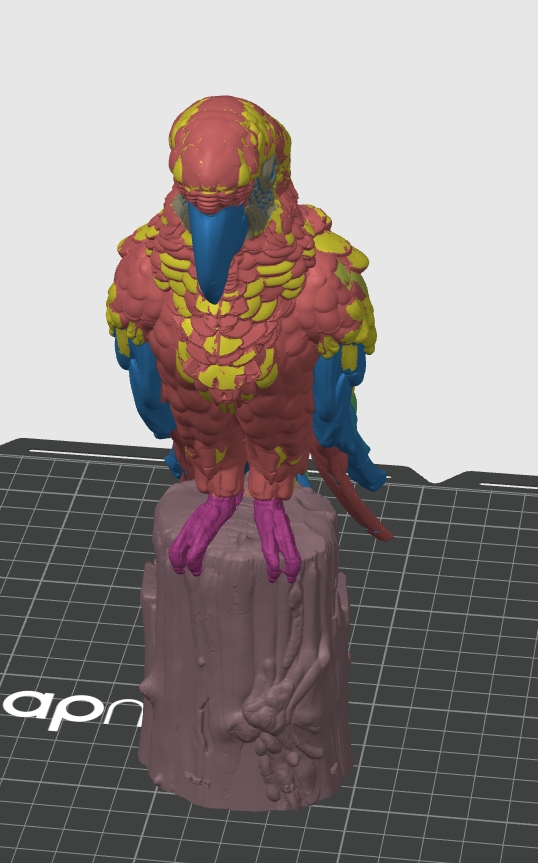
使用混色匹配后,软件自动计算出最接近模型原色的混色,并应用至模型
¶ 5. 工艺配置
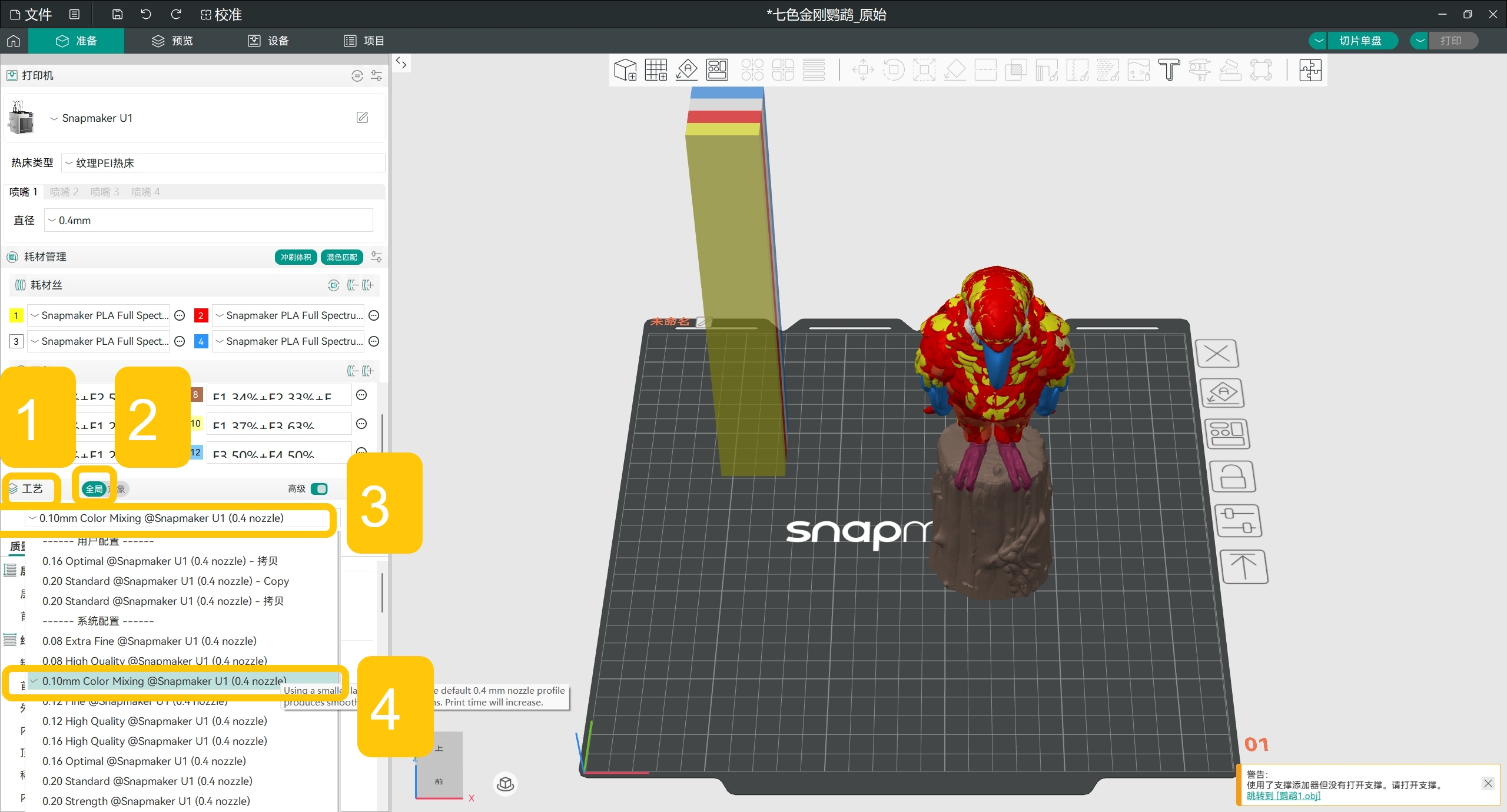
- 在侧边栏,找到
工艺,开启全局。 - 点击工艺配置框,在下拉菜单中,更改到你需要的工艺配置。
推荐工艺配置:0.10mm Color Mixing @Snapmaker U1 (0.4 nozzle)。
¶ 6. 切片及打印
-
参考 Snapmaker Orca 快速入门指南(适用于 U1),完成切片。
-
参考 Snapmaker Orca 快速入门指南(适用于 U1),连接 U1 与 Snapmaker Orca。
-
参考 Snapmaker Orca 快速入门指南(适用于 U1),向 U1 发送打印任务,并完成打印。