¶ 💡兼容性
本文适用于以下设备,参考时请注意:
- 设备型号:U1
¶ ⏰ 何时使用本指南
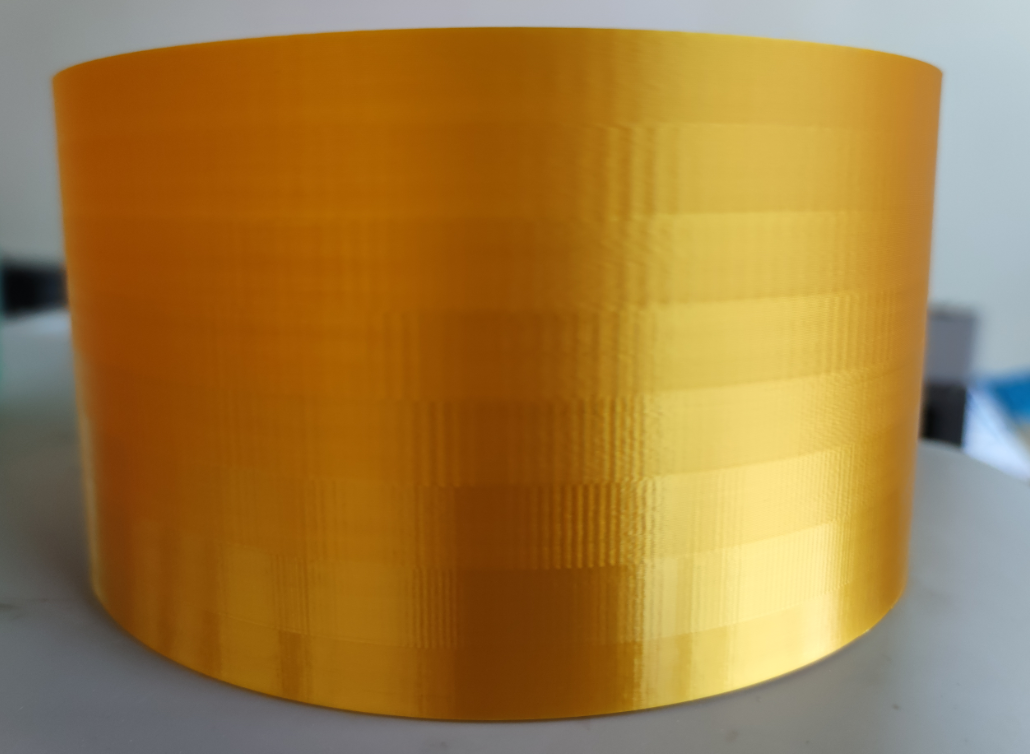
模型不同区域的光泽度差异大,指打印成品上,部分区域呈现高光或哑光状态,影响外观一致性和成品质量,这种现象在使用高光泽度耗材打印的成品上表现明显,如丝绸(Silk)耗材。
¶ 📋 速览卡片
- 难度:⭐⭐☆☆☆
- 预计时间:10-15 分钟
¶ 🔁 排查流程图

¶ 🛠️ 排查步骤
造成模型表面光泽度差异的主要因素是不同层的打印速度有差异。为解决此问题,可尽量减小不同层间的打印速度差异。
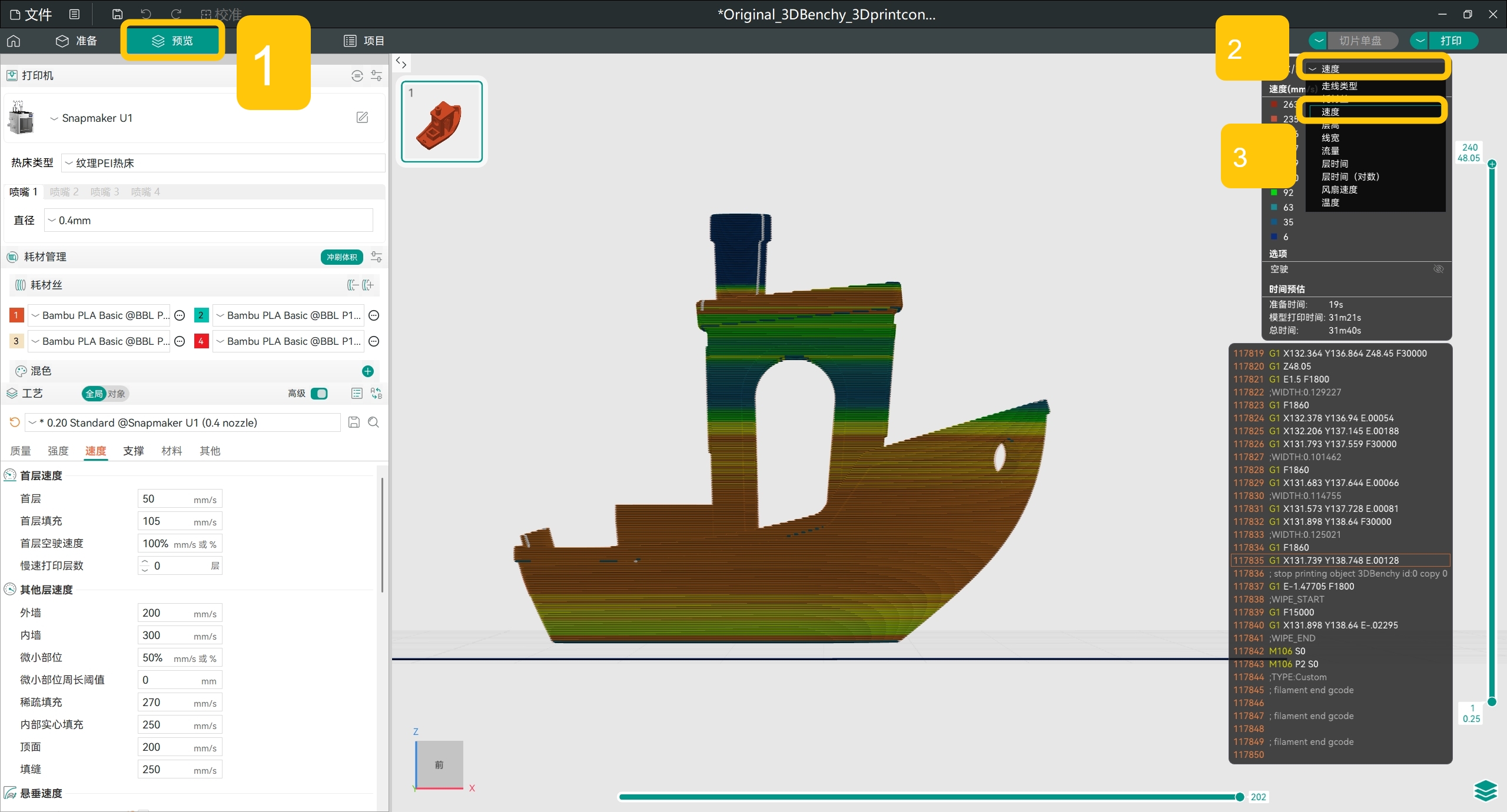
你可以在 Snapmaker Orca 中切片你的模型后,进入
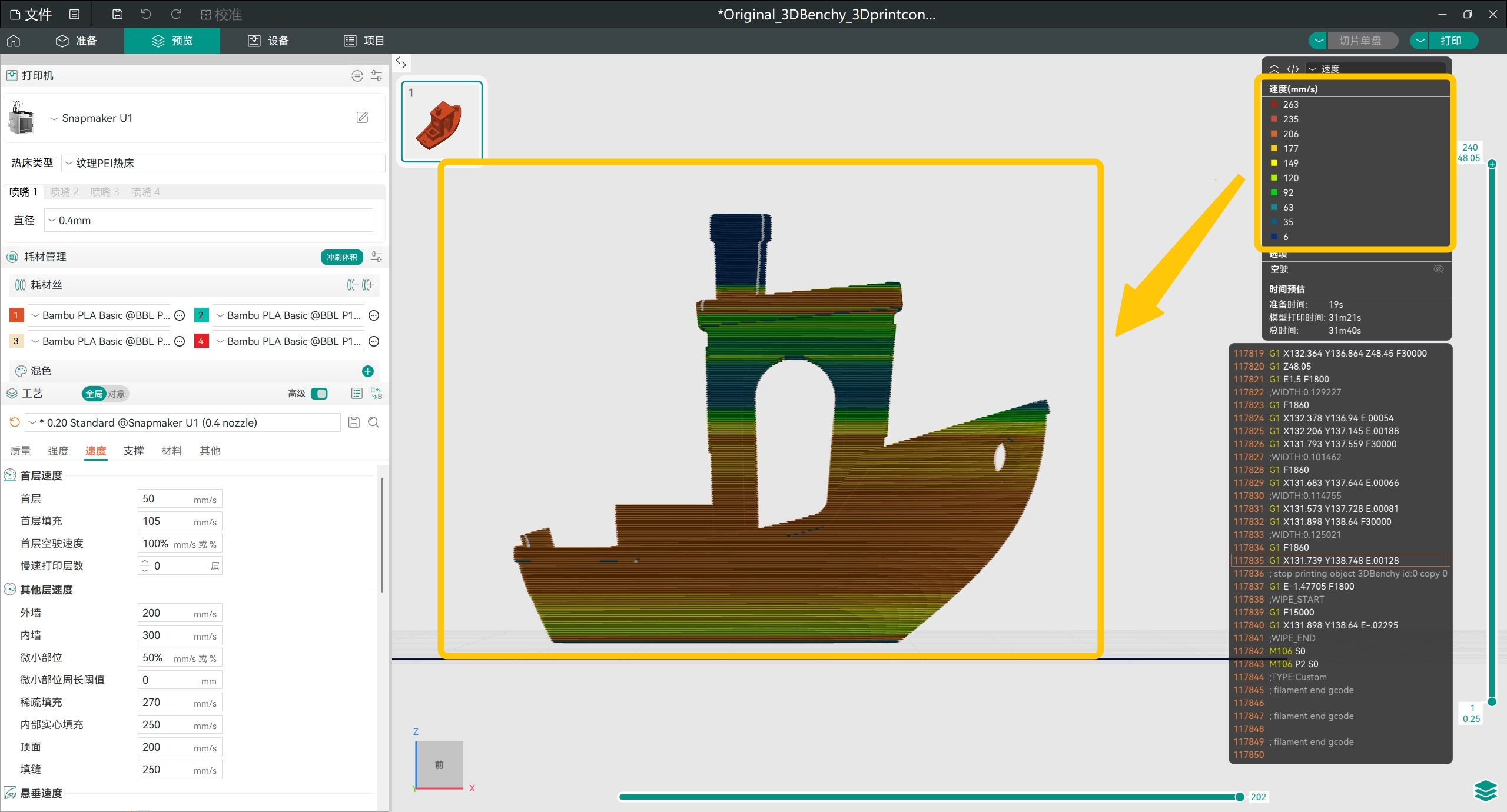
预览页面,在右上方进入速度预览模式,检查模型打印速度。开启后,可以看到不同层的颜色对应不同的打印速度。
¶ 优化方向一:关闭悬垂降速
悬垂,指“悬崖状”的墙面,其下部处于“半悬空”状态。打印悬垂结构时,刚挤出的耗材在冷却前由于缺乏足够的支撑,容易在重力作用下出现下坠等现象。而 Snapmaker Orca 的悬垂降速功能能够自动识别悬垂结构,并降低悬垂结构的打印速度,让悬垂结构有充足的时间冷却,使悬垂打印质量更稳定。
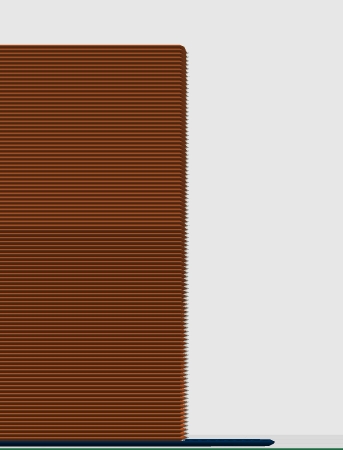
普通的垂直墙面 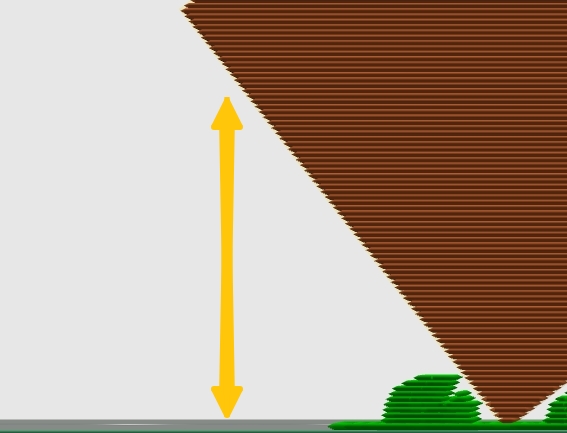
悬垂墙面,可以看到其底部处于"半悬空"的状态
使用丝绸耗材打印时,开启悬垂降速可能使得模型表面光泽度不一致。可考虑关闭悬垂降速,使用支撑来支持悬垂部分。
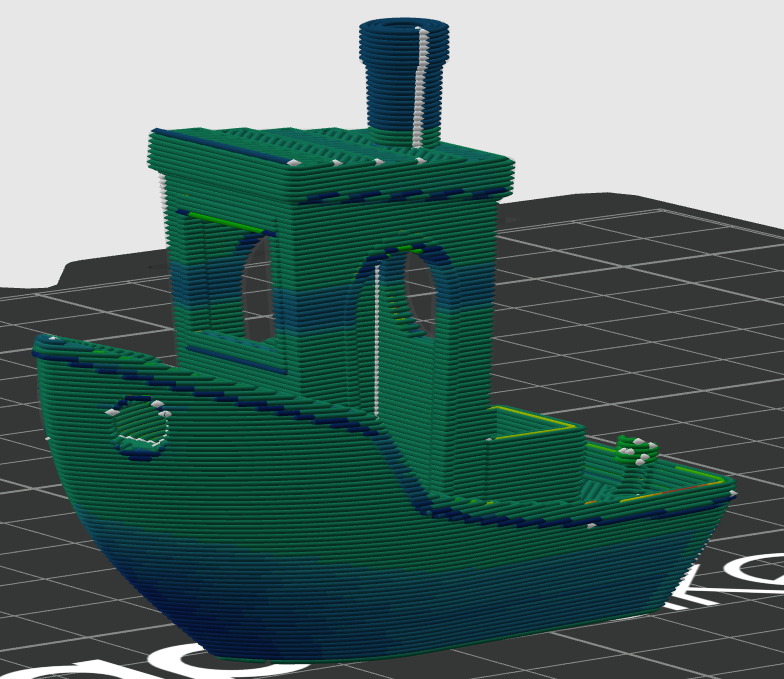
开启悬垂降速:在船首及船舷的悬垂部分,可以看到蓝色的低速打印层 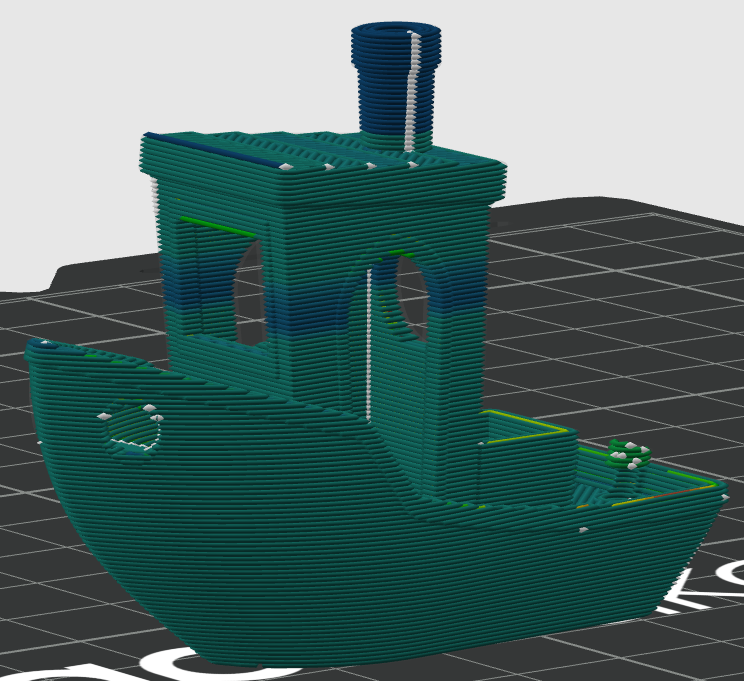
关闭悬垂降速:船首及船舷的悬垂部分打印速度均匀
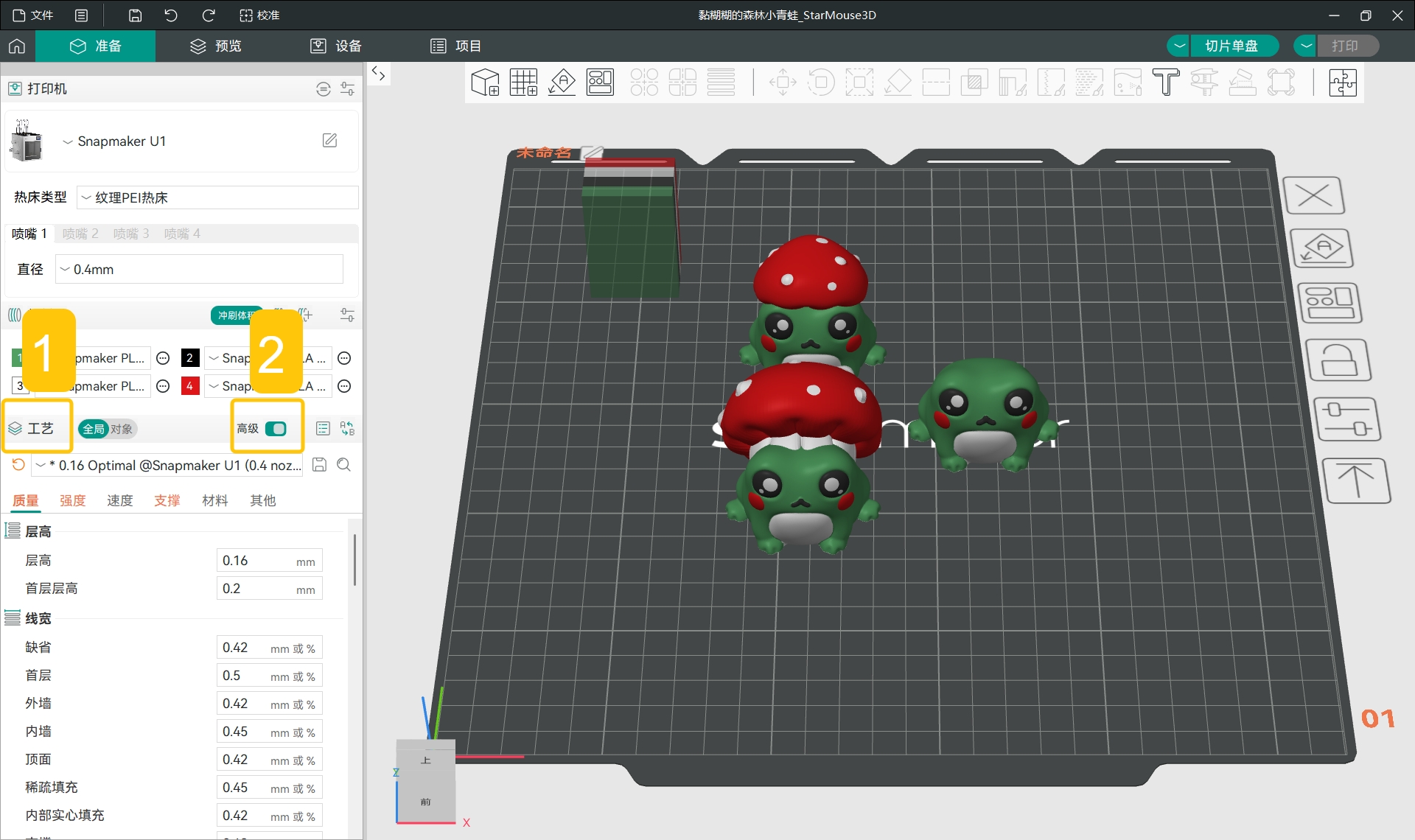
- 打开 Snapmaker Orca,切换至
准备。
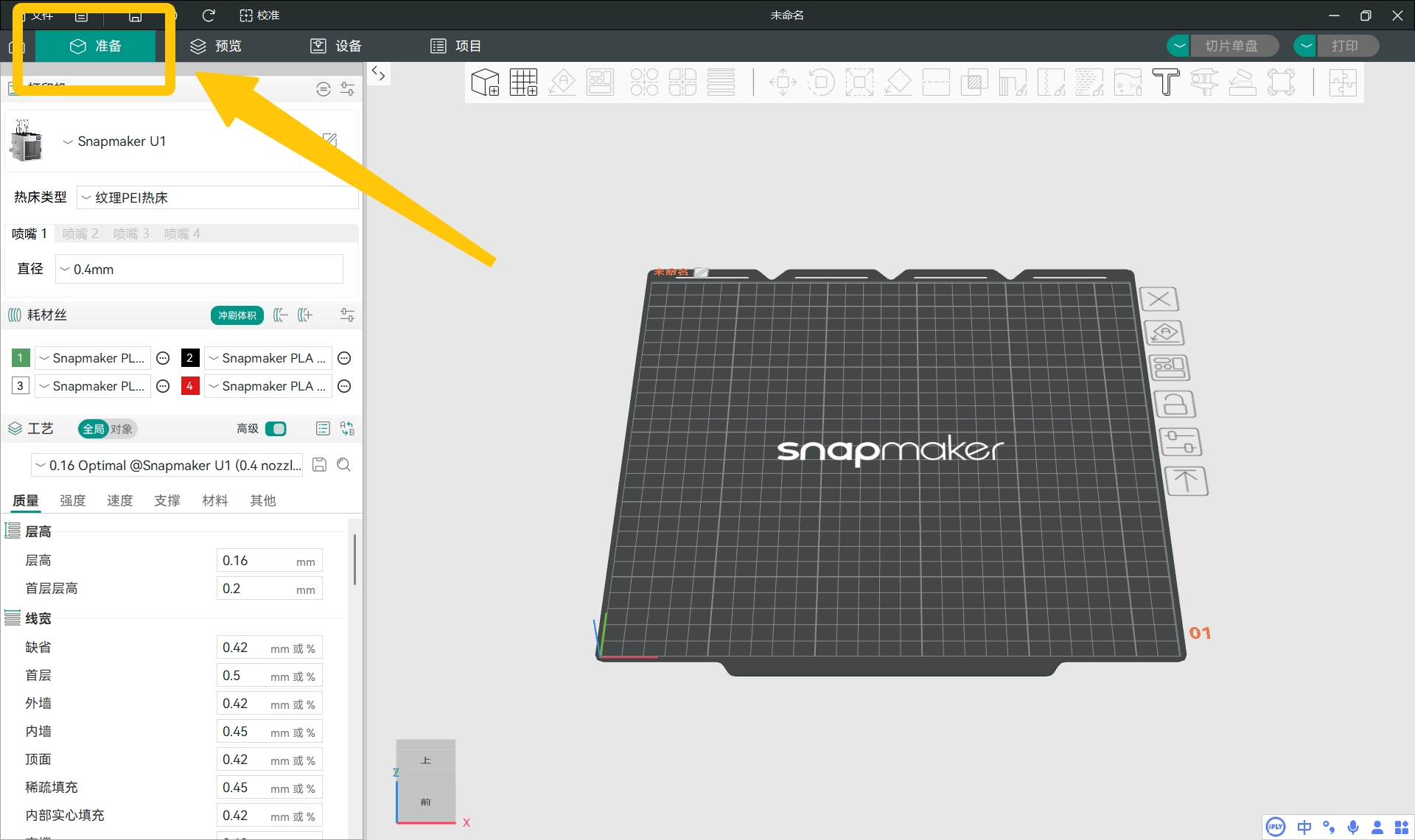
- 打开
工艺>高级。
- 找到
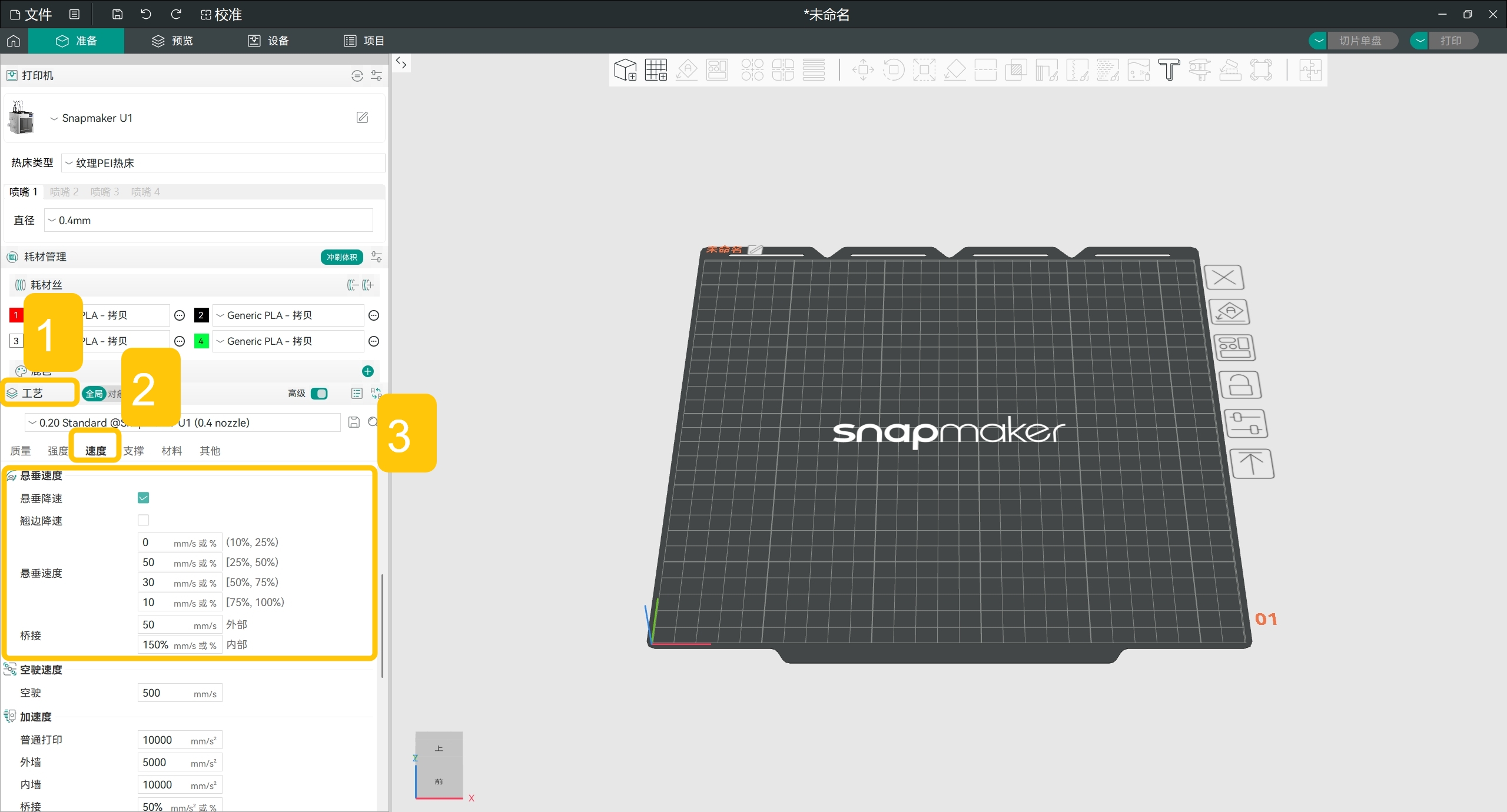
工艺>速度>悬垂速度。
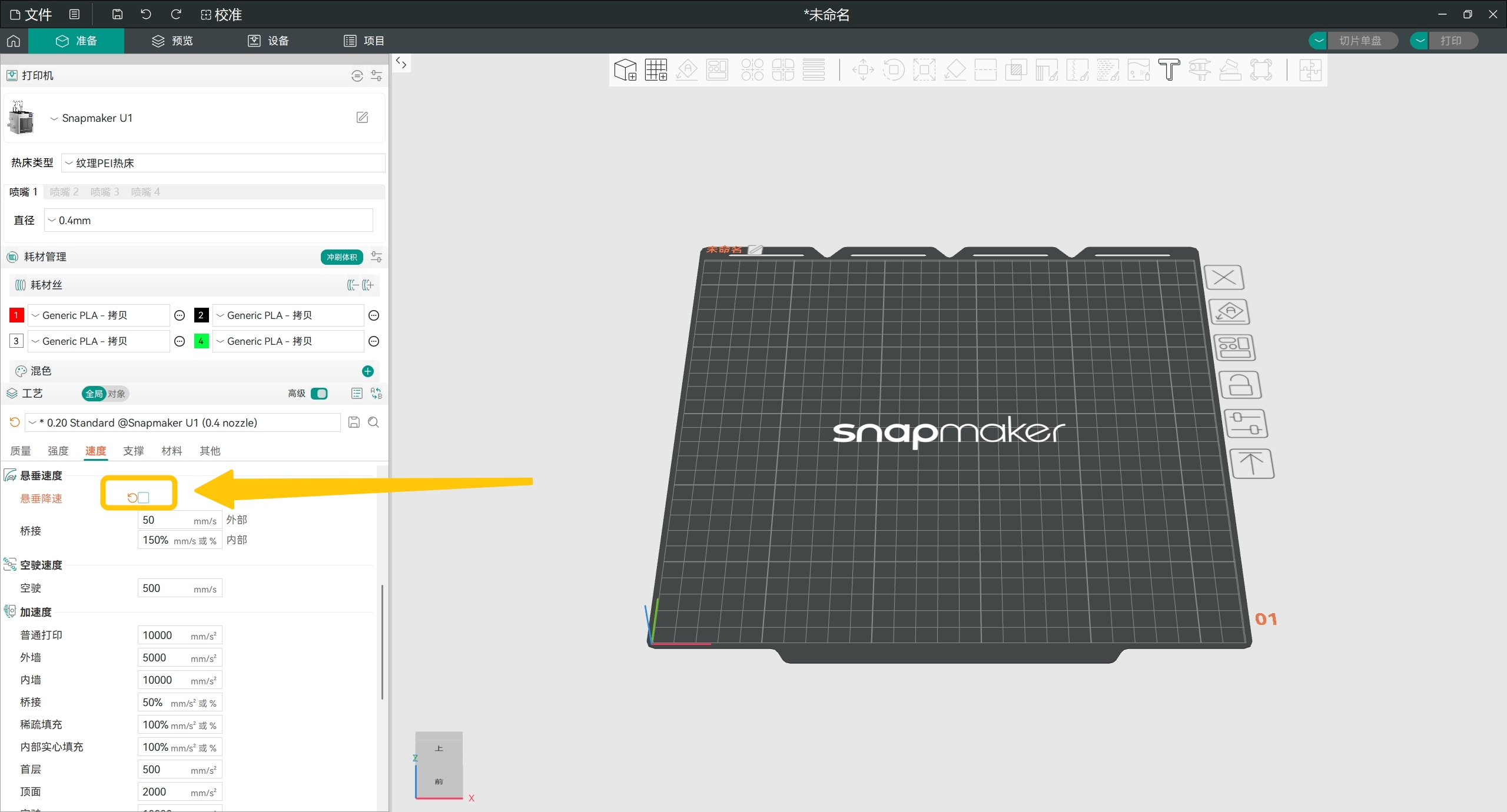
- 找到
悬垂降速。点击右侧勾选框,关闭悬垂降速。
¶ 优化方向二:关闭"降低打印速度 以得到更好的冷却"
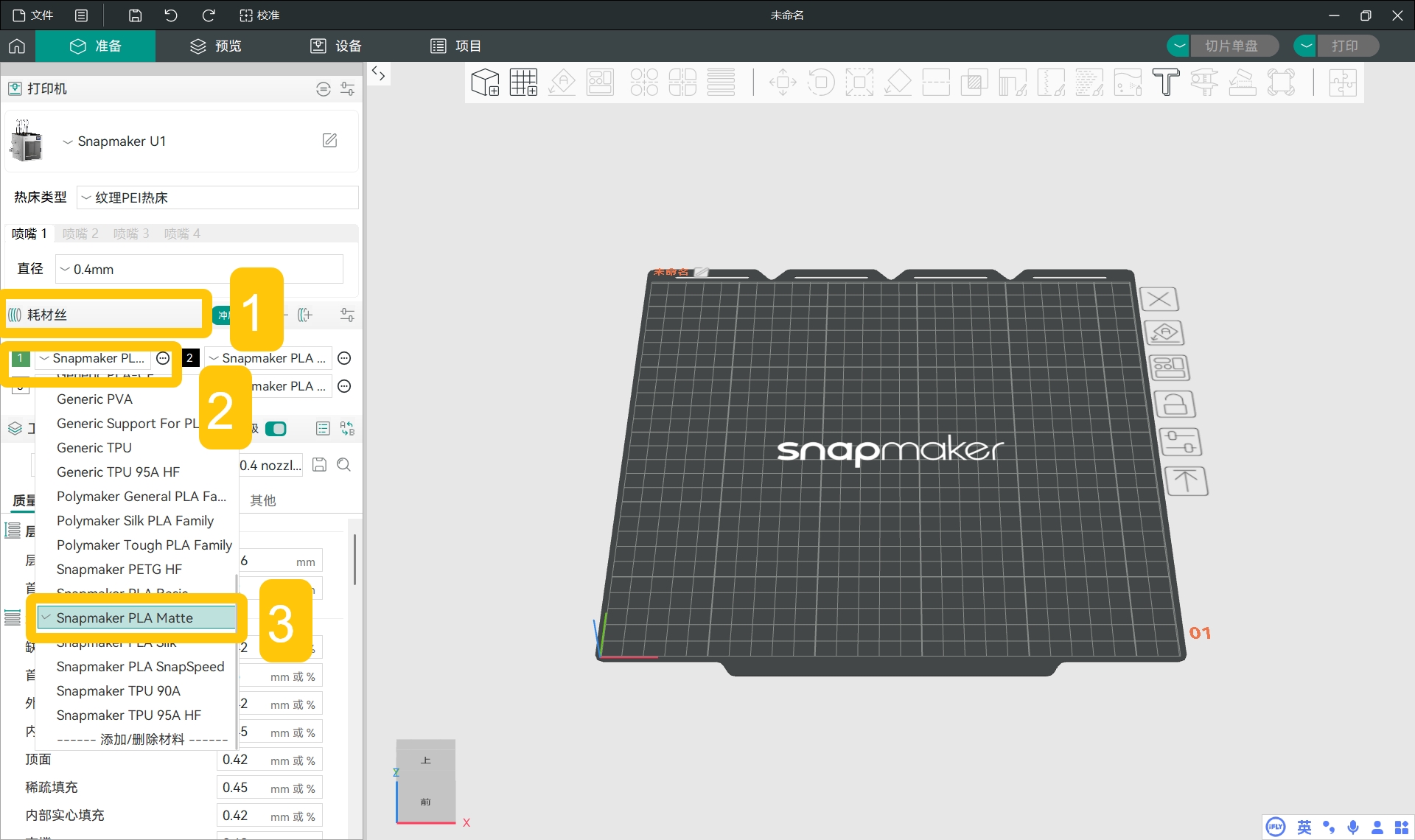
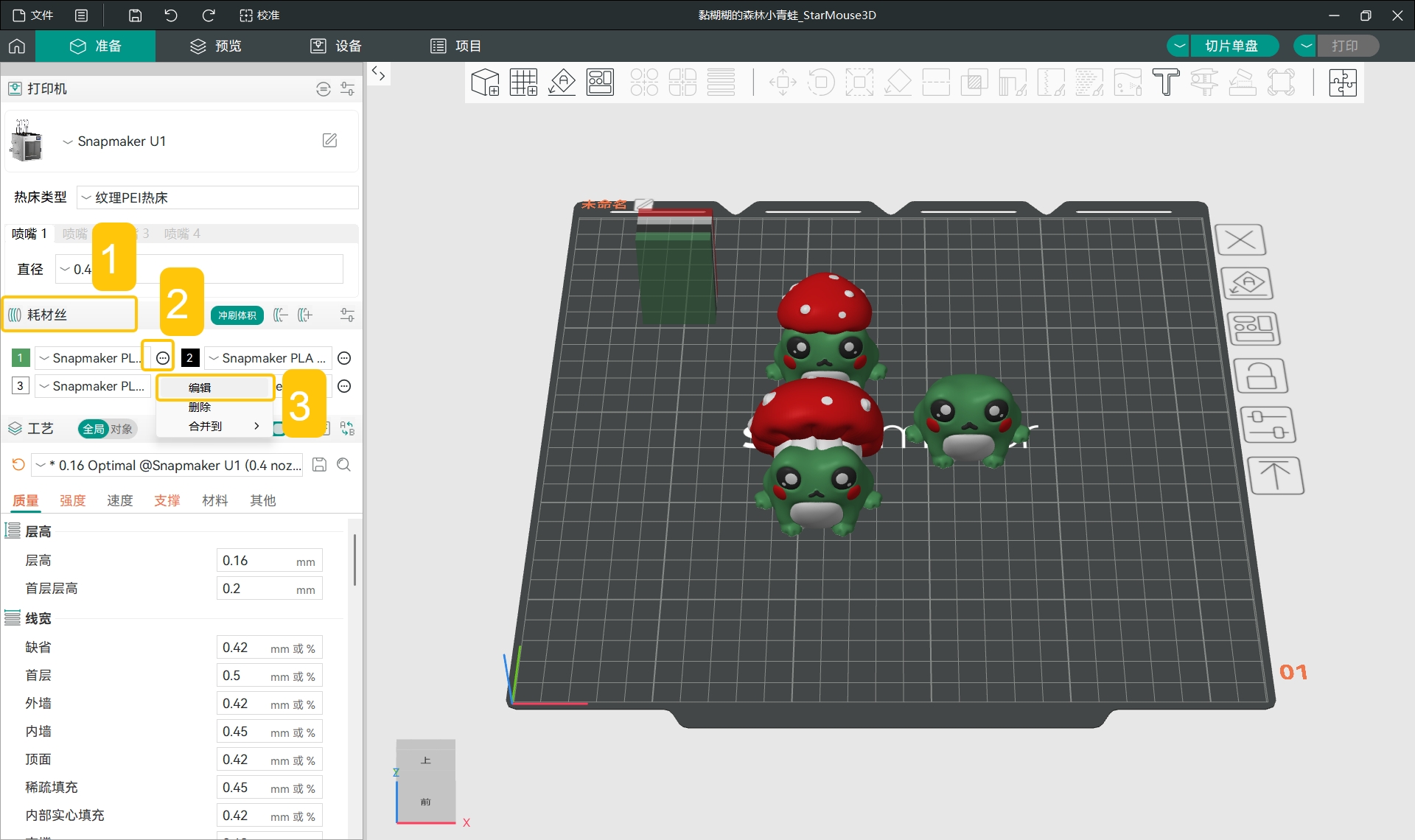
- 在左侧边栏的
耗材丝,点击特定耗材名称,在下拉菜单中选择你打印时使用的耗材类型。
- 在左侧边栏的
耗材丝,点击特定耗材右侧的...>编辑。
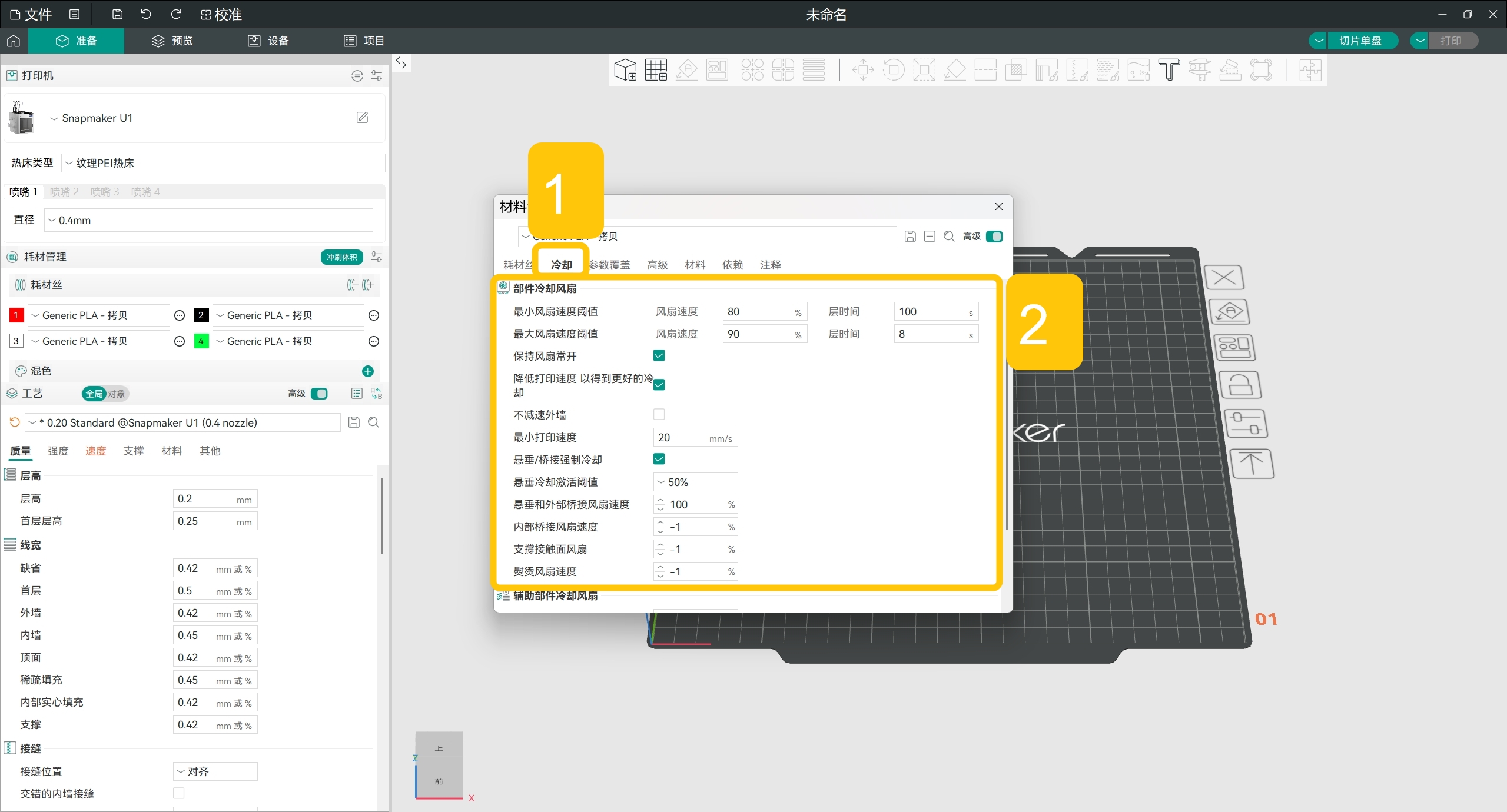
- 在弹出窗口中,找到
冷却>部件冷却风扇。
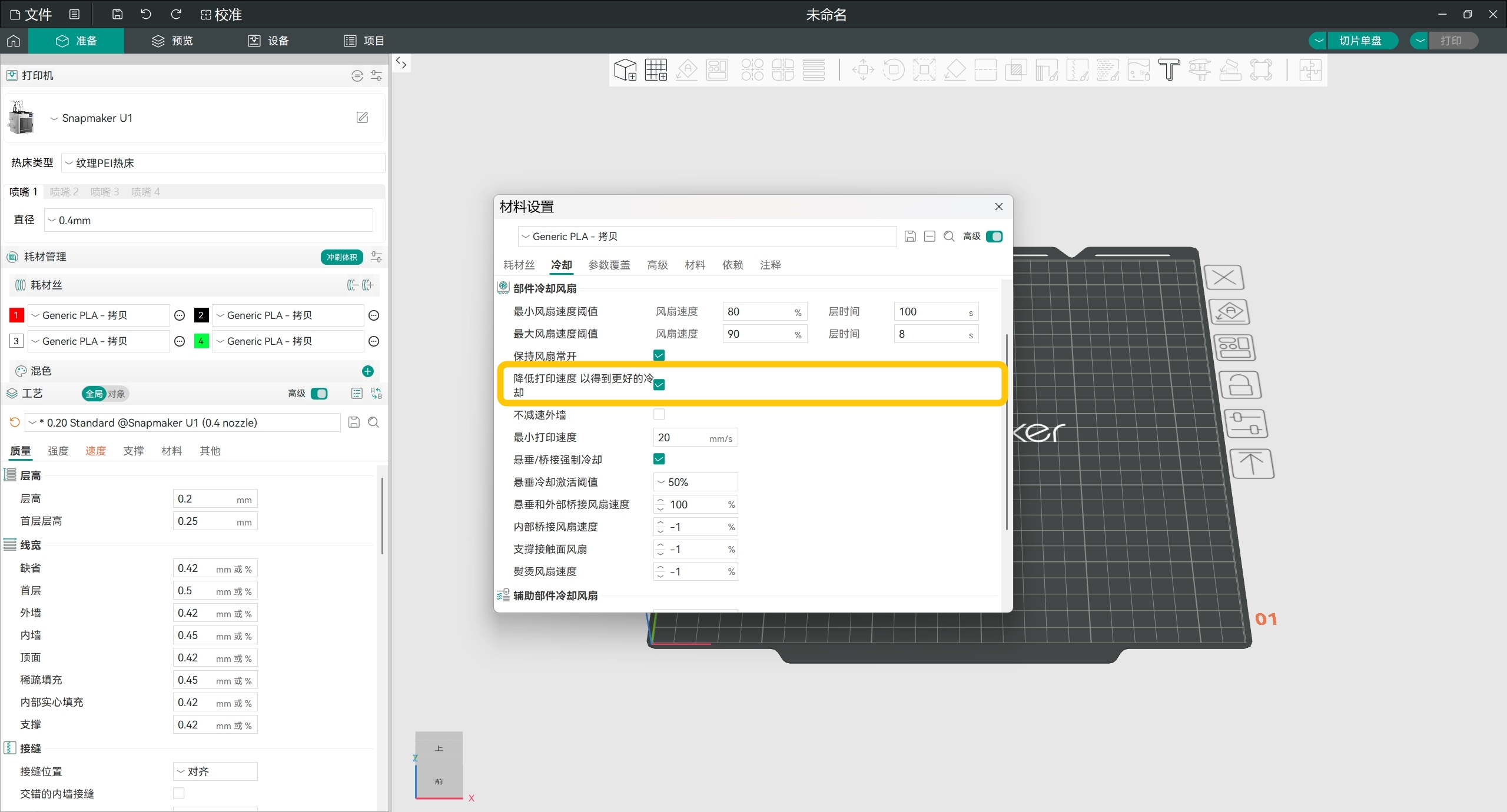
- 在
部件冷却风扇中,找到降低打印速度 以得到更好的冷却。
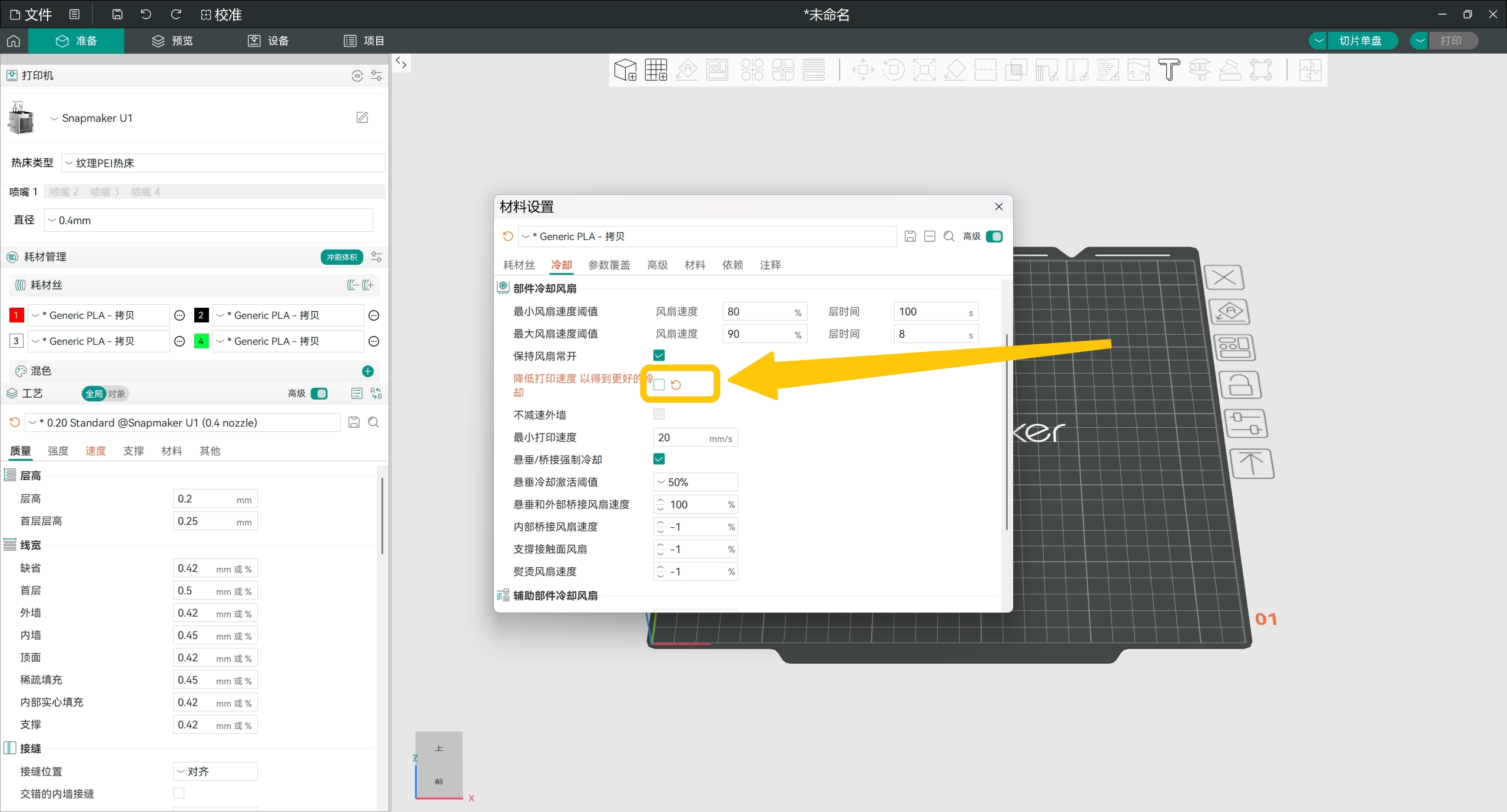
- 点击右侧勾选框,关闭
降低打印速度 以得到更好的冷却。
¶ ✅ 验证方法
重新切片模型并打印后,若模型光泽度均匀,证明你已经成功解决此问题。
¶ 📚 相关资源
¶ 💬 联系售后
若参考上述步骤仍未解决问题,请搜索并关注微信公众号「Snapmaker 快造科技」,在聊天框右下角点击「服务」> 「售后支持」。请将排查结果及相关图片或视频一并发送给售后技术支持,我们将竭诚相助。