¶ 💡兼容性
本文适用于以下设备,参考时请注意:
- 设备型号:U1
¶ ⏰ 何时使用本指南
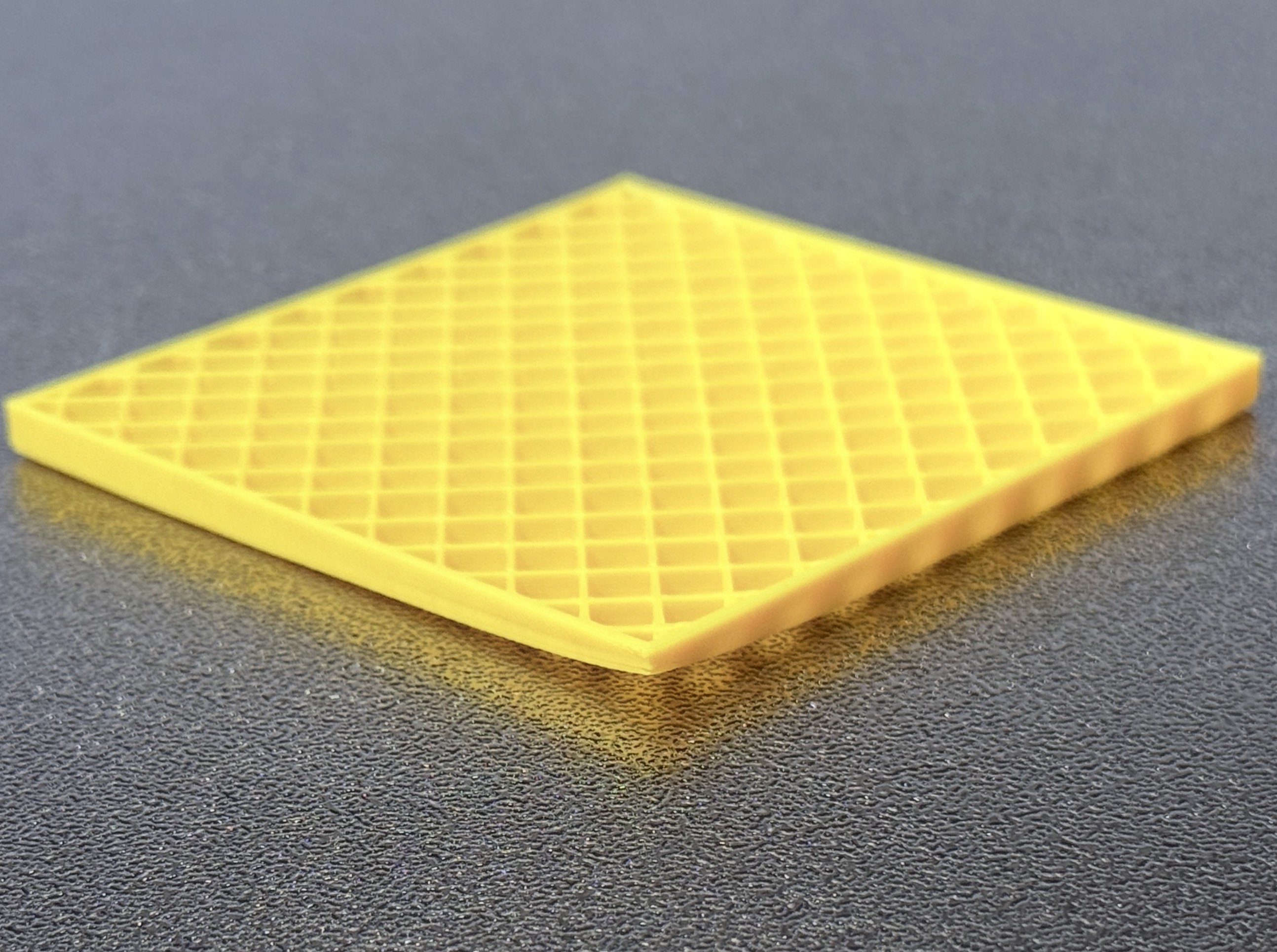
模型翘边、脱落或倒塌,指打印过程中,模型的底部边角或边缘区域因收缩应力而与打印板发生非预期的分离、向上卷曲。严重时,模型可能倒塌。
¶ 📋 速览卡片
- 难度:⭐⭐☆☆☆
- 预计时间:20-40 分钟
¶ 🔁 排查流程图
¶ ⚠️ 重要提示
使用酒精时,请仔细阅读和遵循相关的使用说明,使用时请远离火源、保持通风,谨防吸入、摄入和直接接触。
¶ 🪄 准备工作
¶ 需要的工具
- U1 附带工具箱中的擦拭布(或其他无绒布)
- 酒精
¶ 🛠️ 排查步骤
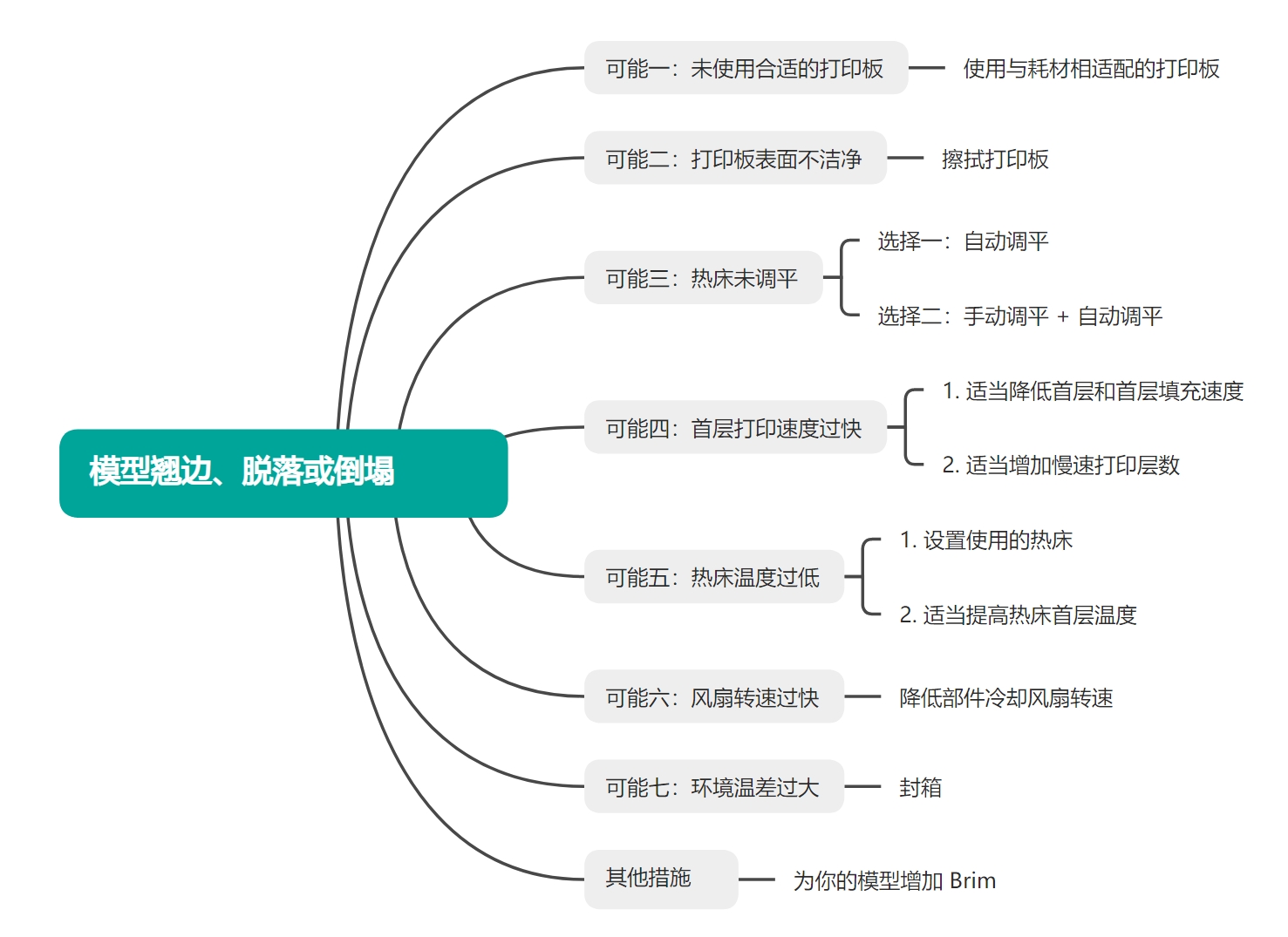
¶ 可能一:未使用合适的打印板
未使用与耗材相适应的打印板,可能导致模型底部与打印板粘合程度太弱。使得模型冷却收缩时,模型底部在应力的作用下从打印板上脱离,或翘起。
- 使用与耗材相适配的打印板。如打印 PEPA 时使用 PEI 光面钢板,打印 ABS 时使用纹理 PEI 板。
- 你可以参照 打印板使用指南,来了解常见耗材与 PEI 光面钢板、碳纤维纹理钢板之间的适配性,以及是否使用胶水等。
- 也可以参照与耗材配套的手册,了解适合耗材的打印板类型。
Snapmaker 官方耗材的使用指南中,提供了“床型”建议,帮助你选择与耗材适配的打印板类型。
¶ 可能二:打印板表面不洁净
打印板表面的灰尘、污垢、指纹、油污等,会阻碍耗材与打印板粘附,使得模型边角在应力的作用下,更容易翘起或从打印板上脱离。
- 从热床上取下打印板。
请待热床降至室温后再取下打印板,谨防烫伤。
- 使用 U1 附带工具箱中的擦拭布(或其他无绒布),蘸取少量酒精轻轻擦拭打印板,确保无污渍或残留物。
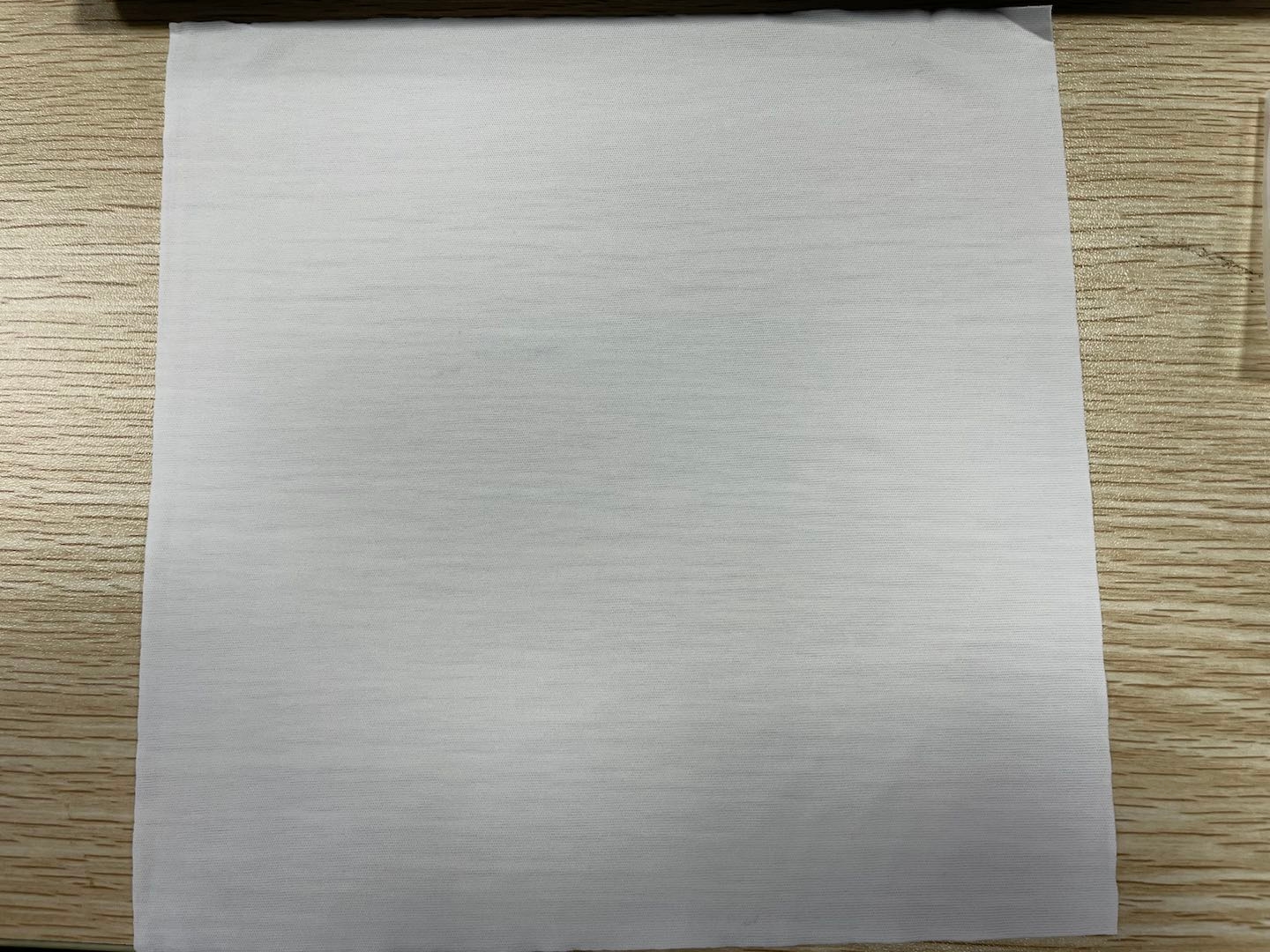
请缓慢轻柔地擦拭打印板,避免使用硬质器具用力刮动打印板表面,以免对表面涂层造成不可修复的损坏。
使用 PEI 钢板作为打印板时,如需要对打印板进行彻底清洁,可参考 如何清洁 PEI 钢板。
¶ 可能三:热床未调平
热床未调平会导致打印板各区域与喷嘴间距不一致,使耗材无法平整地铺设在打印平台上,容易造成模型首层粘附效果变差,模型底部边角在应力作用下更容易翘起或与打印板分离。
一般情况下,可直接使用自动调平,对热床进行调整;
如热床不平现象较严重,或自动调平后效果不佳,可选择手动调平+自动调平。
¶ 1. 选择一:自动调平
- 在触控屏主界面,点击进入设置页,点击
设备校准。 - 在设备校准页面,启用
热床调平,并点击右上角的开始按钮。 - 查看预计的自动调平时间,点击
开始。
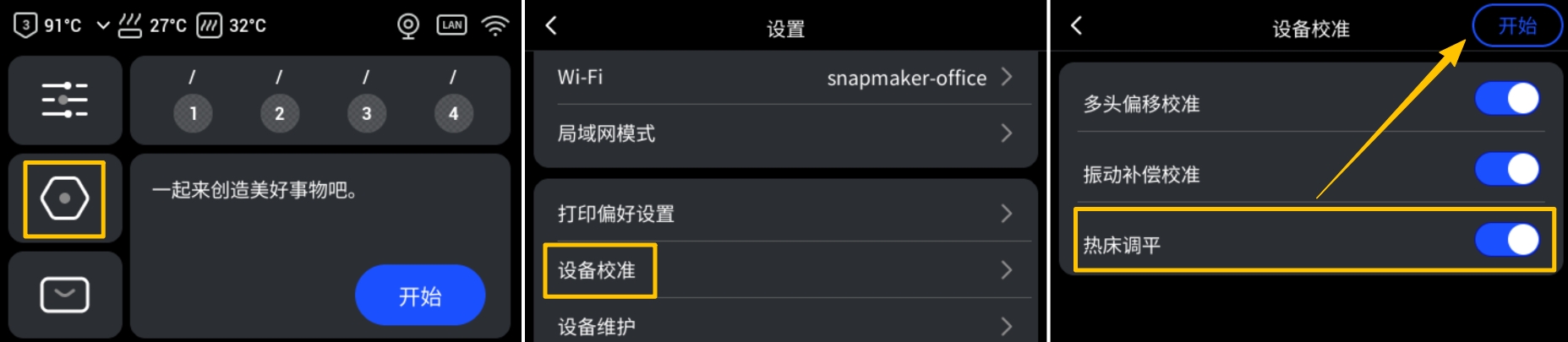
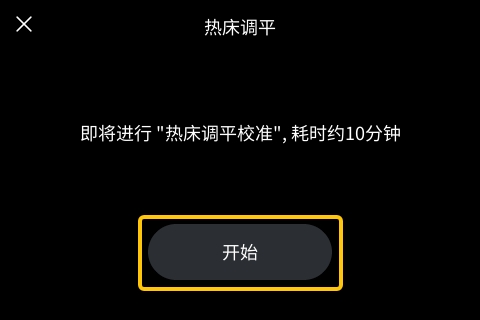
开始后,机器将运行自动调平程序,请耐心等待。
- 待自动调平完成后,点击
确定。
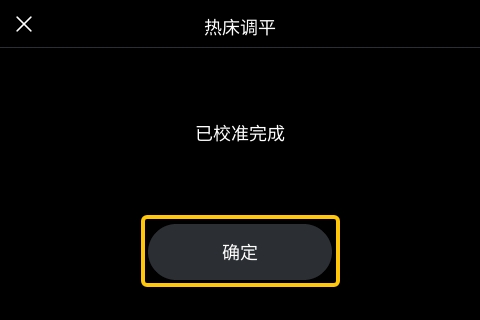
¶ 2. 选择二:手动调平 + 自动调平
你可以直接徒手完成调平。Snapmaker U1 已在热床调平螺丝外侧设计了黄色手轮,无需额外工具即可进行日常调节。
如果条件允许,你也可以下载并打印一个手拧螺母治具(见表 1),并将它套在黄色手轮外使用,它能够提供更大的着力点,让手动调平过程更加轻松。
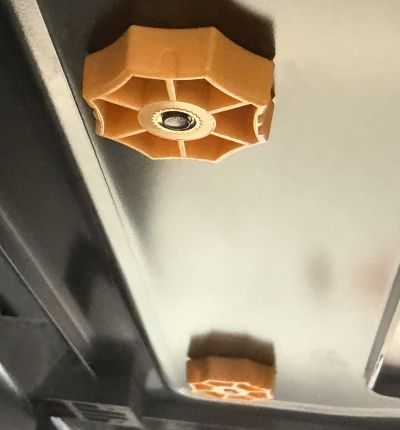
U1 原装调平手轮 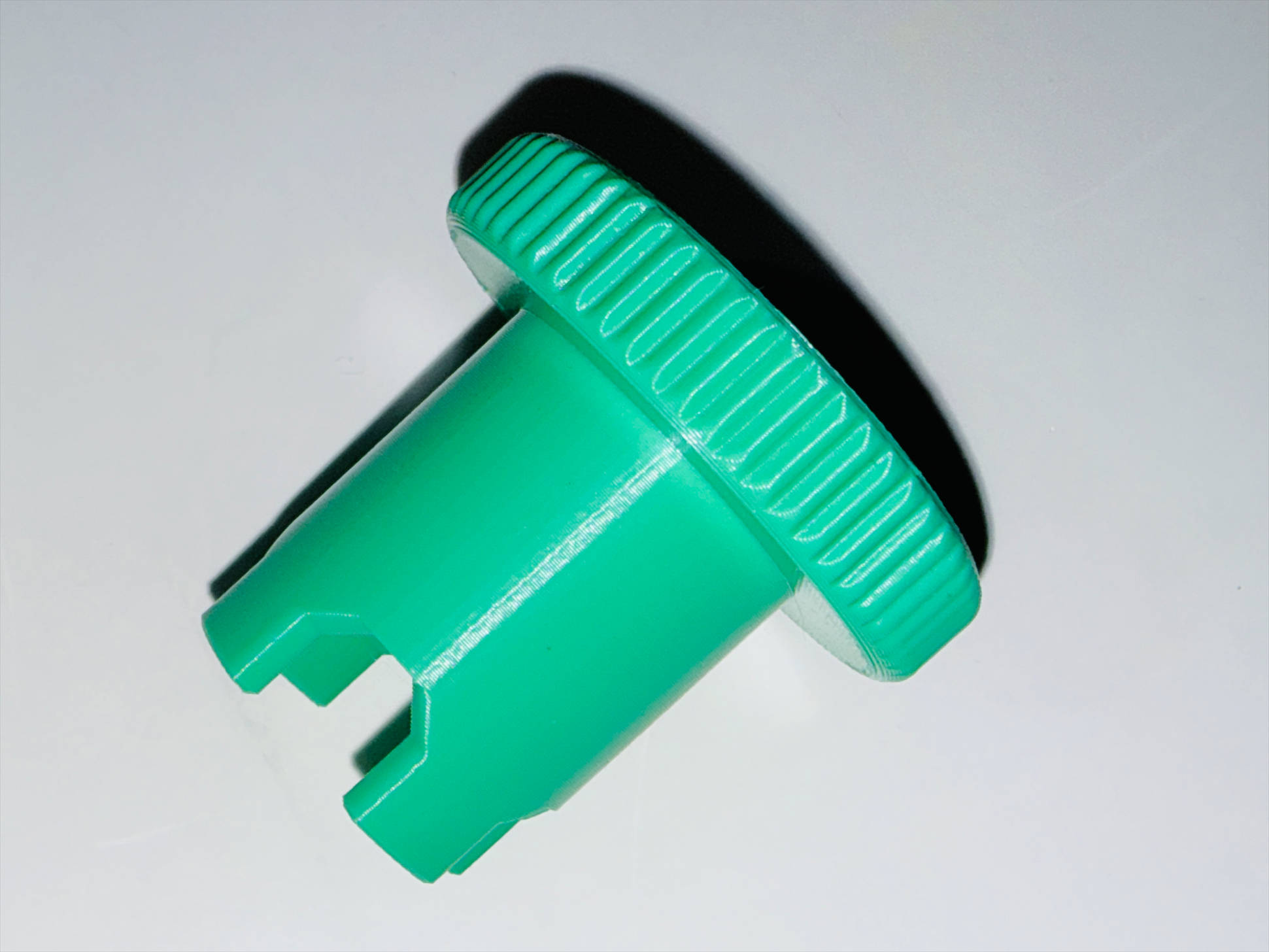
手拧螺母治具
| 文件类别 | 下载链接 |
|---|---|
| STL | 手拧螺母治具.stl |
| G-code | 手拧螺母治具.gcode (PLA) |
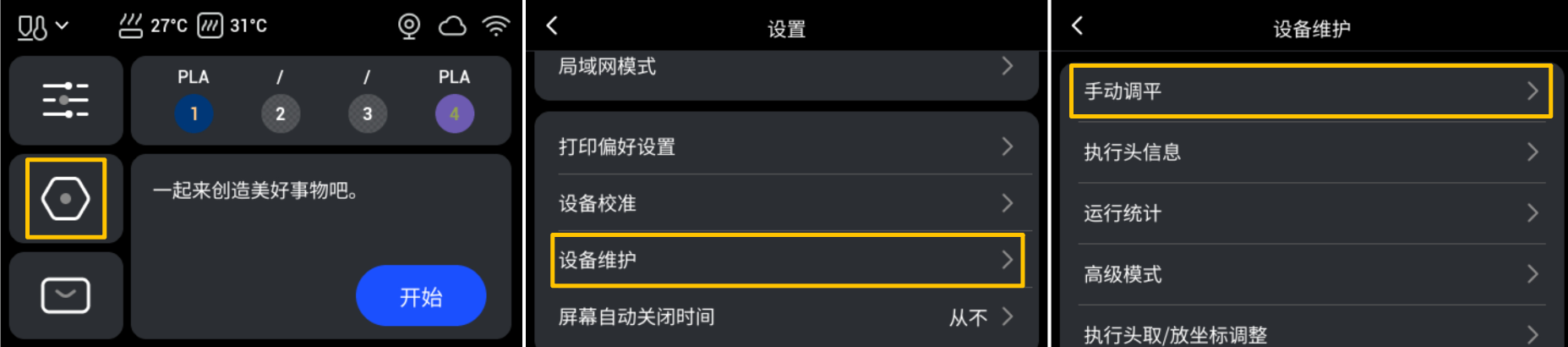
- 在触控屏主界面,点击
设置>设备维护>手动调平,按照屏幕提示完成调平操作。
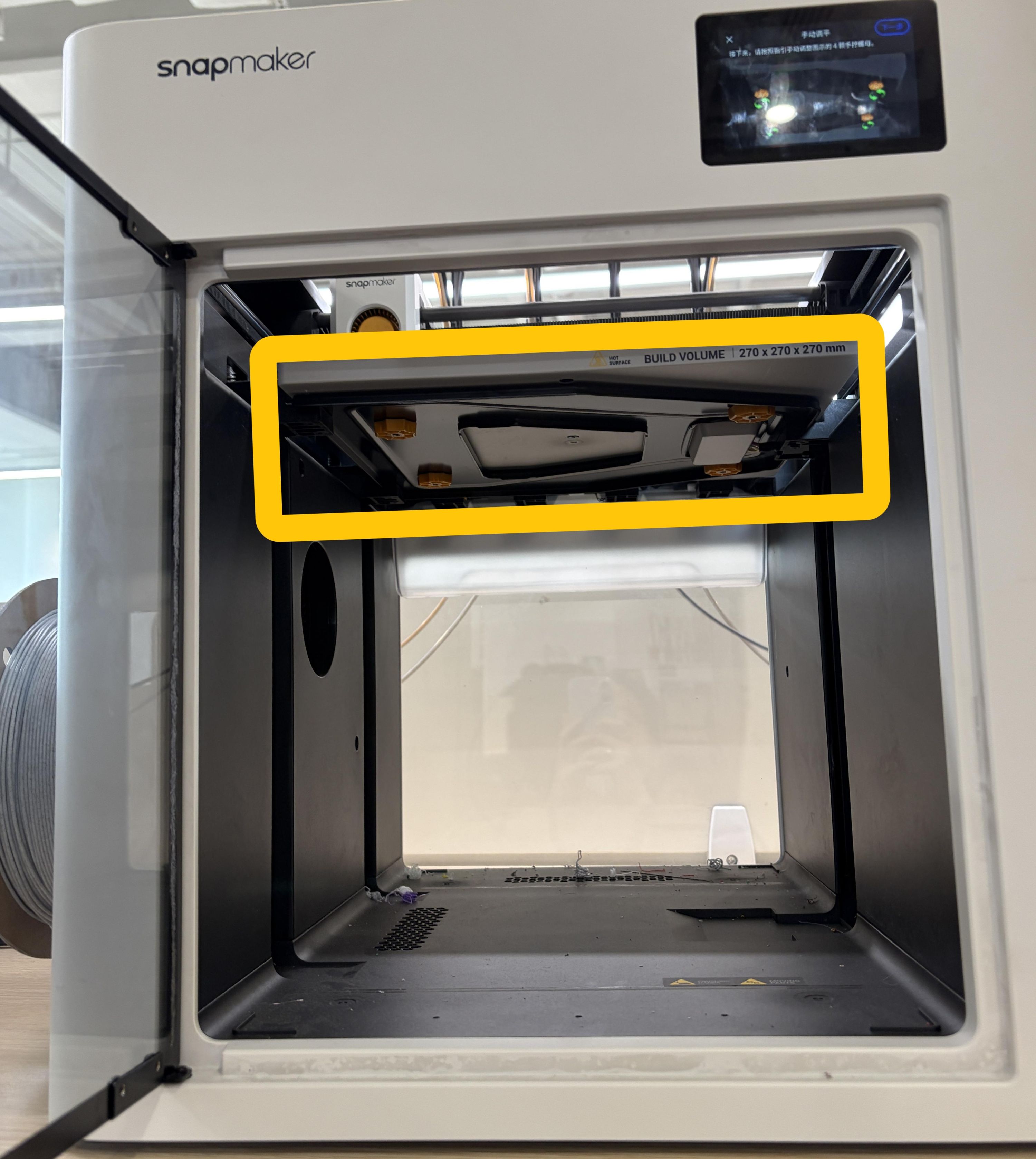
手动调平时,需要拧动的螺丝在热床平台下方。
待热床平台自动升起后,请根据操作指引拧动螺丝进行调平。
- 手动调平完成后,在触控屏主界面,点击进入设置页,点击
设备校准。
在设备校准页面,启用热床调平,并点击右上角的开始按钮。
开始后,机器将运行自动调平程序,请耐心等待。
¶ 可能四:首层打印速度过快
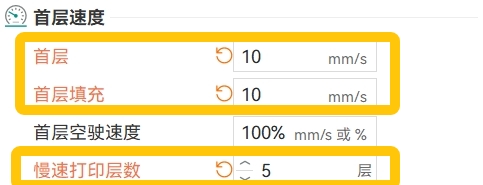
首层打印速度过快可能导致刚挤出的耗材未受到喷嘴的充分挤压,也没有来自喷嘴的足够余热,导致首层粘附效果不好,模型底部容易翘起或与打印板分离。
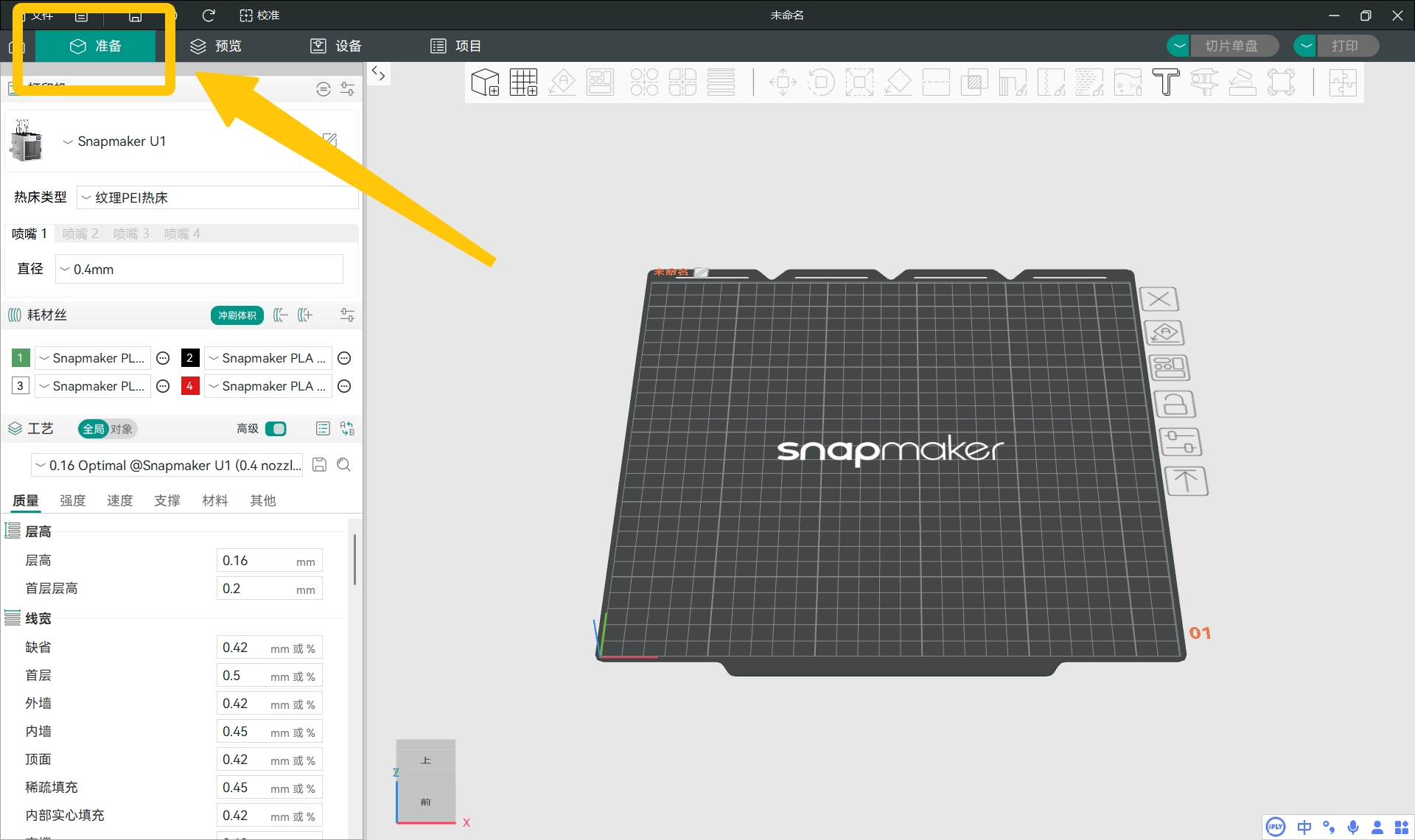
- 打开 Snapmaker Orca,切换至
准备。
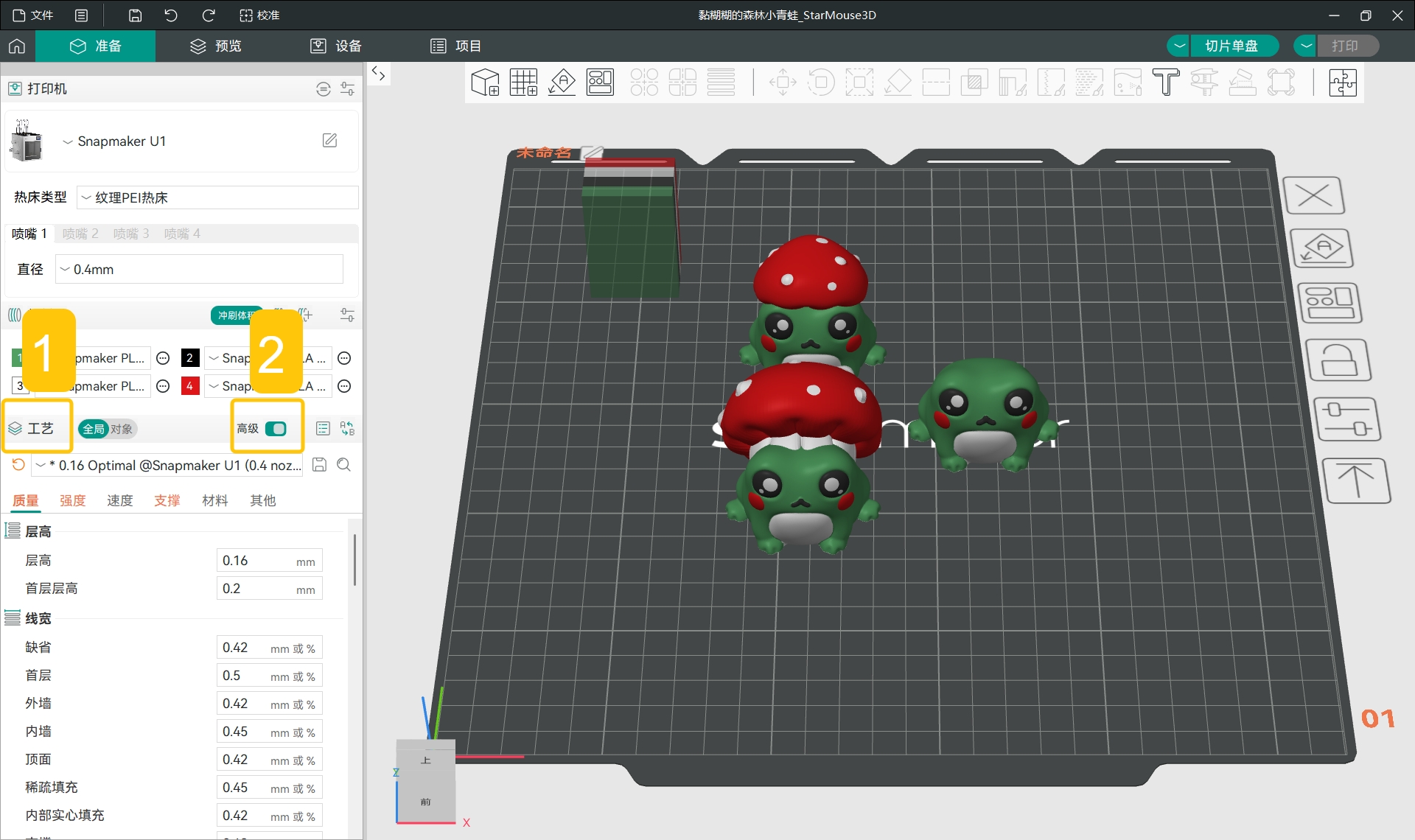
- 打开
工艺>高级。
- 找到
工艺>速度>首层速度。
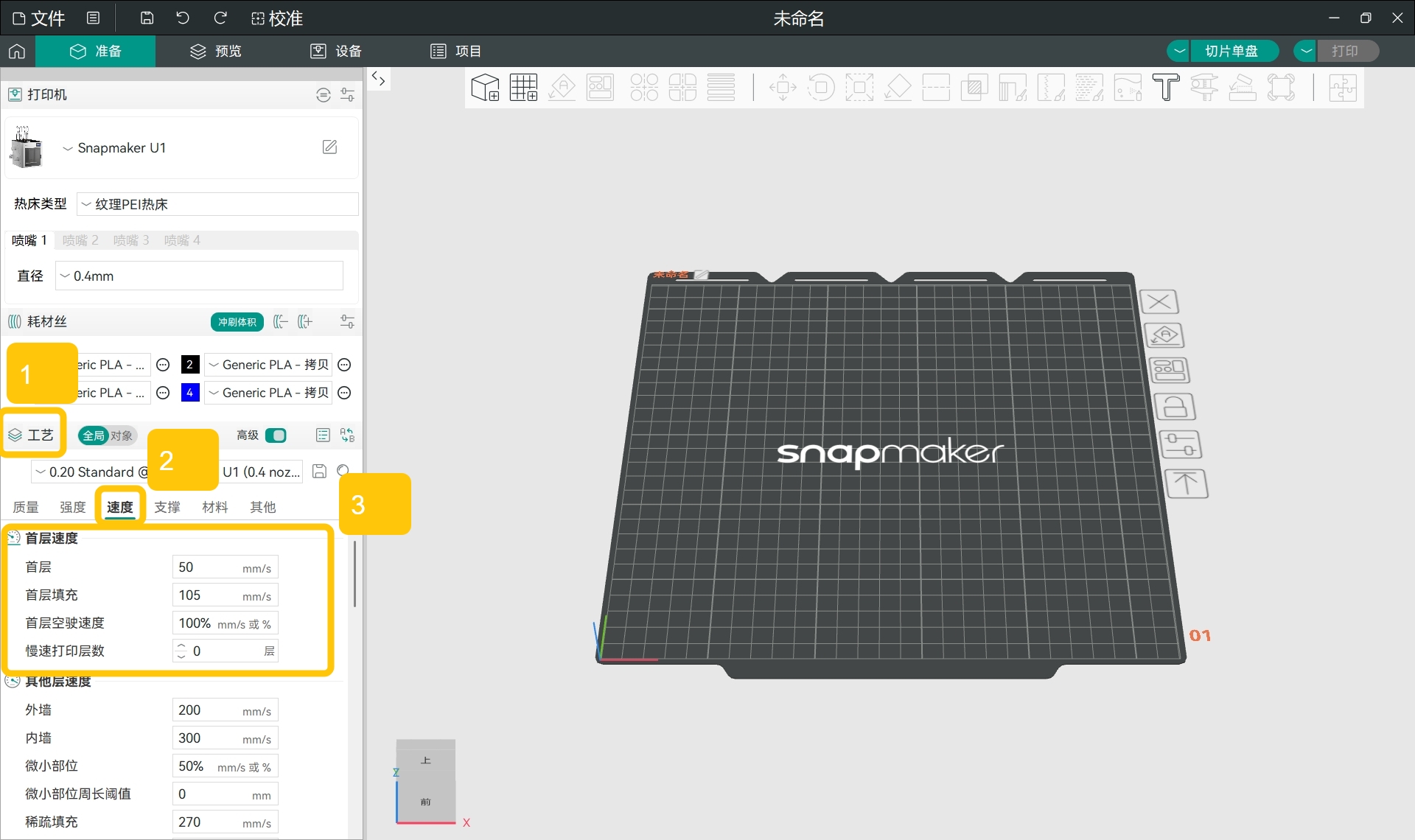
-
适当降低
首层和首层填充速度。 -
适当增加
慢速打印层数。
¶ 可能五:热床温度过低
理想情况下,首层耗材接触打印板后,会轻微铺展,在自身与热床形成足够大的接触面积后凝固,与打印板形成良好的粘附。当热床温度过低时,材料会过快地冷却收缩,导致底层在内部应力的作用下翘起。
¶ 1. 设置你在使用的热床
- 在左侧边栏,找到
打印机>热床类型。
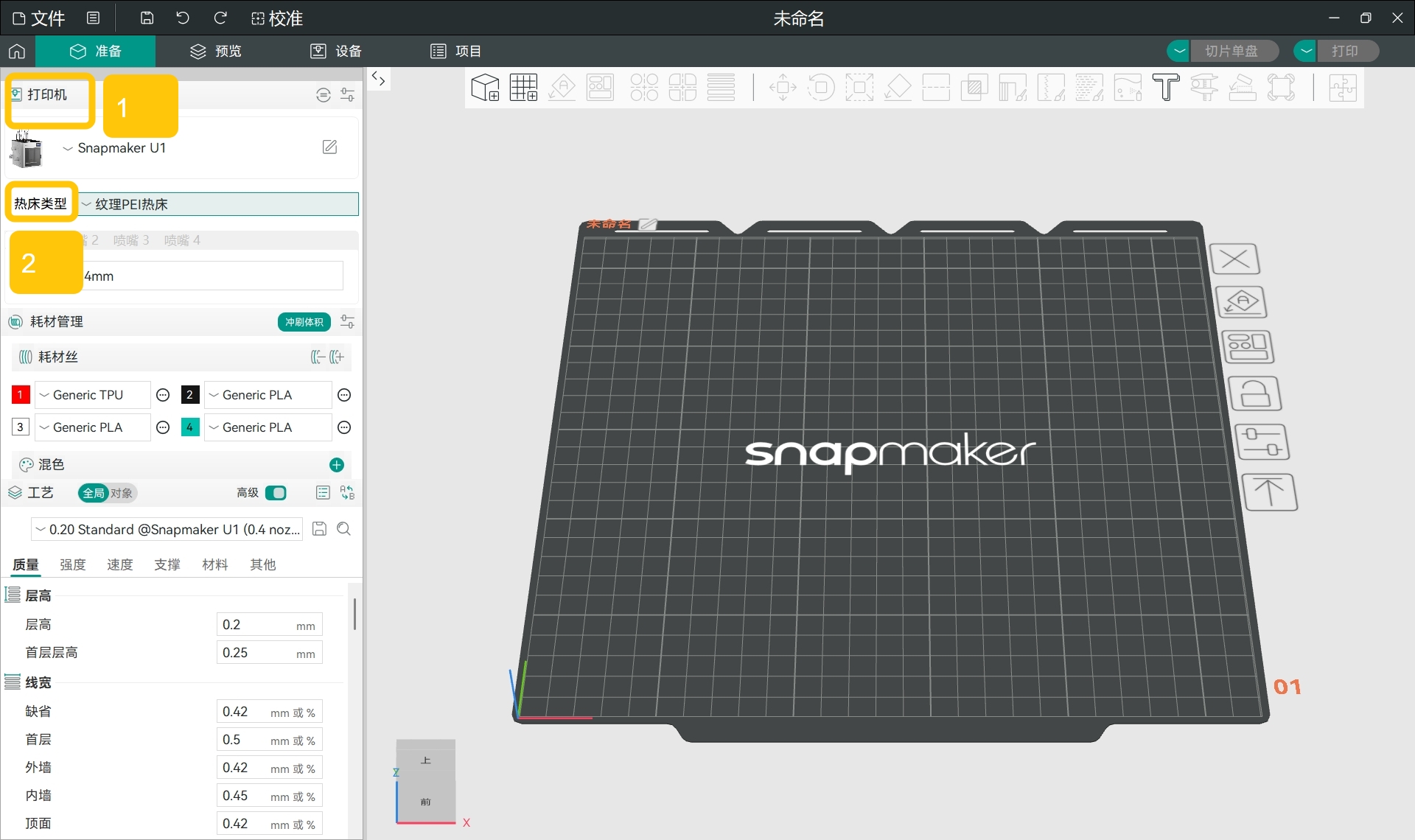
- 点击右侧热床类型名称,展开下拉菜单。
- 在下拉菜单中,找到你当前使用的热床类型。
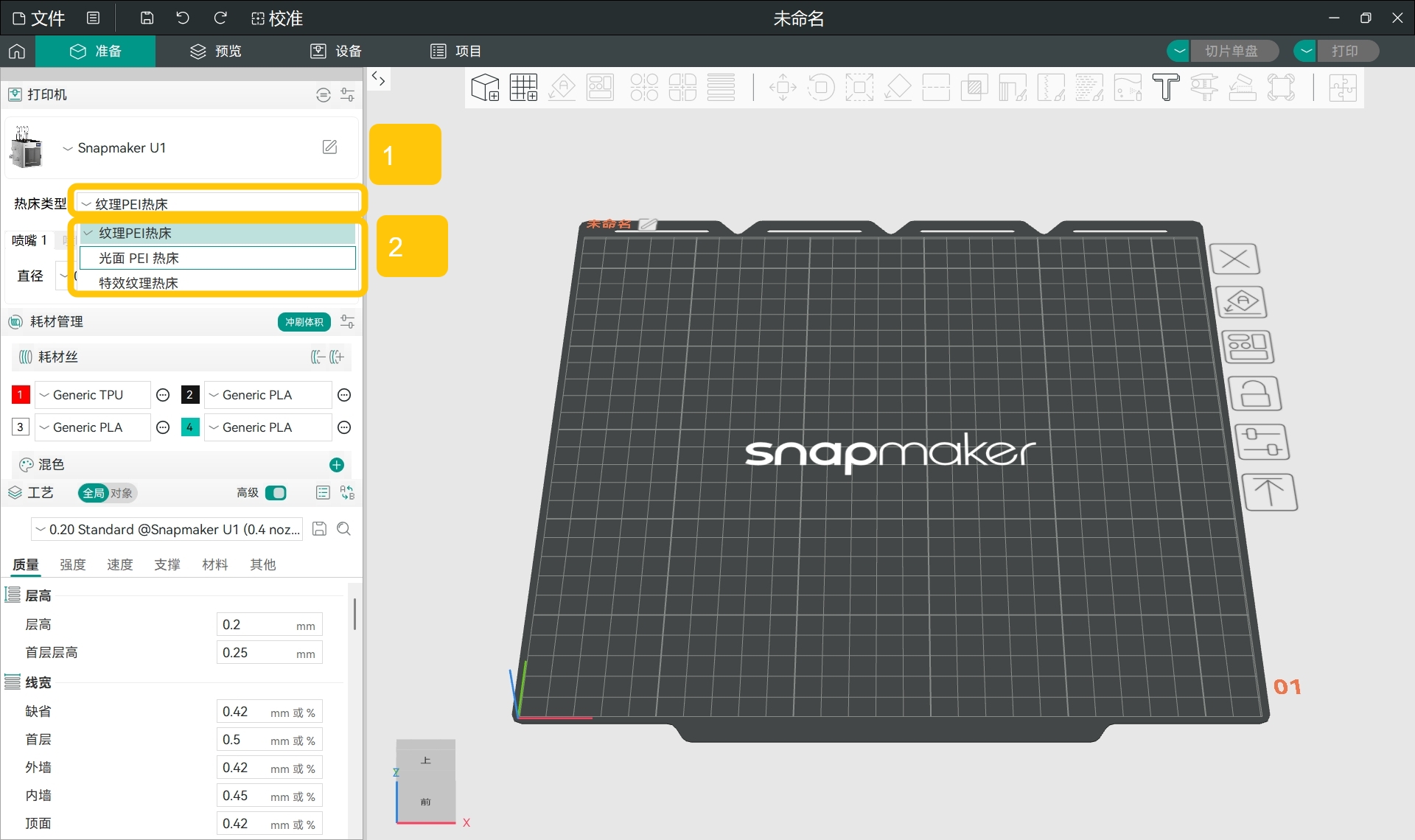
¶ 2. 设置热床温度
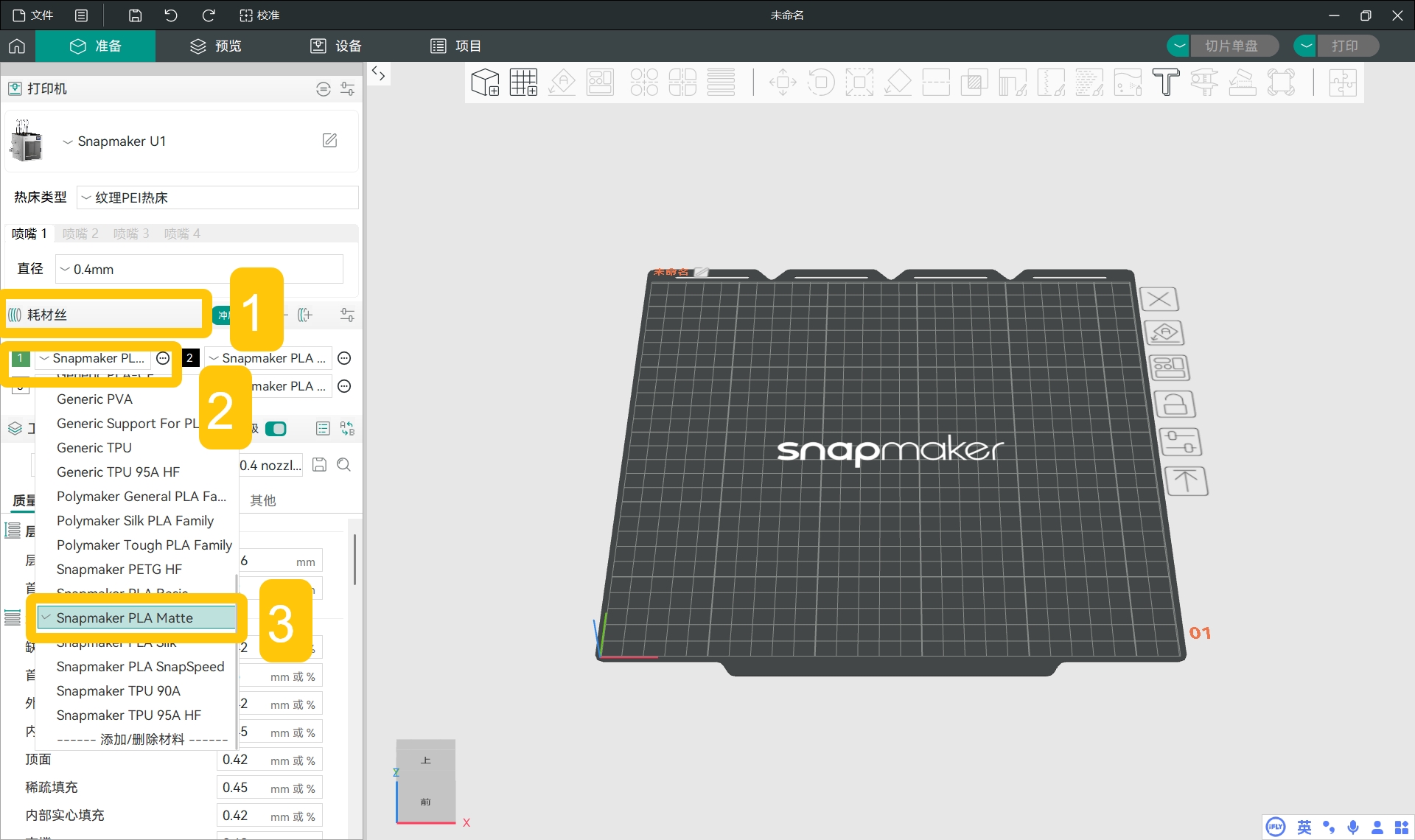
- 在左侧边栏的
耗材丝,点击特定耗材名称,在下拉菜单中选择你打印时使用的耗材类型。
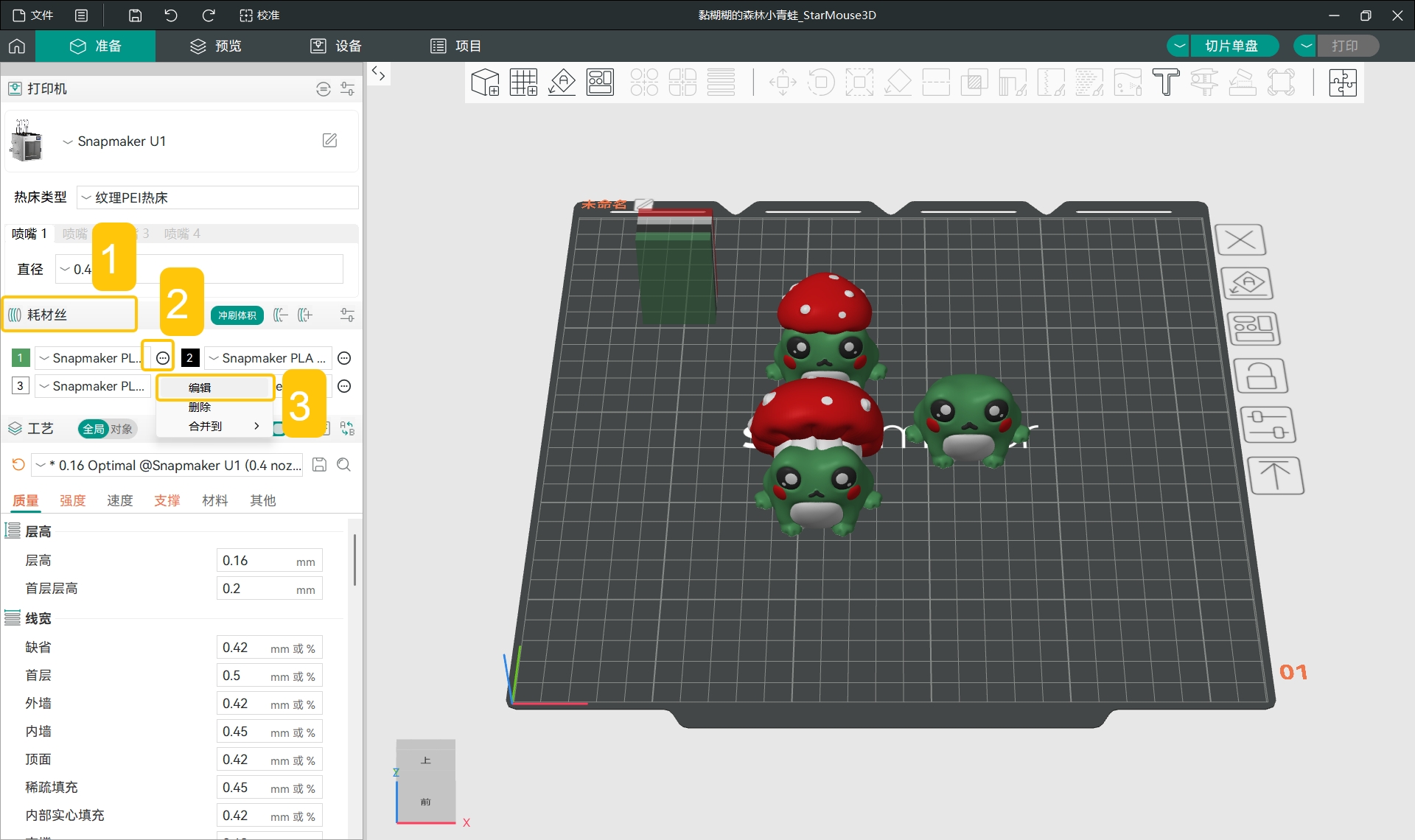
- 在左侧边栏的
耗材丝,点击特定耗材右侧的...>编辑。
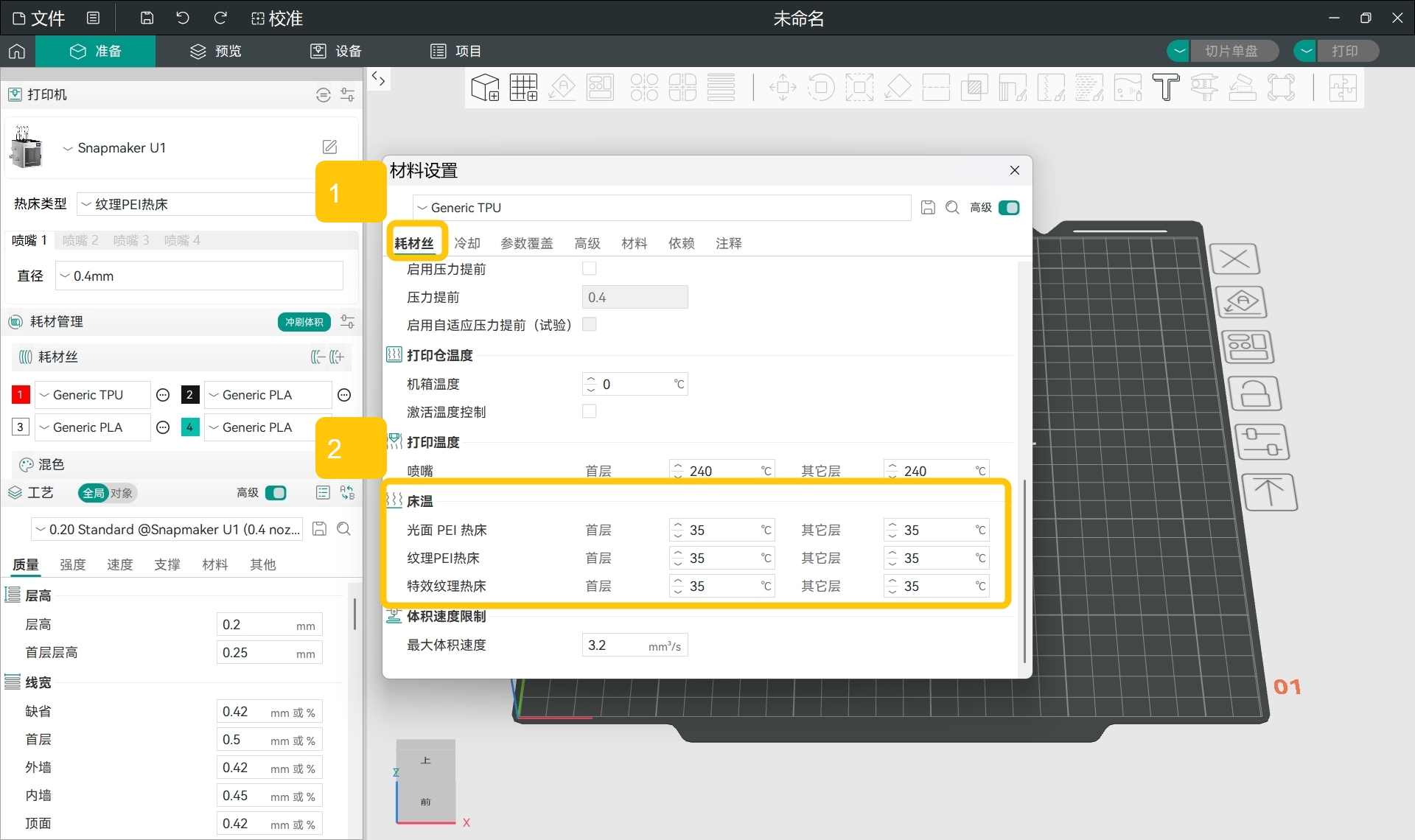
- 在弹出窗口中,找到
耗材丝>床温。
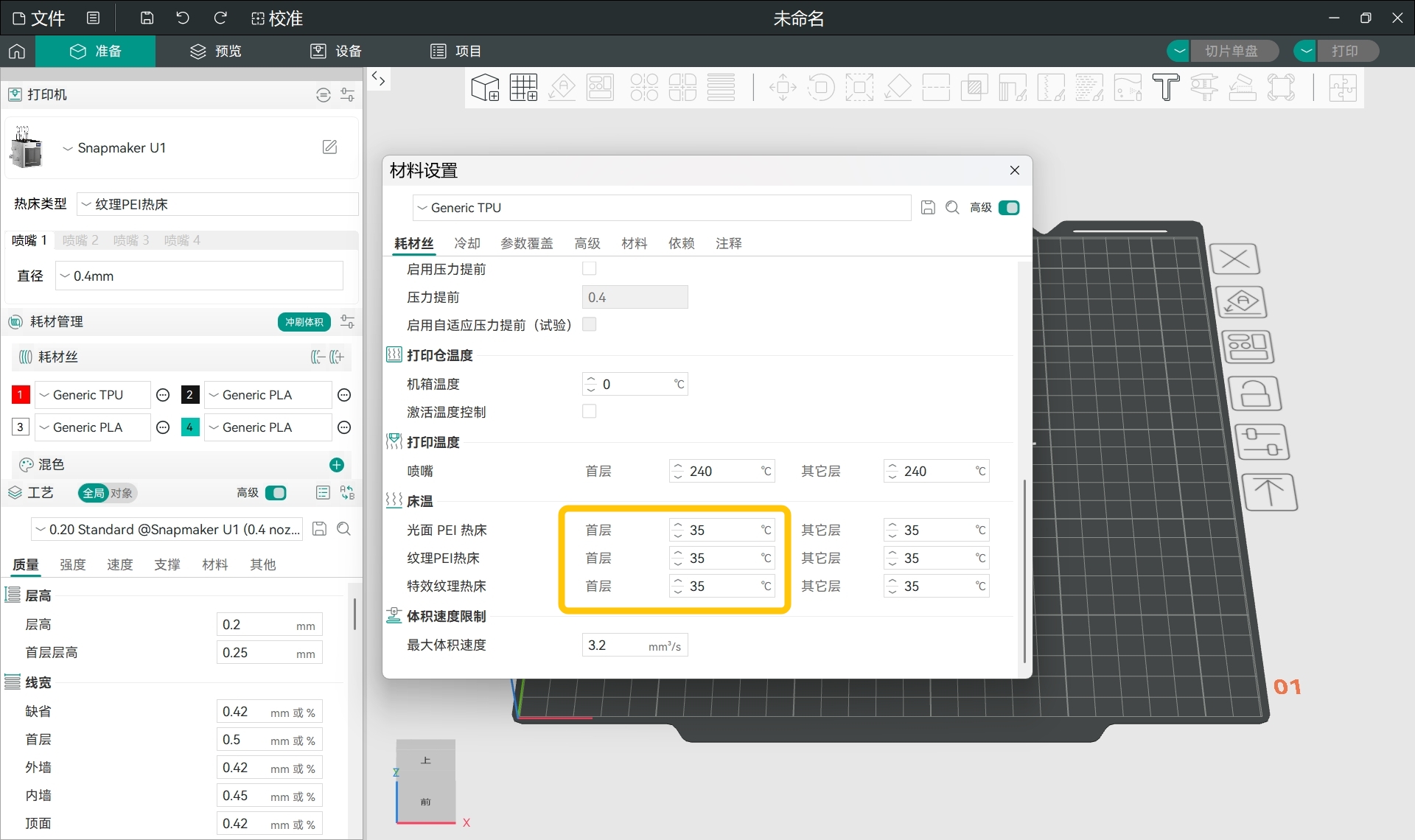
- 对于你当前使用的热床类型,适当提高
首层床温。
¶ 可能六:风扇转速过快
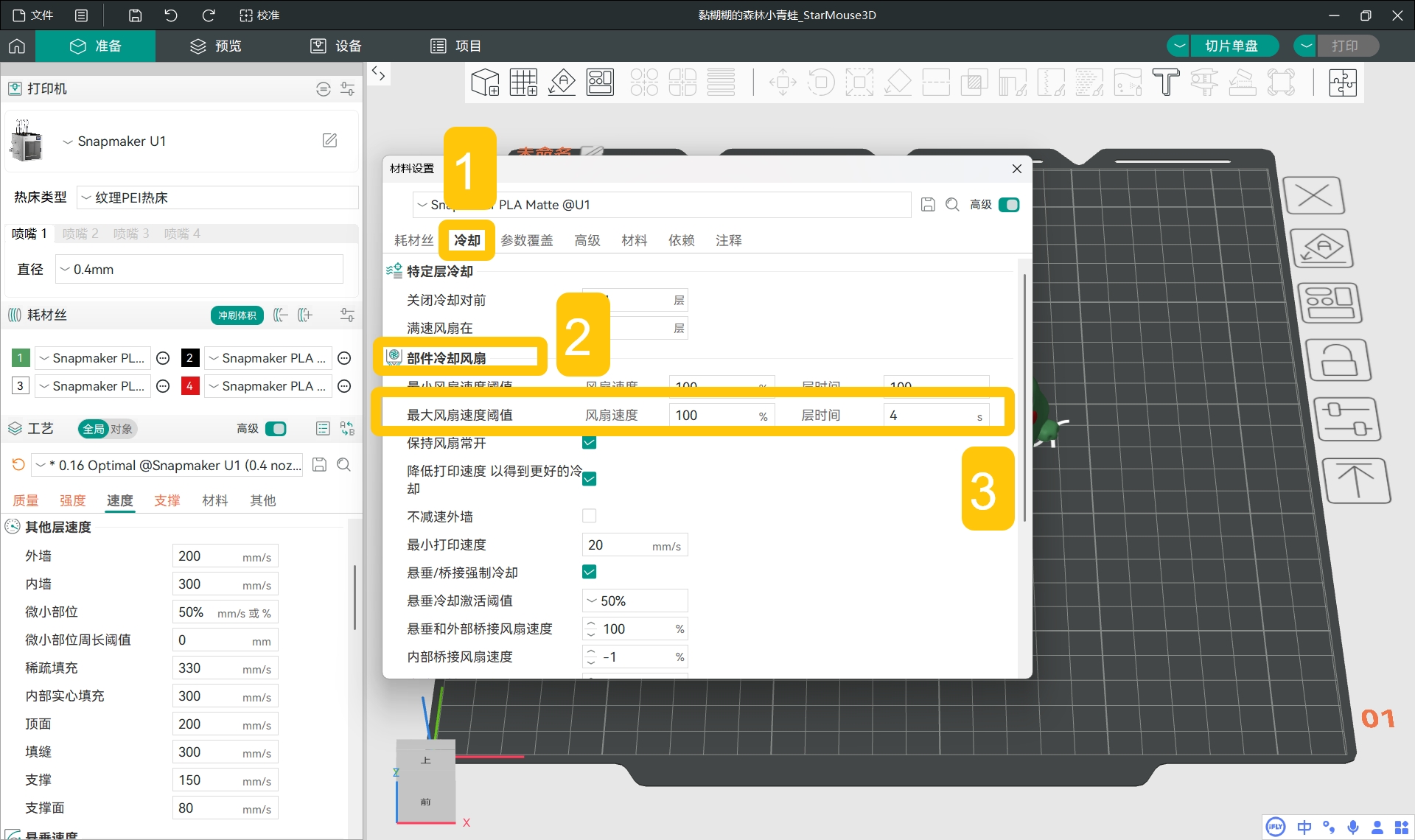
如果风扇转速过快,则耗材冷却速度过快,容易导致模型在内部应力的作用下翘起。因此,可以在切片前适当调低风扇的转速。
- 在左侧边栏的
耗材丝,点击特定耗材右侧的...>编辑。
- 在弹出窗口中,找到
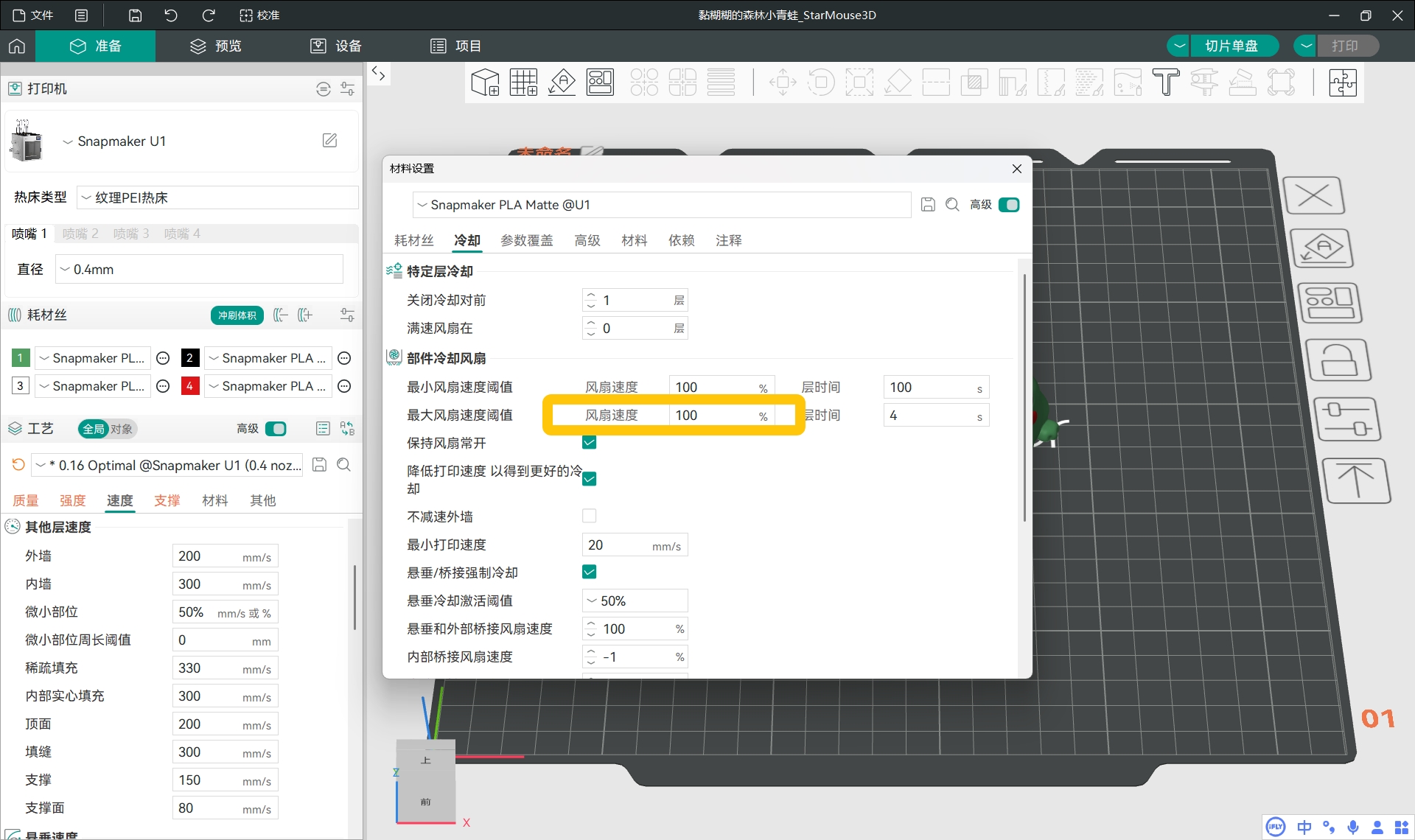
冷却>部件冷却风扇>最大风扇速度阈值。
- 适当降低
风扇速度。
¶ 可能七:环境温差过大
过大的环境温差同样可能使模型冷却过快,导致模型底部在应力作用下翘起。因此,可以考虑封箱,为耗材粘结维持足够的温度。
- 可以选择 Snapmaker U1 顶盖完成封箱。
ABS 需要 60℃ 以上的环境温度。
¶ 其他措施:给模型增加 Brim
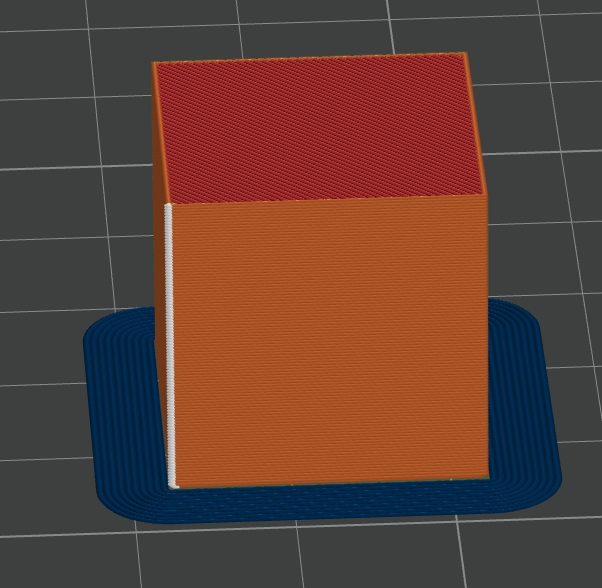
如果你已经尝试过其他建议,但模型仍然翘边,可以给模型增加 Brim。
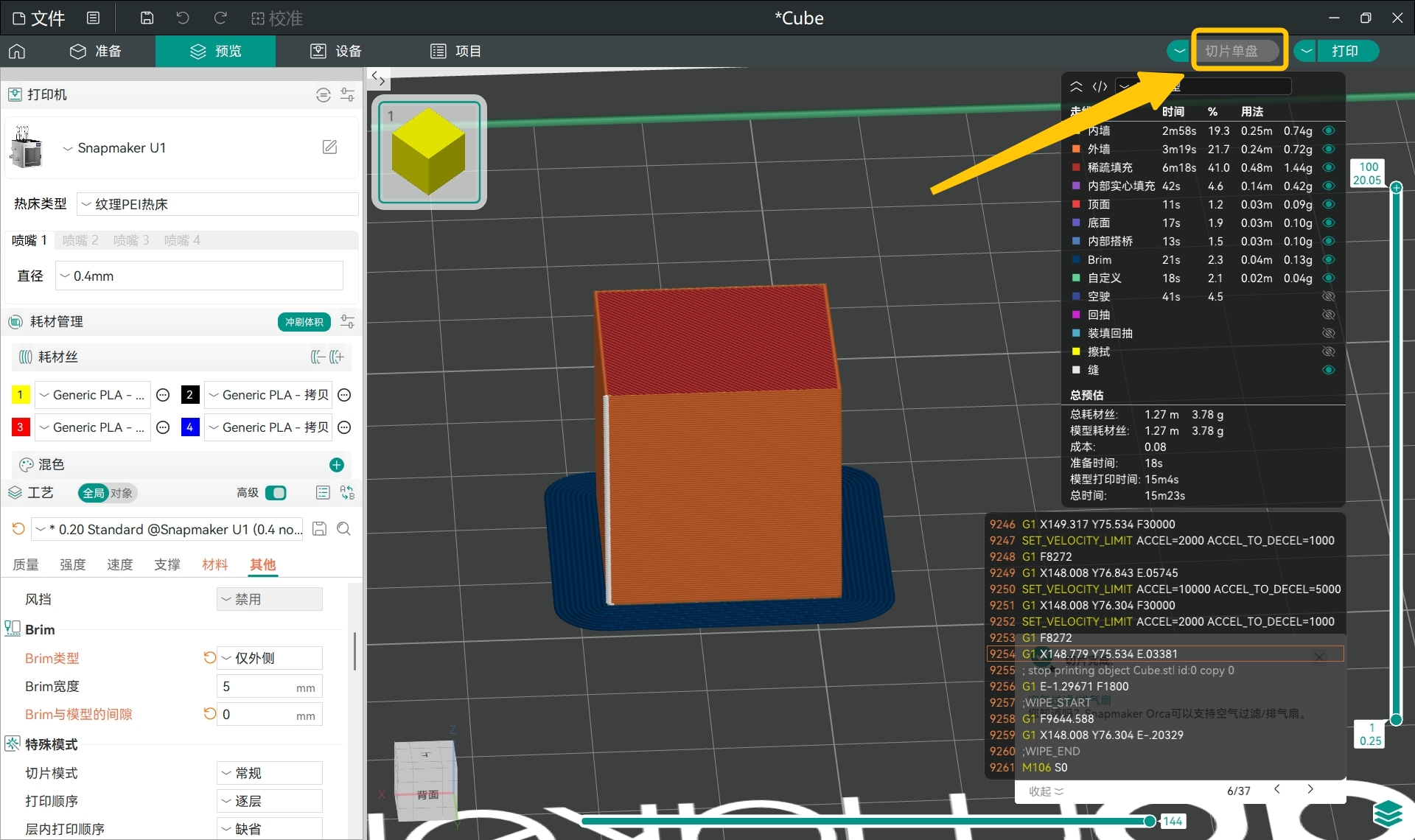
Brim 增加了模型边角与打印板之间的接触面积,能够更好地防止模型边角翘起。图中为底部增加了 Brim 的立方体模型,可以看到模型底部出现了类似“帽檐”的 Brim 结构。
-
导入你的模型。
-
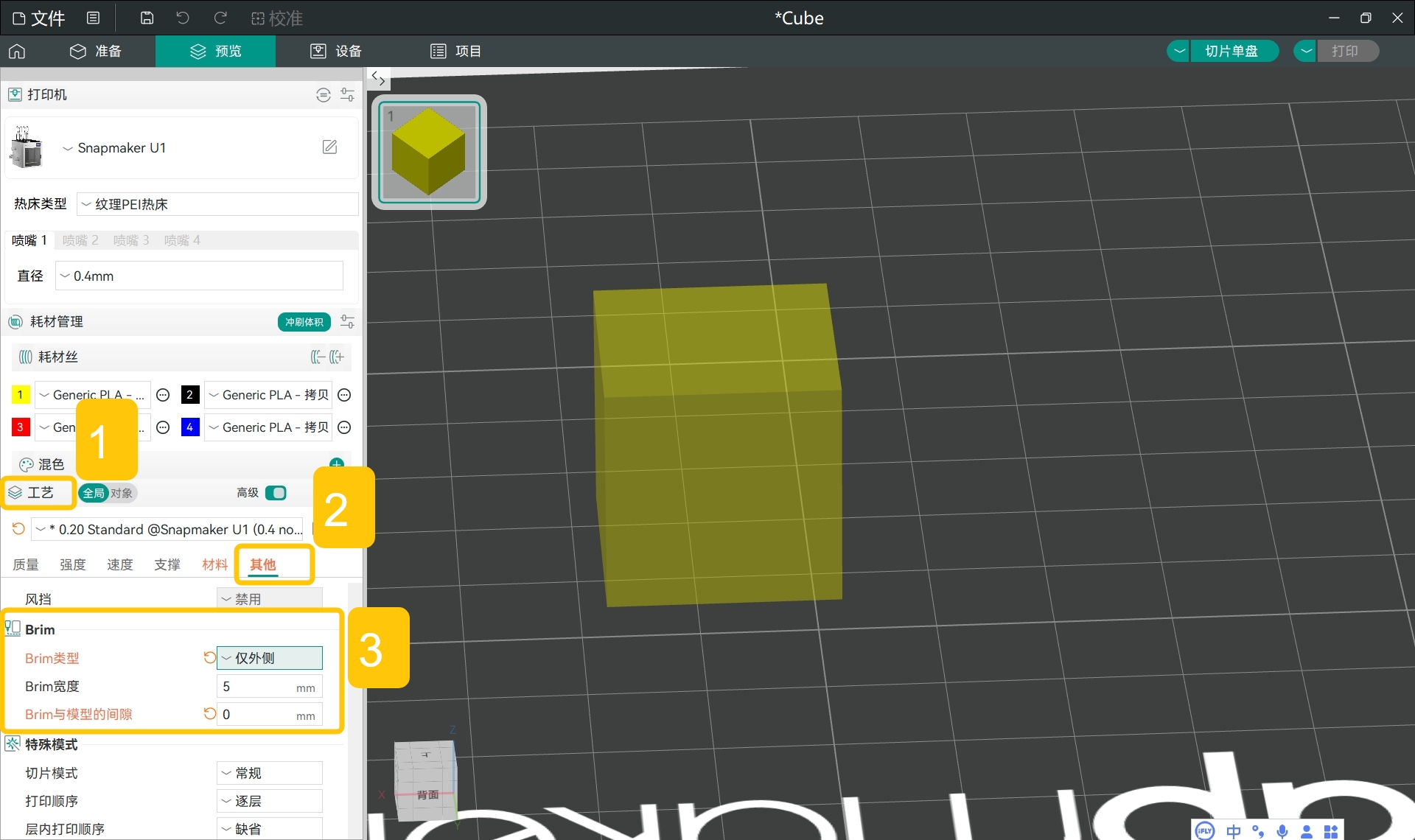
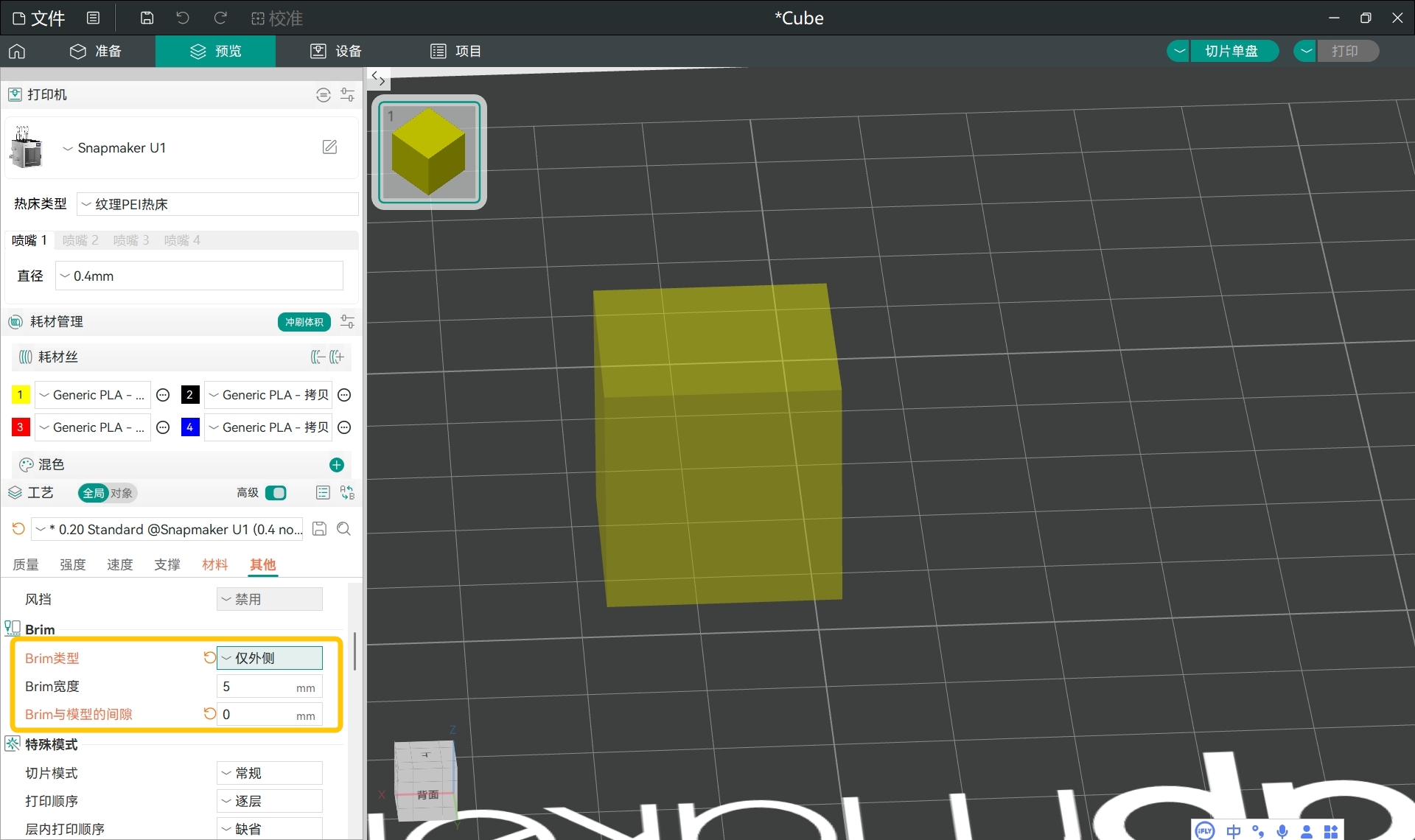
在左侧边栏,找到
工艺。打开全局和高级。
- 在
工艺>其他,找到Brim。
-
设置 Brim 类型为
仅外侧。 -
根据你的模型大小,设置合适的 Brim 宽度,比如 5 - 10(单位:mm)。
-
设置 Brim 与模型的间隙为 0(单位:mm)。
- 切片模型,查看 Brim 效果。
¶ ✅ 验证方法
重新切片模型并打印时,若模型首层边角与打印板粘附良好,未出现翘起和移位等现象,证明你已经成功解决此问题。
¶ 📚 相关资源
¶ 💬 联系售后
若参考上述步骤仍未解决问题,请搜索并关注微信公众号「Snapmaker 快造科技」,在聊天框右下角点击「服务」> 「售后支持」。请将排查结果及相关图片或视频一并发送给售后技术支持,我们将竭诚相助。