¶ 💡 适用机型
本文适用于以下机型和模块,请在参考时注意:
机型:U1
¶ 📋 速览卡片
-
难度: ⭐⭐⭐☆☆(中等)
-
预计时间:30 分钟
¶ 🧰 准备工作
- 启用高级模式
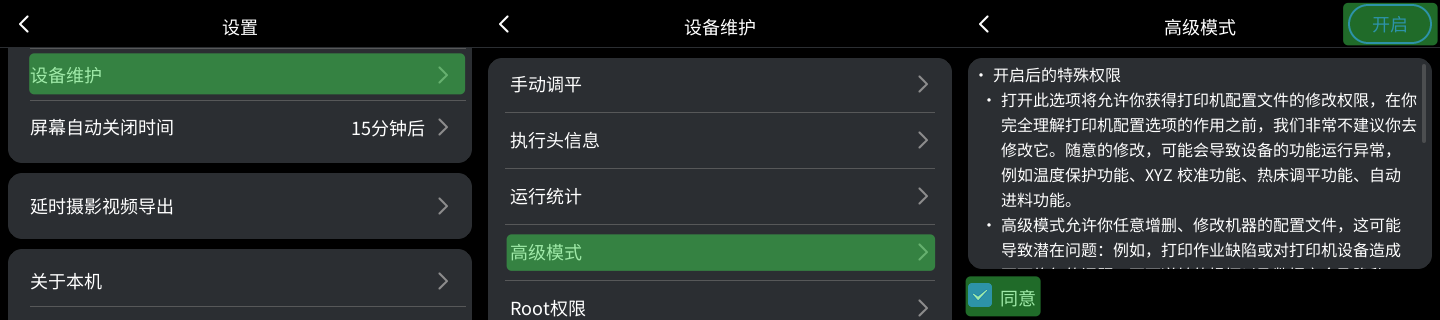
如果您仅用于参考本文校准XY坐标,开启高级模式对机器保修无影响。
- 将电脑和机器连接至同一Wi-Fi
¶ 🛠️ 操作步骤
取放头原理
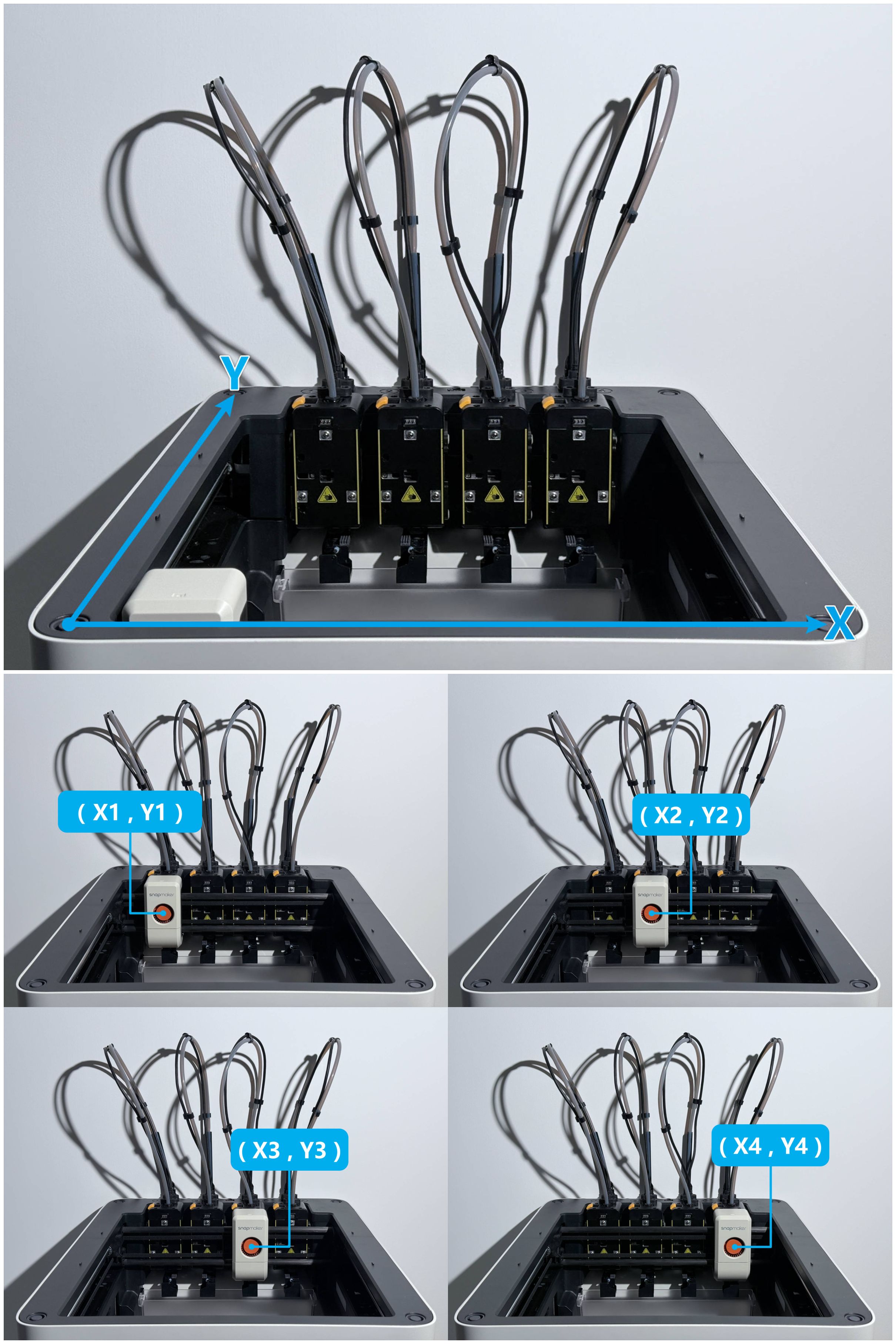
取放头坐标在哪?
如何校准X坐标?
在屏幕 设置 — 设备维护 菜单下,根据屏幕提示执行 回零校准 。
如何校准Y坐标?
在校准Y坐标前,必须先校准X坐标。
¶ 校准依据
在打印头抓取状态下,移动转换器使 打印头侧面销钉 与 放置架对接槽 居中对齐,此时的Y坐标即为校准值。
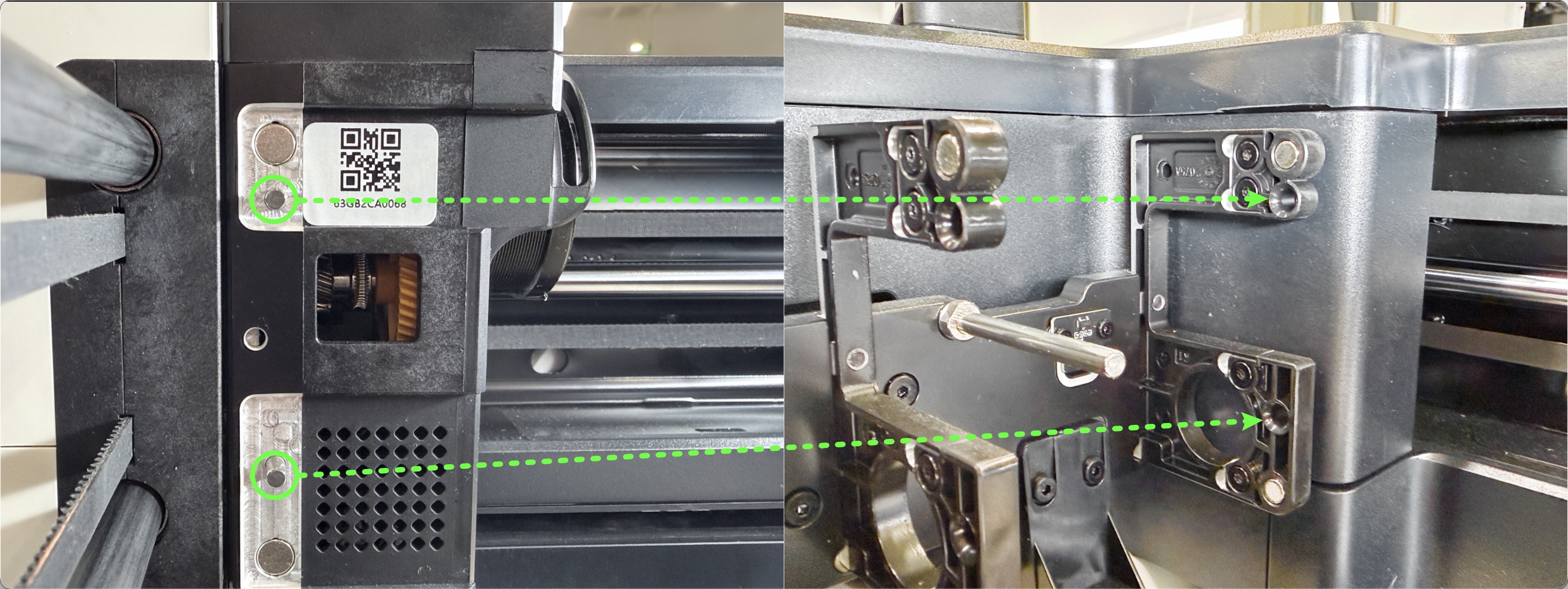
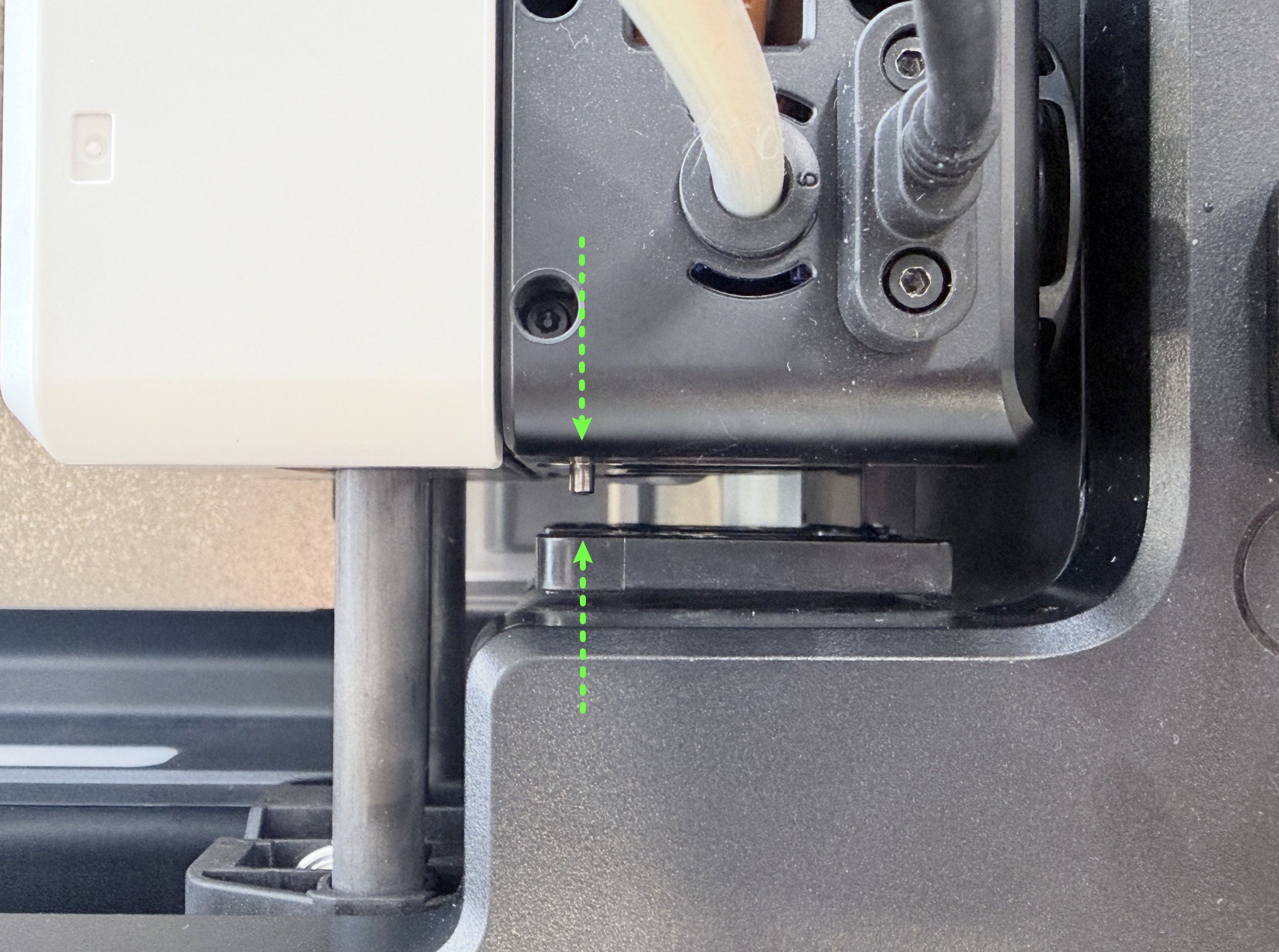
¶ 操作方法
¶ 1. 机器回零
浏览器输入机器IP进入Fluidd,依次点击 仪表盘 — Extruder — 归位XY 。
¶ 2. 开始校准
使用 T0、T1、T2、T3 宏功能抓取问题打印头,这四个宏依次对应抓取 打印头1、2、3、4 ;
以 打印头2 为例,点击 T1,机器会抓取 2号打印头 。
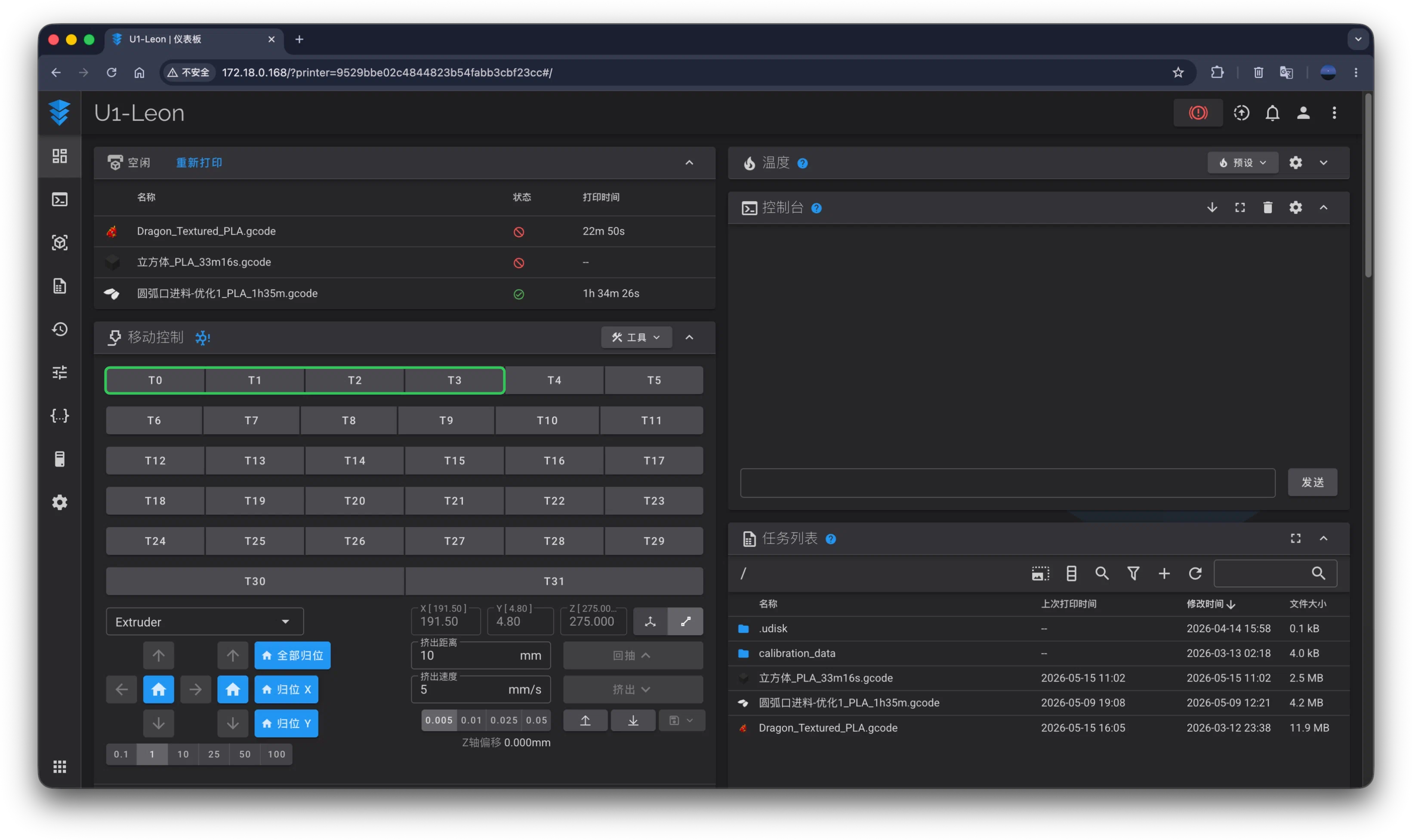
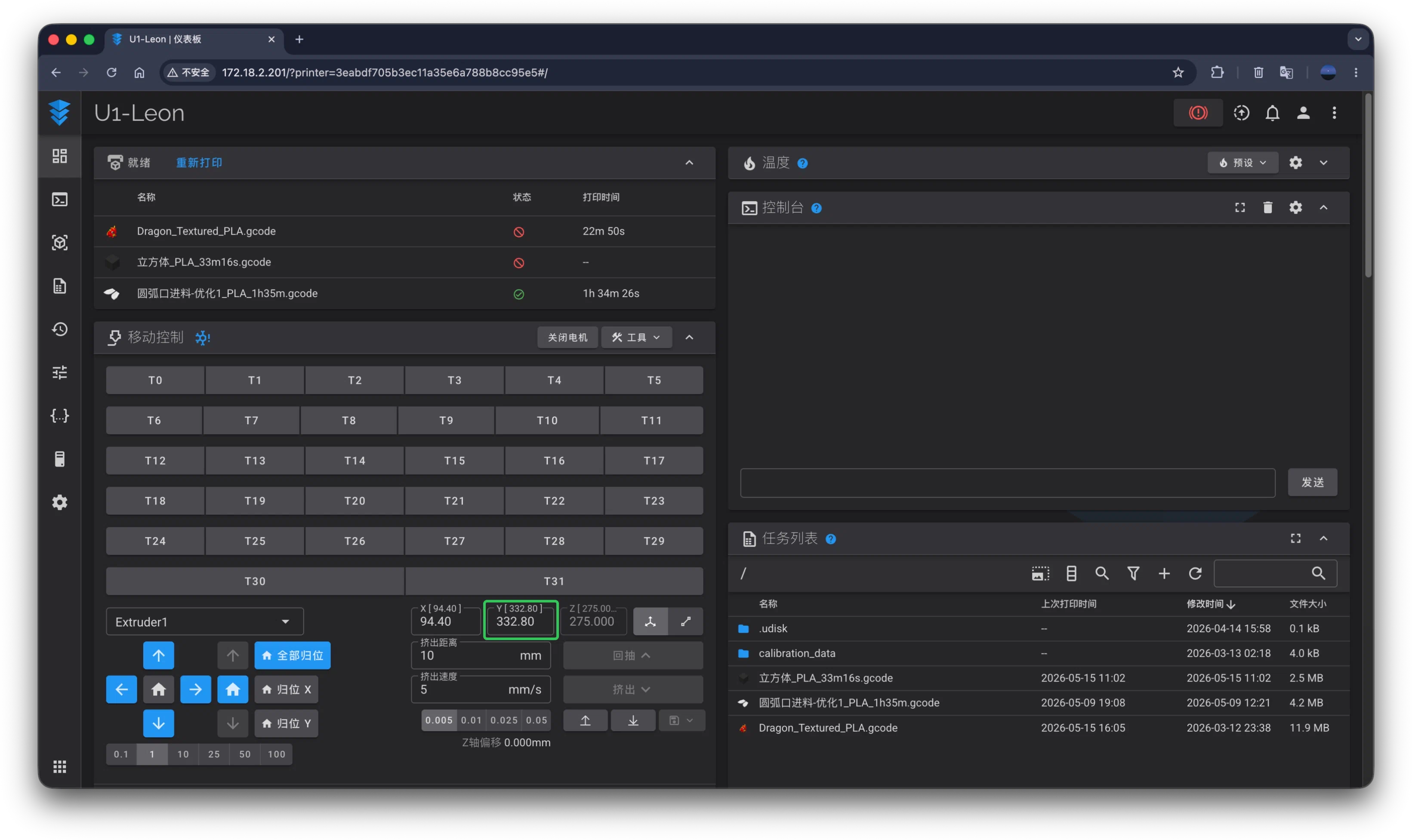
使用左下角的移动工具,选择合适的步长,前后移动转换器,使打印头移动至 校准依据 中的参考位置;
例如:选择步长为1,点击方向键 ⬆️ ,打印头会 往后移动1mm。
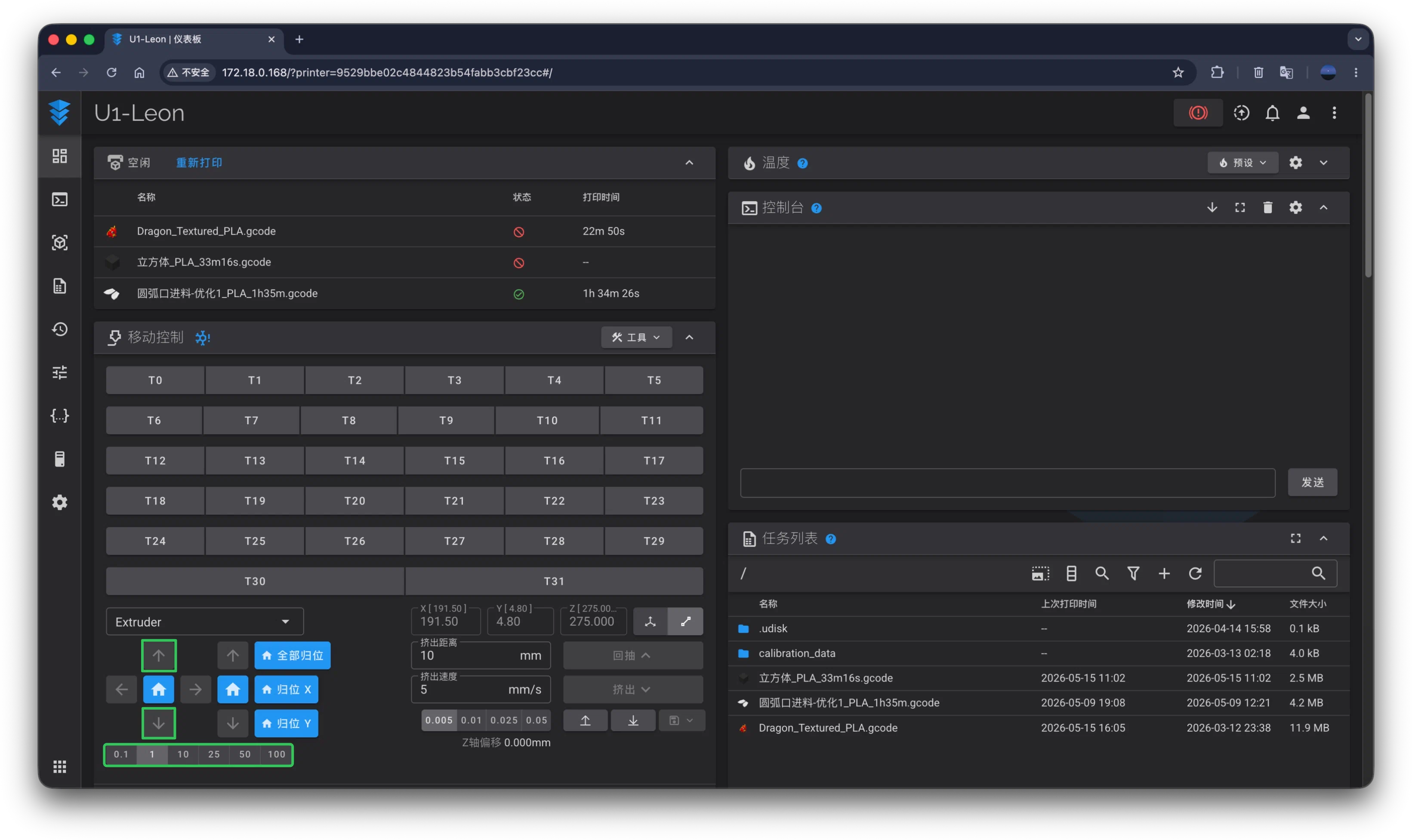
在参考位置下,Y坐标输入框中显示的值即为校准后的Y坐标。
¶ 3. 坐标验证
在参考位置下,尝试左右移动转换器放回该打印头,根据实际情况,在控制台输入下面的指令:
# 校准1号打印头,左移8.5mm
G91
G1 X-8.5 F3600
# 校准2、3、4号打印头,右移8.5mm
G91
G1 X8.5 F3600
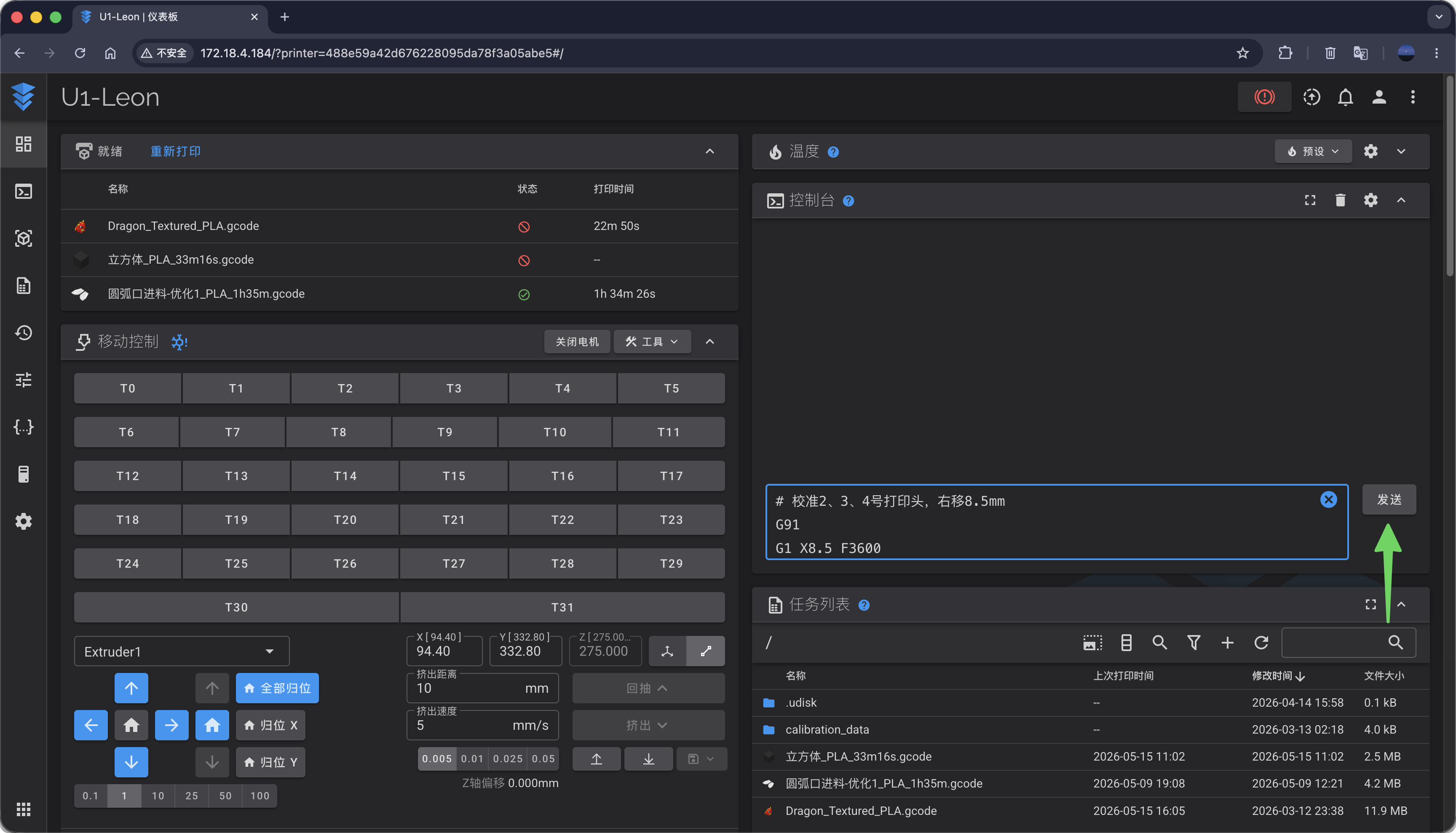
如果 打印头侧面销钉 能够顺滑插入 放置架对接槽,说明您校准得到的Y坐标无误。
¶ 4. 更新坐标
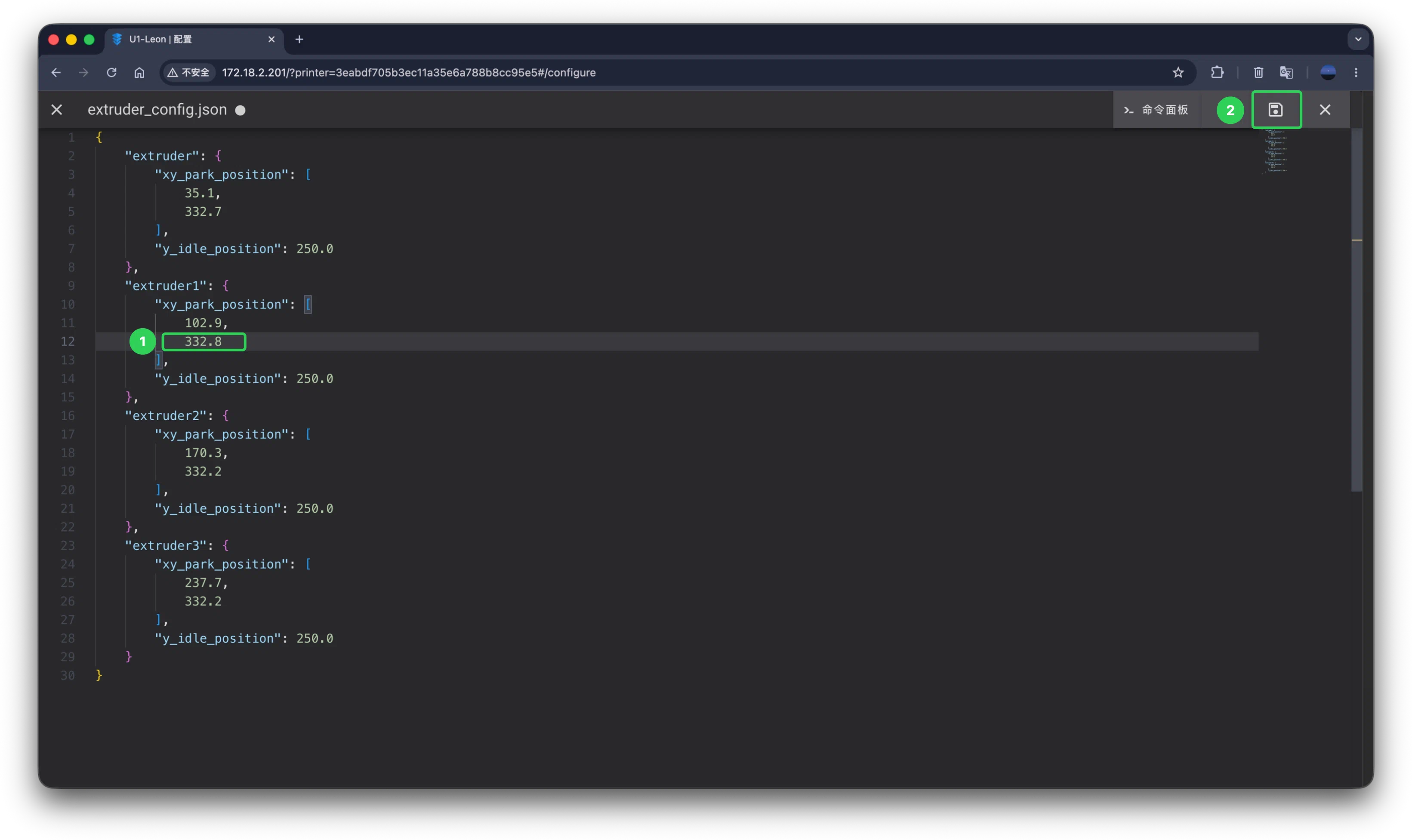
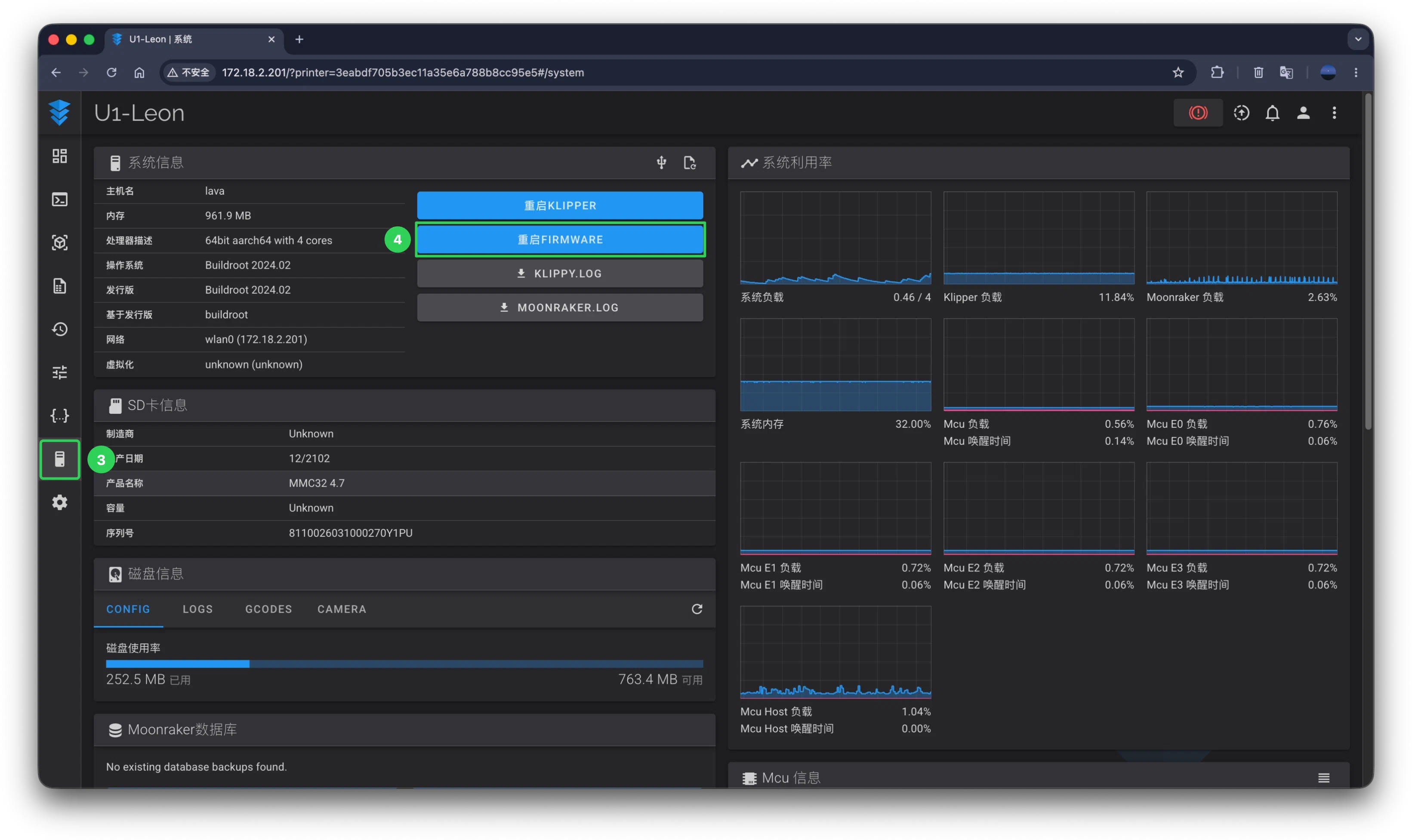
将校准后的坐标更新在 extruder_config.json 对应位置,保存退出并重启固件使修改生效。