¶ 问题描述
屏幕弹出类似下面的报错,其中错误代码第12位数字代表故障发生位置;0、1、2、3分别对应打印头1、2、3、4。
该报错说明进料器检测到耗材卡住,无法继续送料,同时机器会暂停打印。
首次遇到时可关闭报错点击恢复打印,如果频繁报错,可参考本文排查问题。
¶ 可能原因
-
耗材缠绕/打结
-
空打检测灵敏度过高
-
导料管堵塞
-
进料器里程轮打滑
¶ 排查步骤
¶ 1. 检查耗材是否打结
如果耗材打结,可在进料器入口处剪断耗材,取下料盘;将耗材捋顺。
如需恢复打印,请参考 U1 冷拔指引 抽出打印头中残留耗材后再装载该料盘,然后点击恢复打印。
¶ 2. 降低空打检测灵敏度
在设置—打印偏好设置中,将空打检测灵敏度改为低。
¶ 3. 检查导料管堵塞情况
目视检查导料管是否在某处可看到2根耗材,如果有,说明耗材断裂在导料管中,阻碍进料。
可参考 U1 如何清理导料管中断裂的耗材 解决问题。
¶ 4. 检查里程轮是否打滑
4.1 里程轮位置
参考 U1 故障排查 | 自动进料失败 10:15—11:11 拆解进料器,里程轮位置如图所示:
此处的弹簧和磁铁容易丢失,建议先取下保存好。
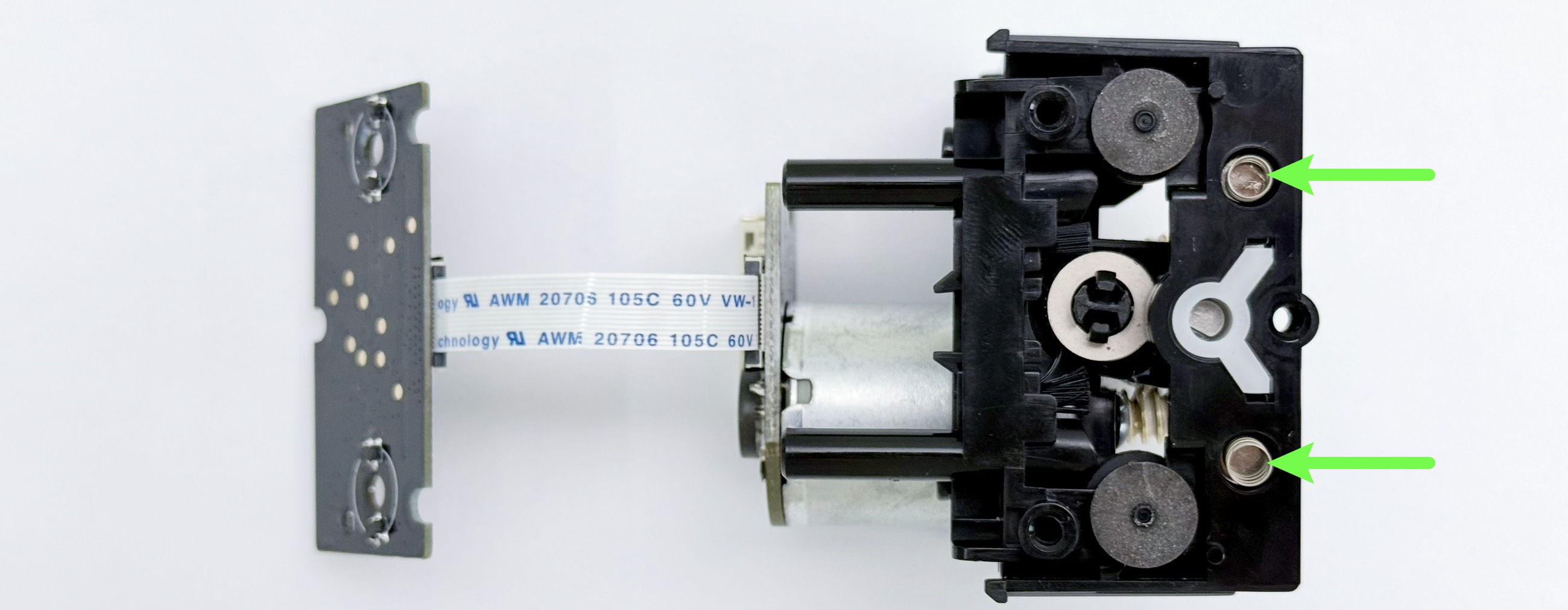
在检查里程轮之前,需要确认里程轮和错误码的对应关系,比如0002-0523-0000-0038,问题对应1号打印头,也就是1号进料通道,对应图中上方的里程轮。
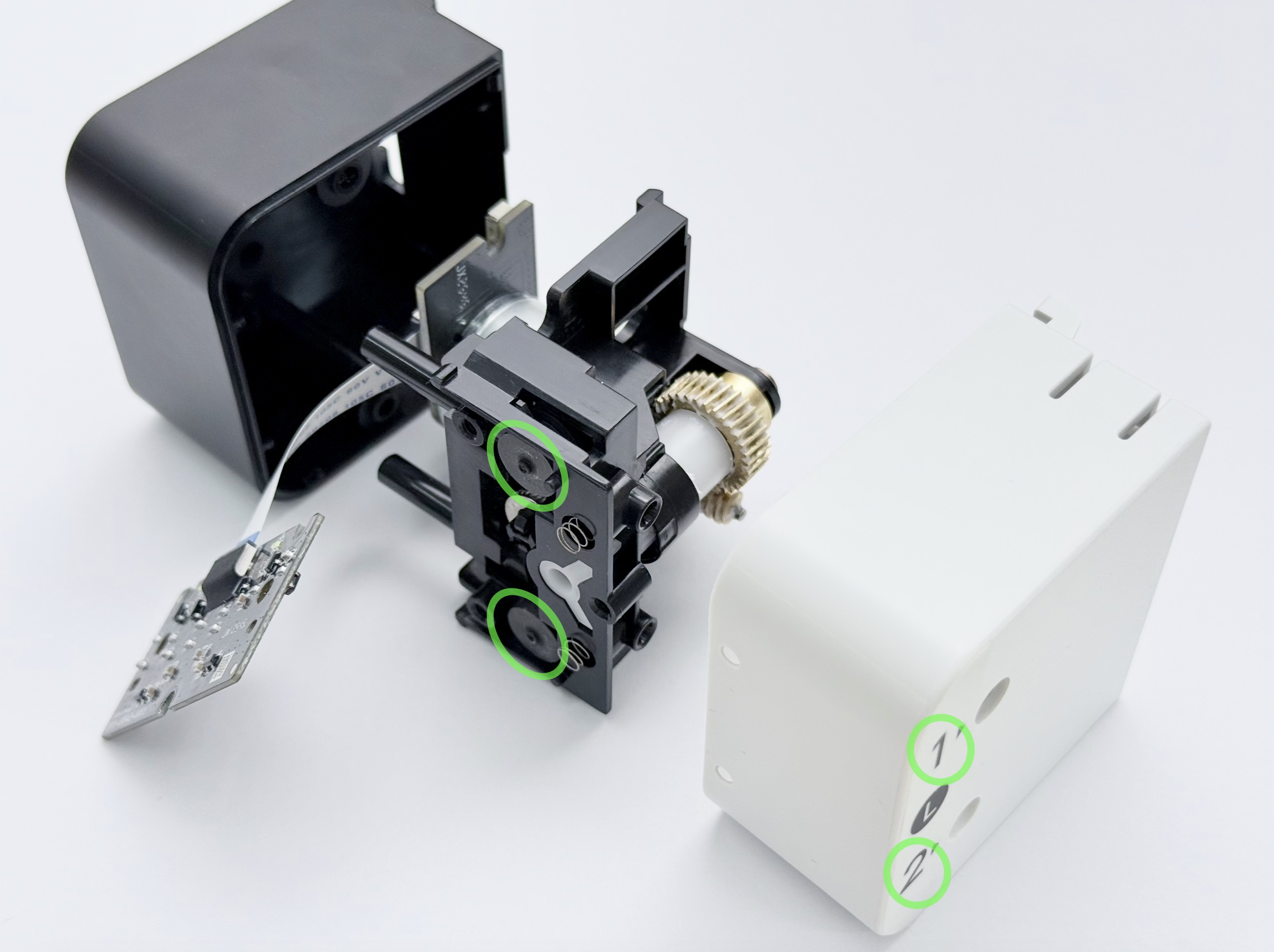
4.2 里程轮工作原理
(1) 耗材进入进料器后,与里程轮底部橡胶部分摩擦,从而带动里程轮转动。
(2) 里程轮上方的电路板可感应里程轮转动量。
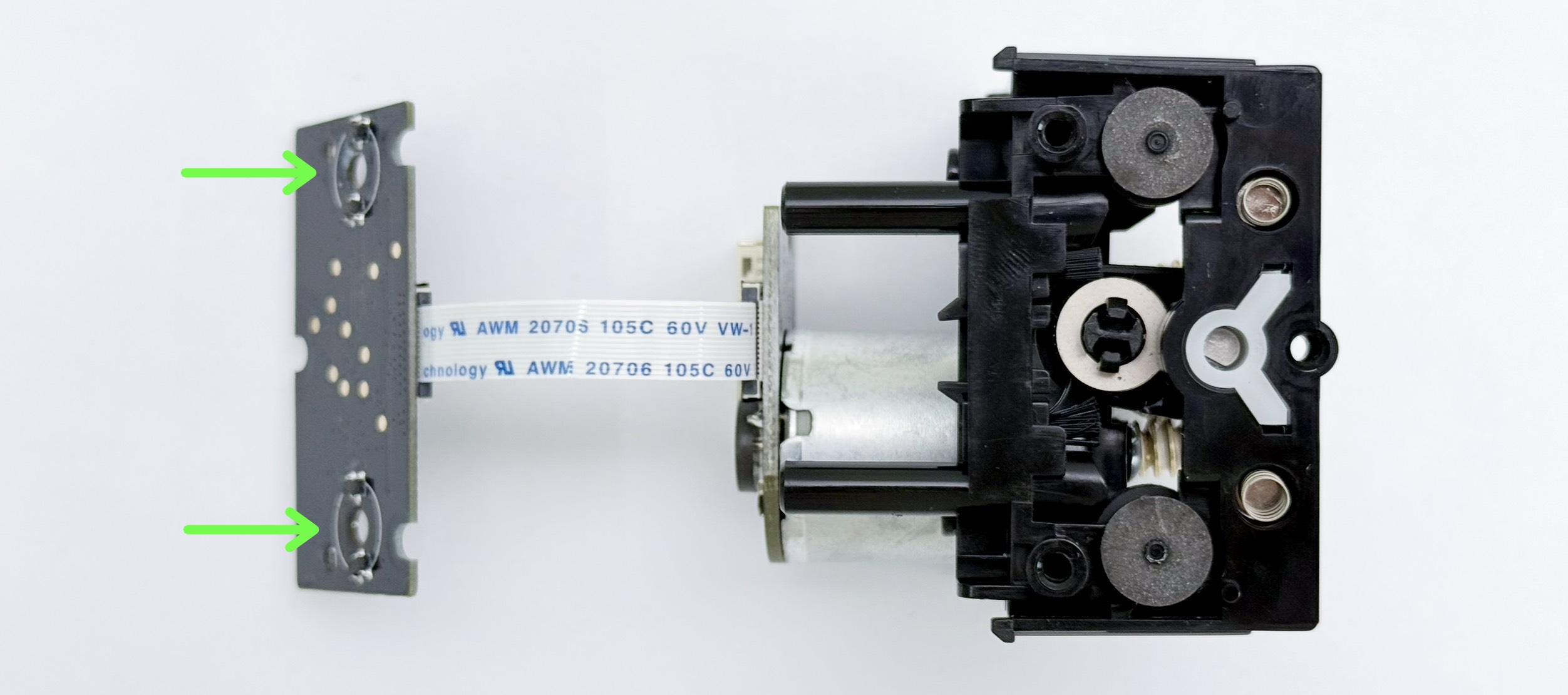
(3) 机器会比较gcode中设定的挤出长度和里程轮转动量,以确定耗材是否存在缠绕/打结的问题。
4.3 如何确认里程轮是否打滑?
里程轮打滑,指的是耗材输送时,没有带动里程轮转动的情况。
(1) 取一截20cm左右的硬质耗材,耗材自然呈弧形,使弧形朝向需要测试的里程轮;例如图中上方的里程轮。
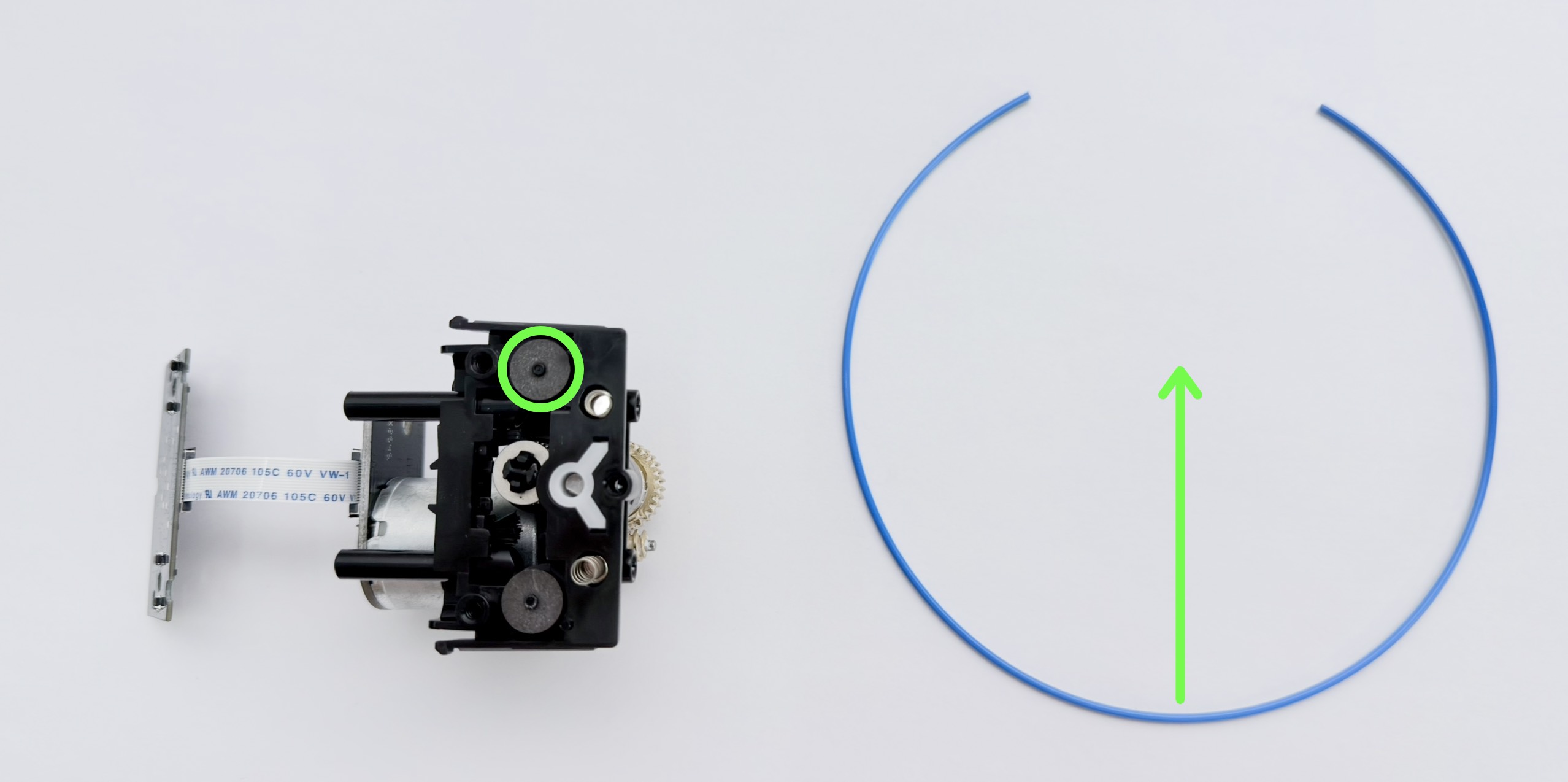
(2) 将耗材插入进料口,从出料口抽出耗材。
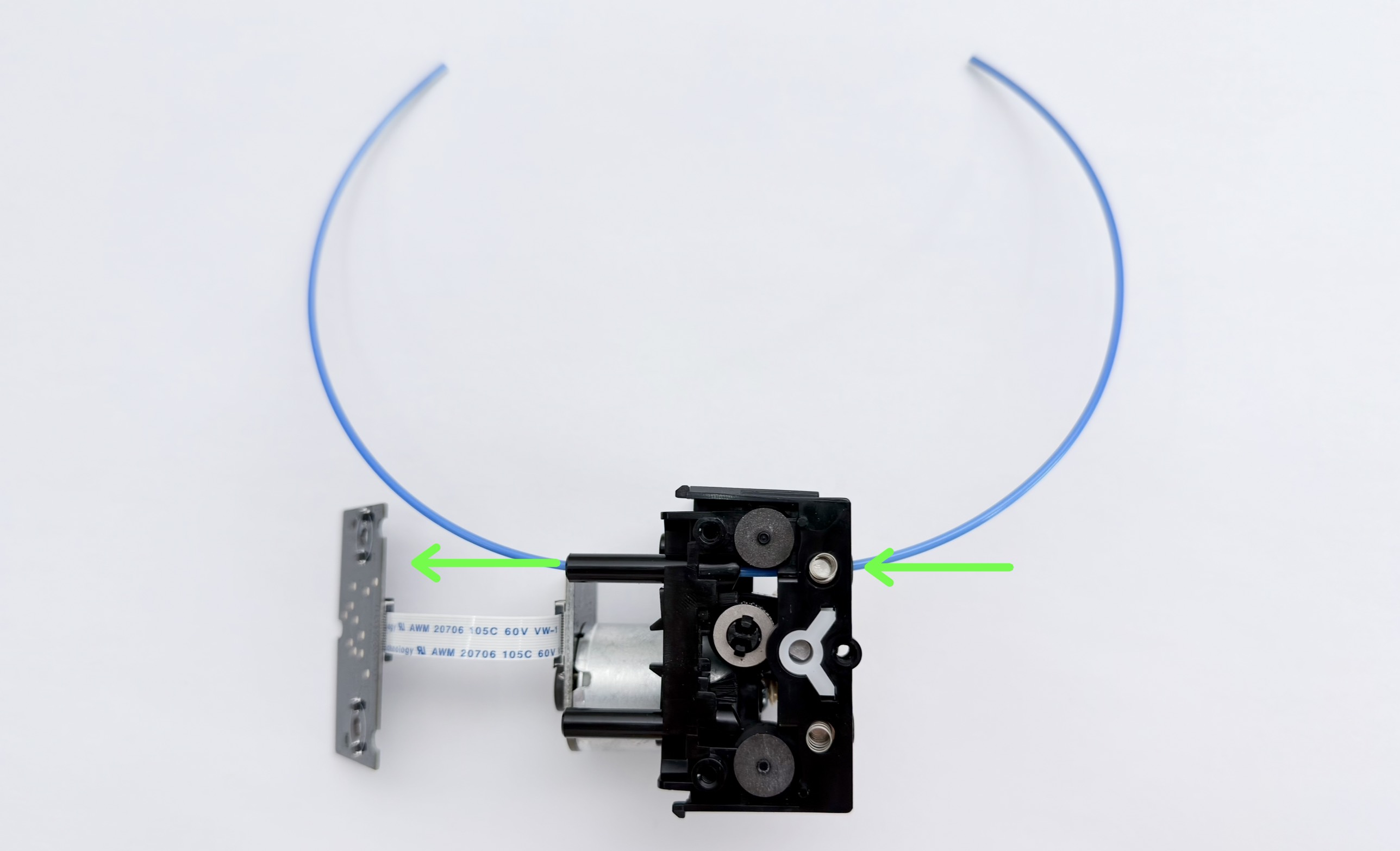
(3) 正常情况下,耗材穿过进料器后,里程轮应同步转动;转动幅度小/不转说明打滑。
4.4 里程轮打滑解决方案
(1) 使用H2.0内六角扳手移除2颗螺丝,取下导料支架。
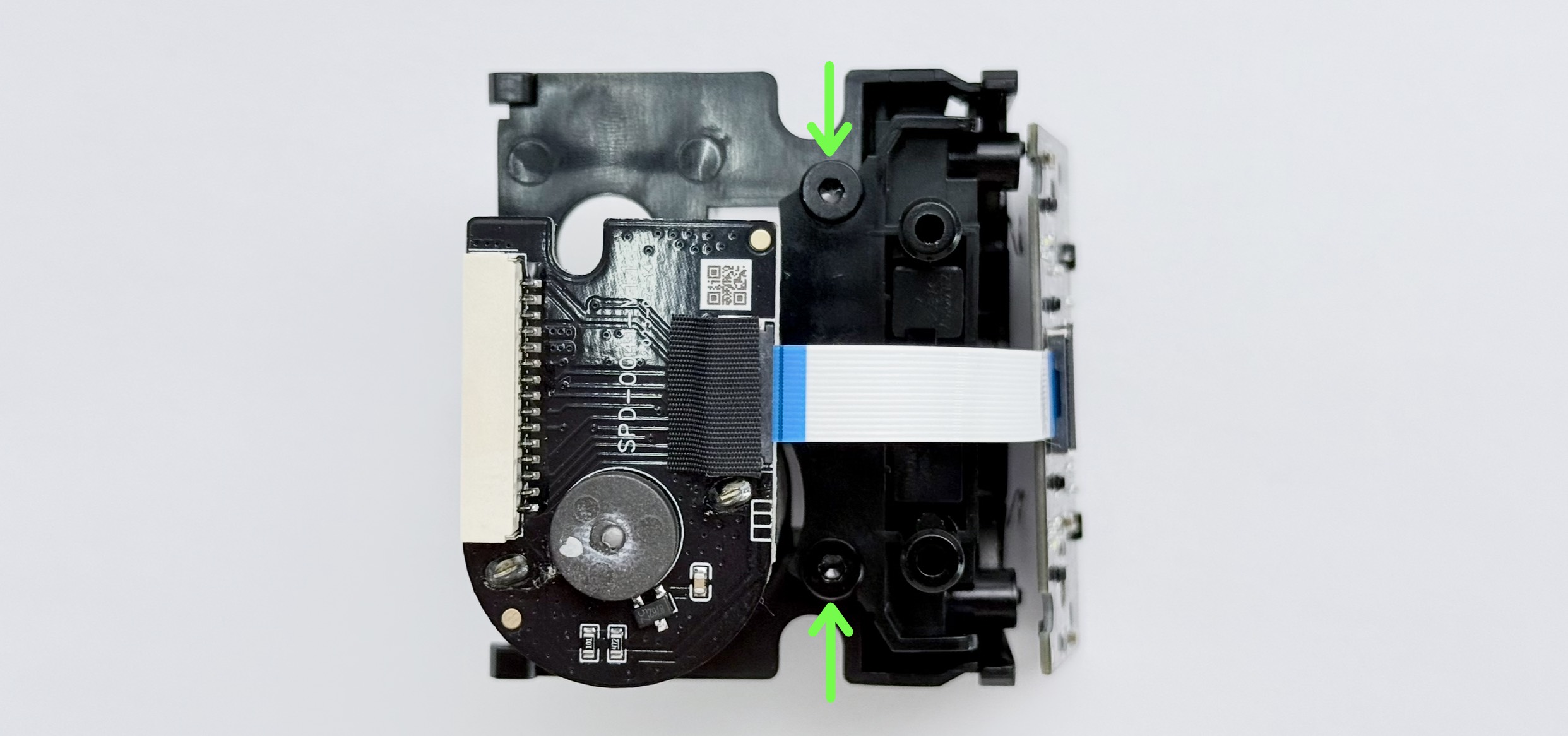
(2) 导料支架两端有一定的活动空间,可以移动导料支架使其更靠近打滑的里程轮,减少打滑风险,再拧紧螺丝。
参考 U1 故障排查 | 自动进料失败 11:25—12:13 复原进料器。
¶ 结束语
如果您的问题仍未解决,请 联系技术支持 ,我们会为您提供一对一的售后服务。
如果您对本篇 Wiki 有任何建议或反馈,欢迎在评论区留言。您的每一条意见都是我们持续改进文档的重要参考。