¶ 概述
¶ 位置
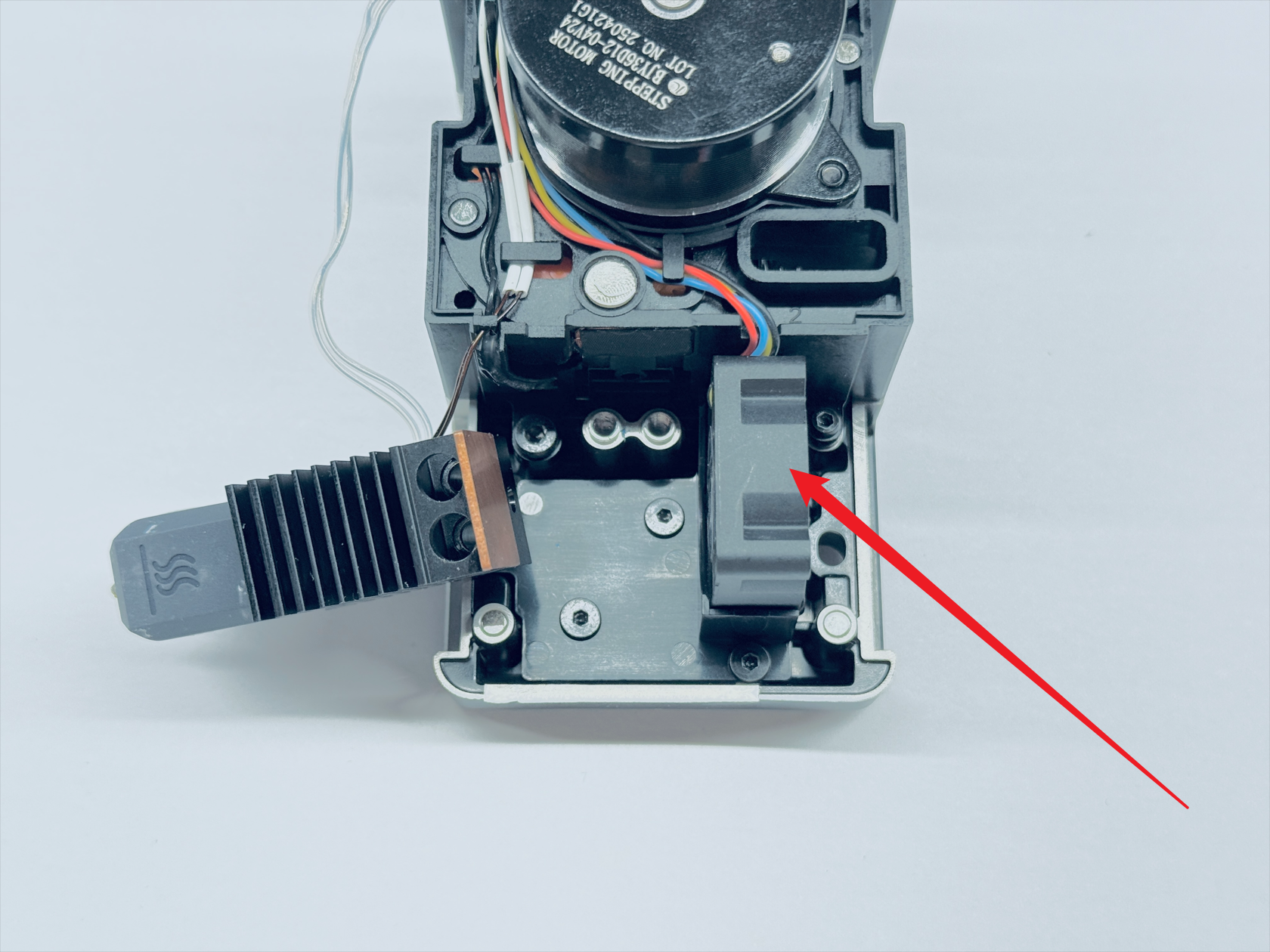
热端散热风扇位于打印头内部,需拆除打印头外壳及热端后方可更换。
¶ 操作难度及耗时评估
- 难度等级:★★☆☆☆ (简单)
- 预计用时:15分钟
¶ 购买渠道
¶ 准备工作
- H1.5内六角扳手
- H2.0内六角扳手
- 新的热端散热风扇
¶ 操作步骤
¶ 步骤1. 退料
-
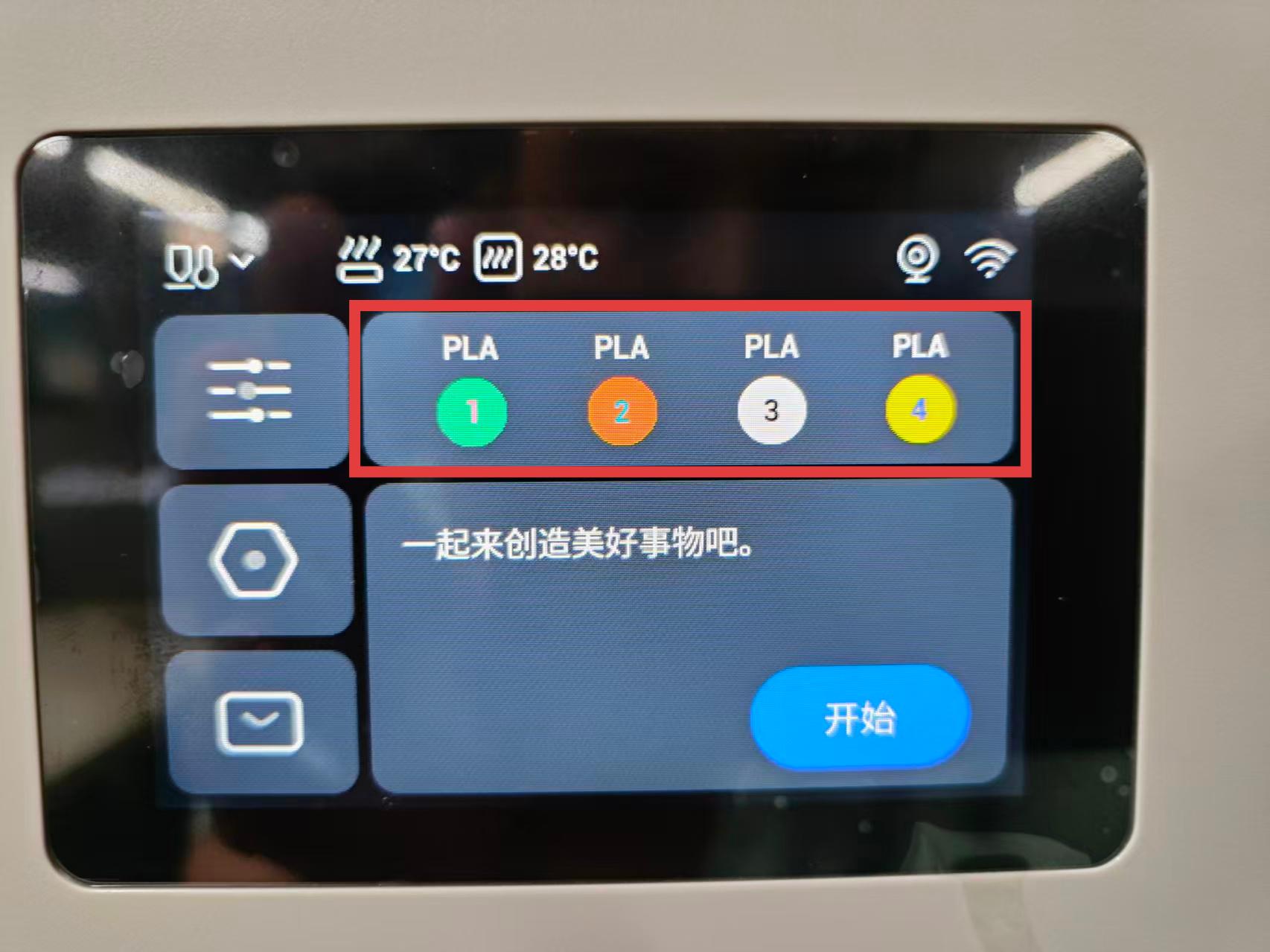
点击屏幕指定区域(下图中红色高亮部分)。
-
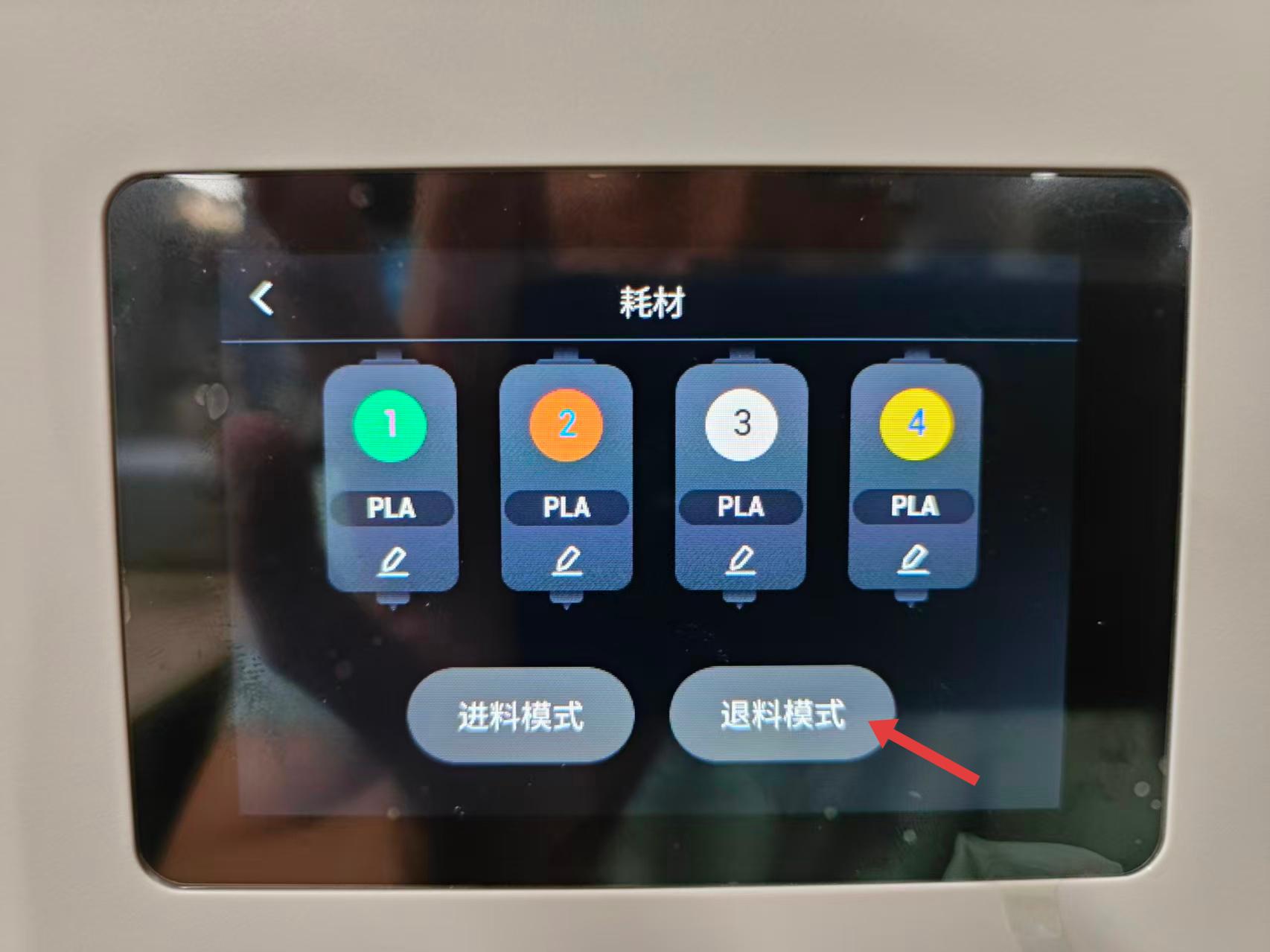
点击"退料模式"。
-
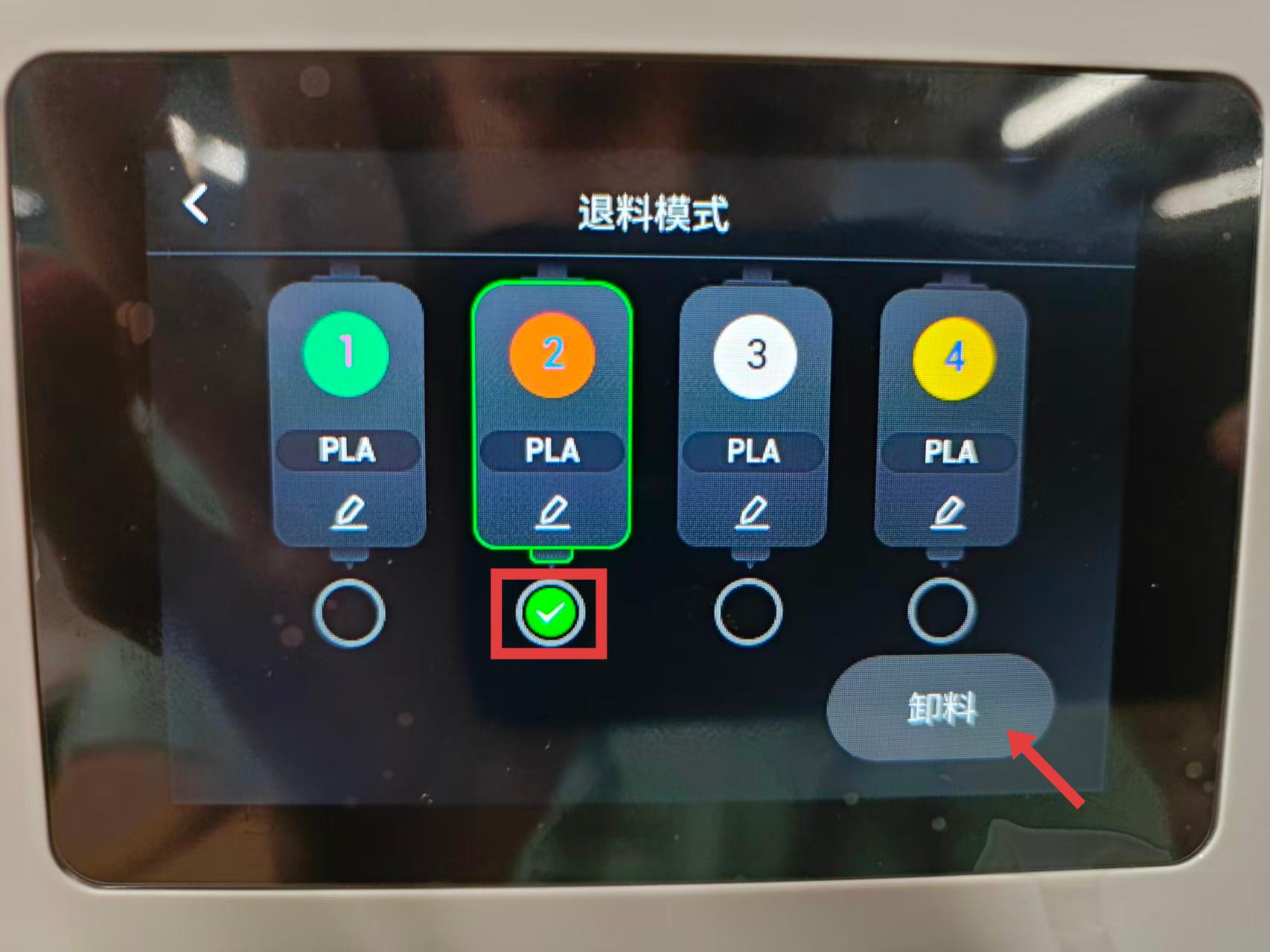
选择目标打印头(例如2号)并点击 “卸料”。
-
等待机器自动退料完成。
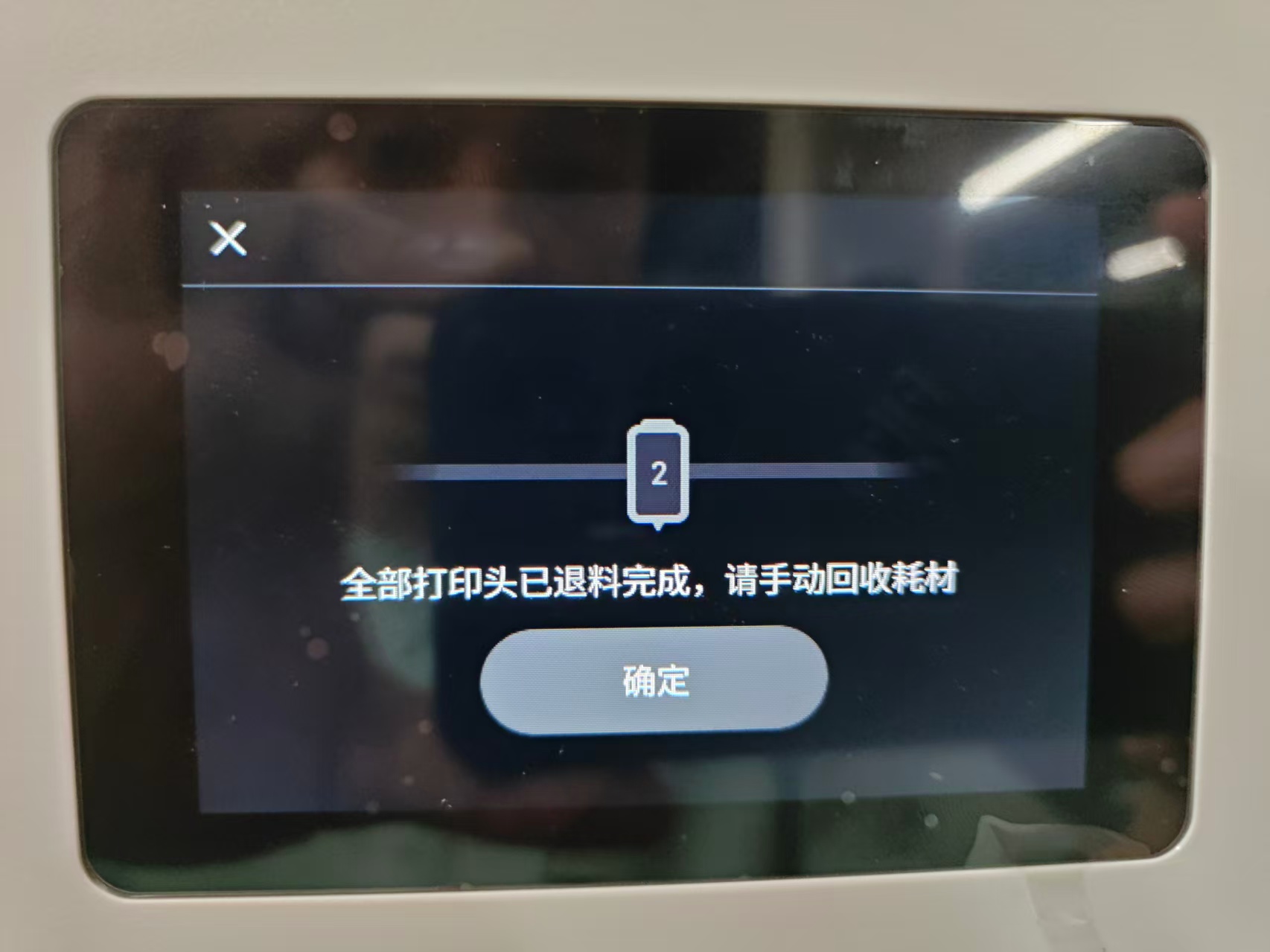
¶ 步骤2. 拆卸打印头
¶ 2.1 将打印头从放置架上取出
继续操作前,请关闭机器并拔下电源线!

- 1号打印头:向右滑动,直至定位销完全露出。
- 2/3/4号打印头:将打印头向左滑动,直至定位销完全露出。
¶ 2.2 取出耗材和导料管
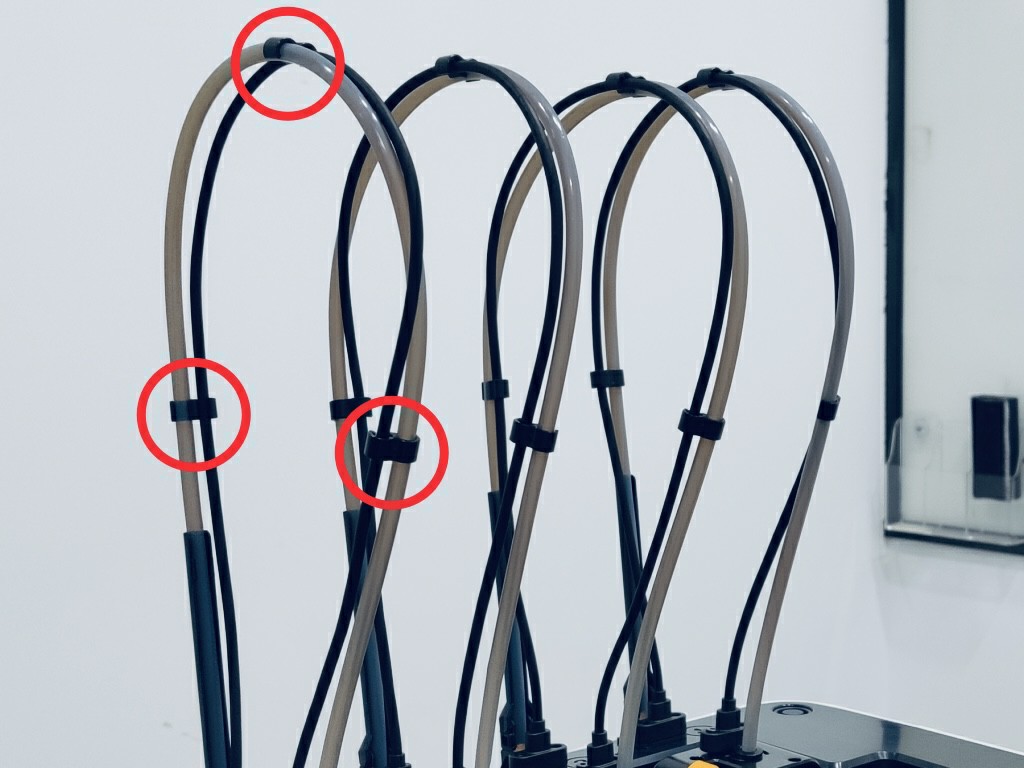
-
取下三个固定卡扣。
-
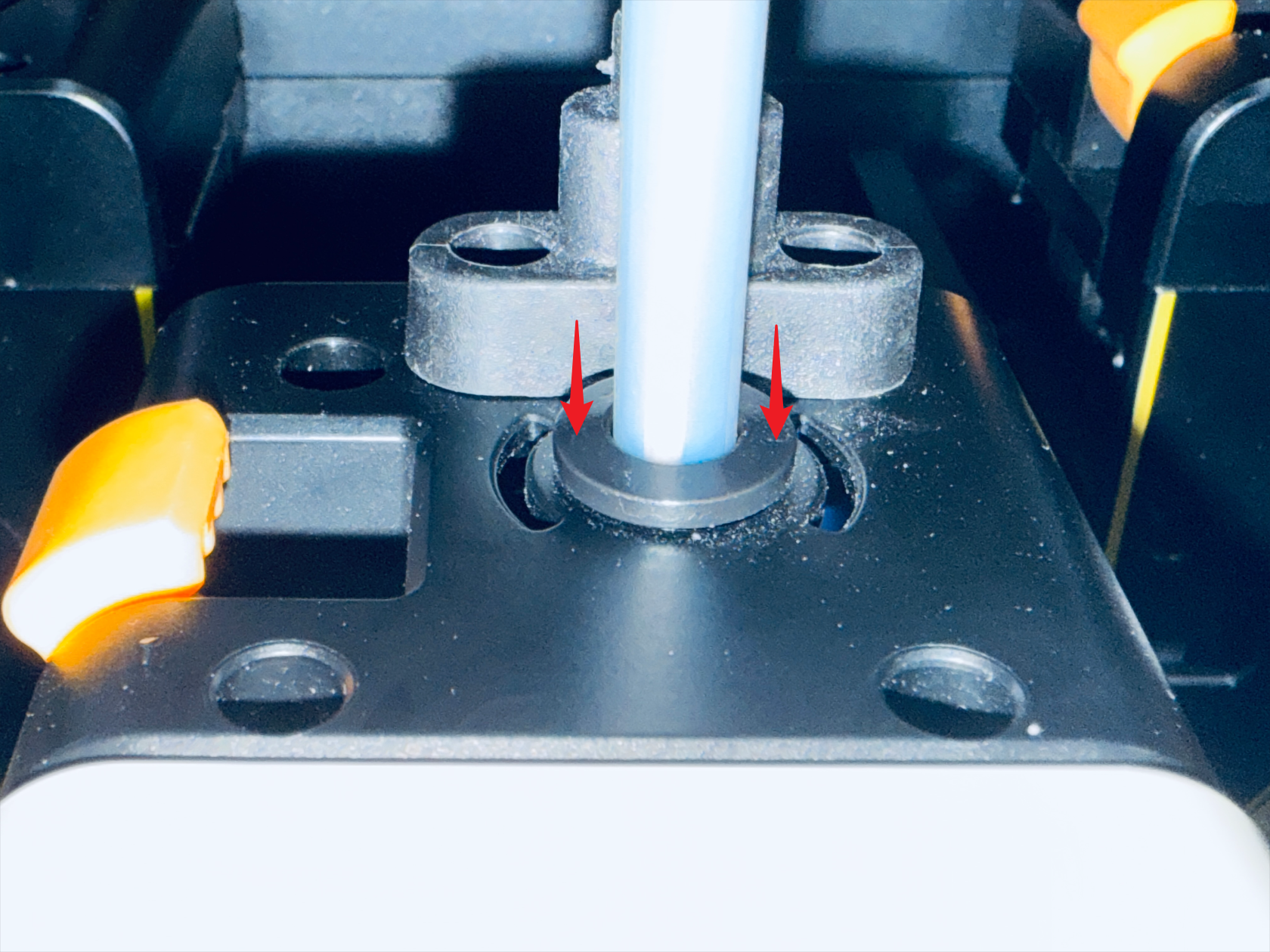
按压快速接头。
-
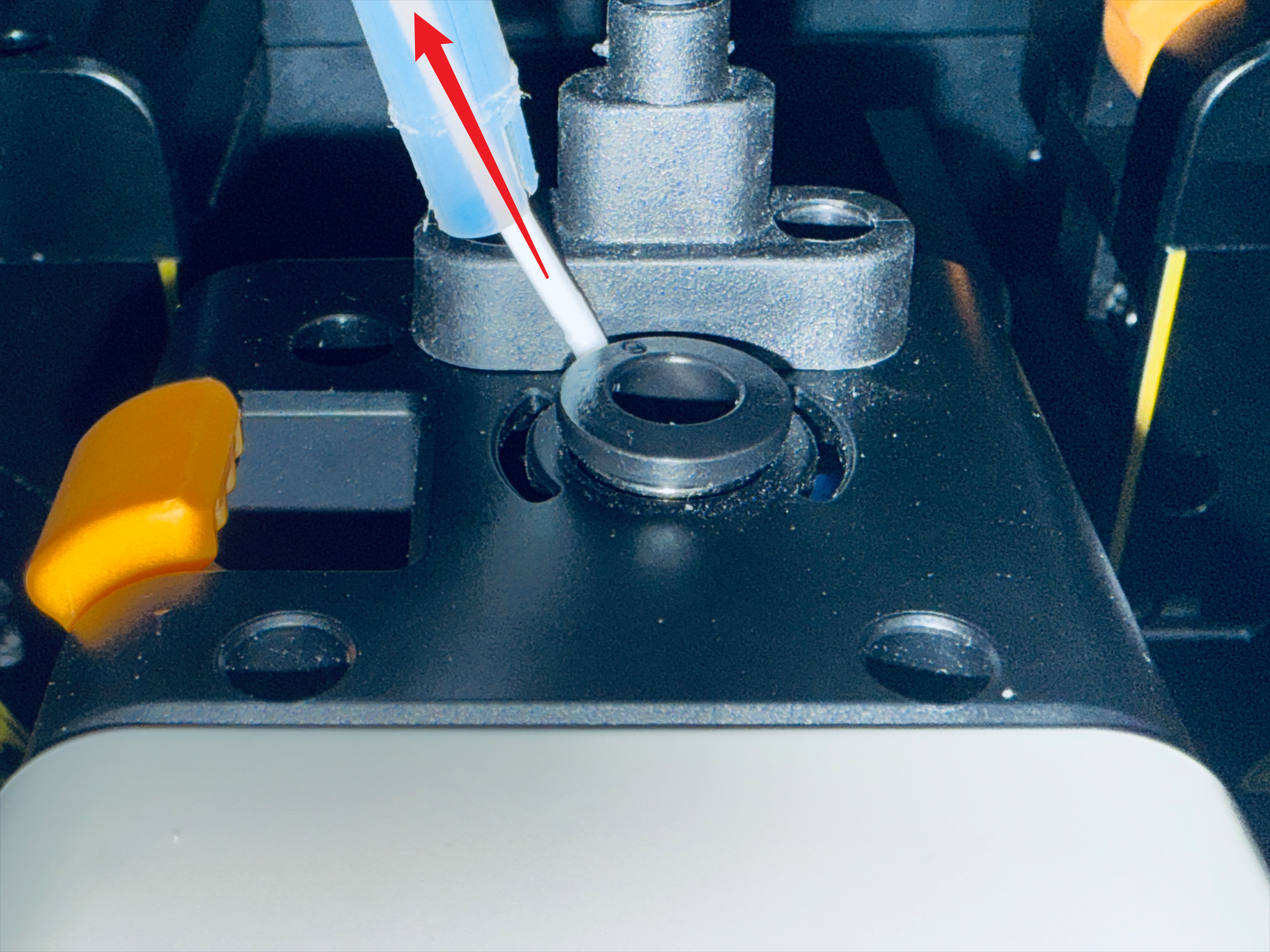
取出耗材和导料管。
¶ 2.3 断开USB线并取下打印头
-
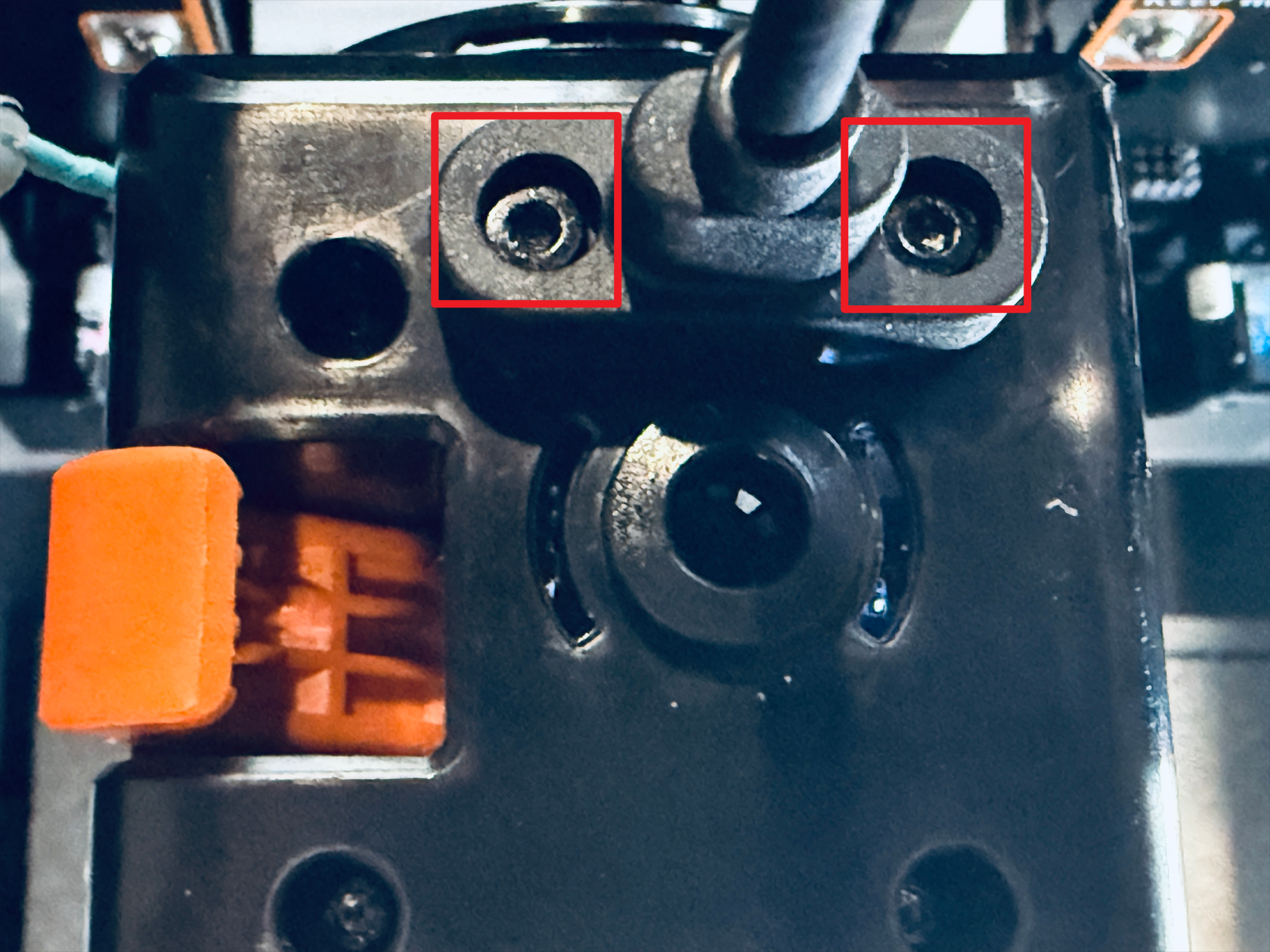
使用H2.0内六角扳手拧下两颗固定螺丝。
-
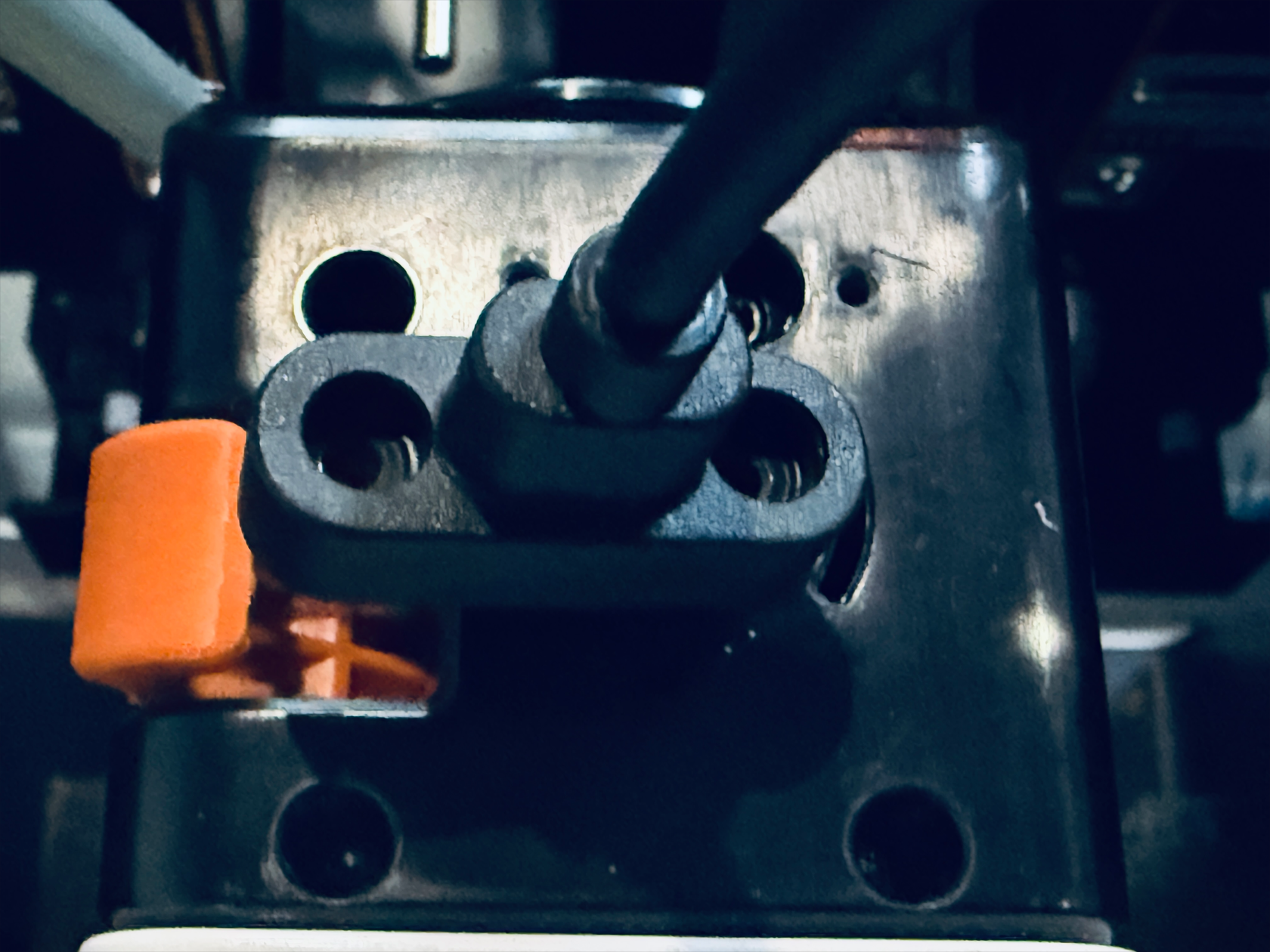
拔下USB线,然后小心取下打印头。
¶ 步骤3. 拆除旧风扇
-
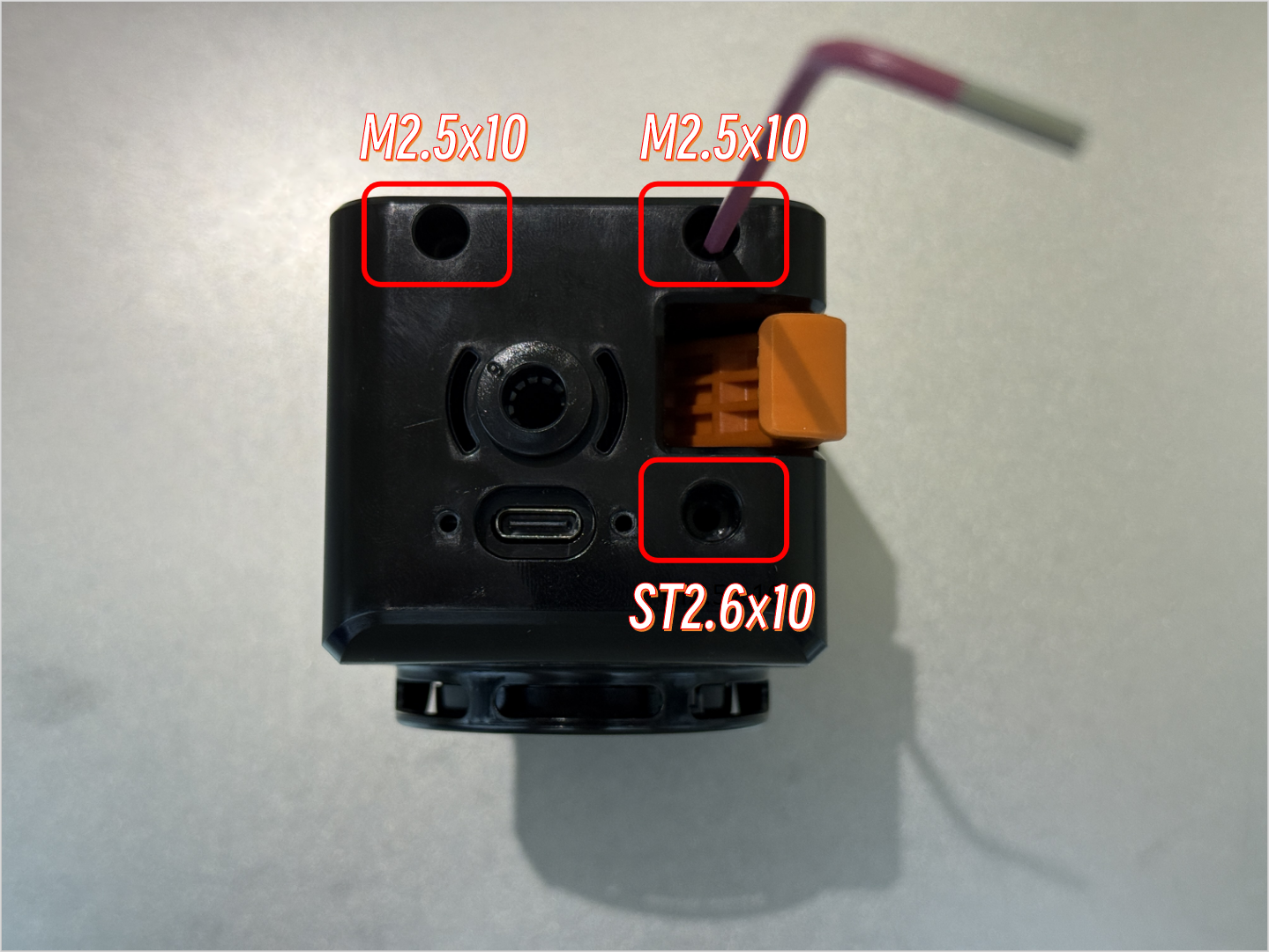
使用H2.0内六角扳手拧出3颗固定螺丝,取下打印头上盖板。
-
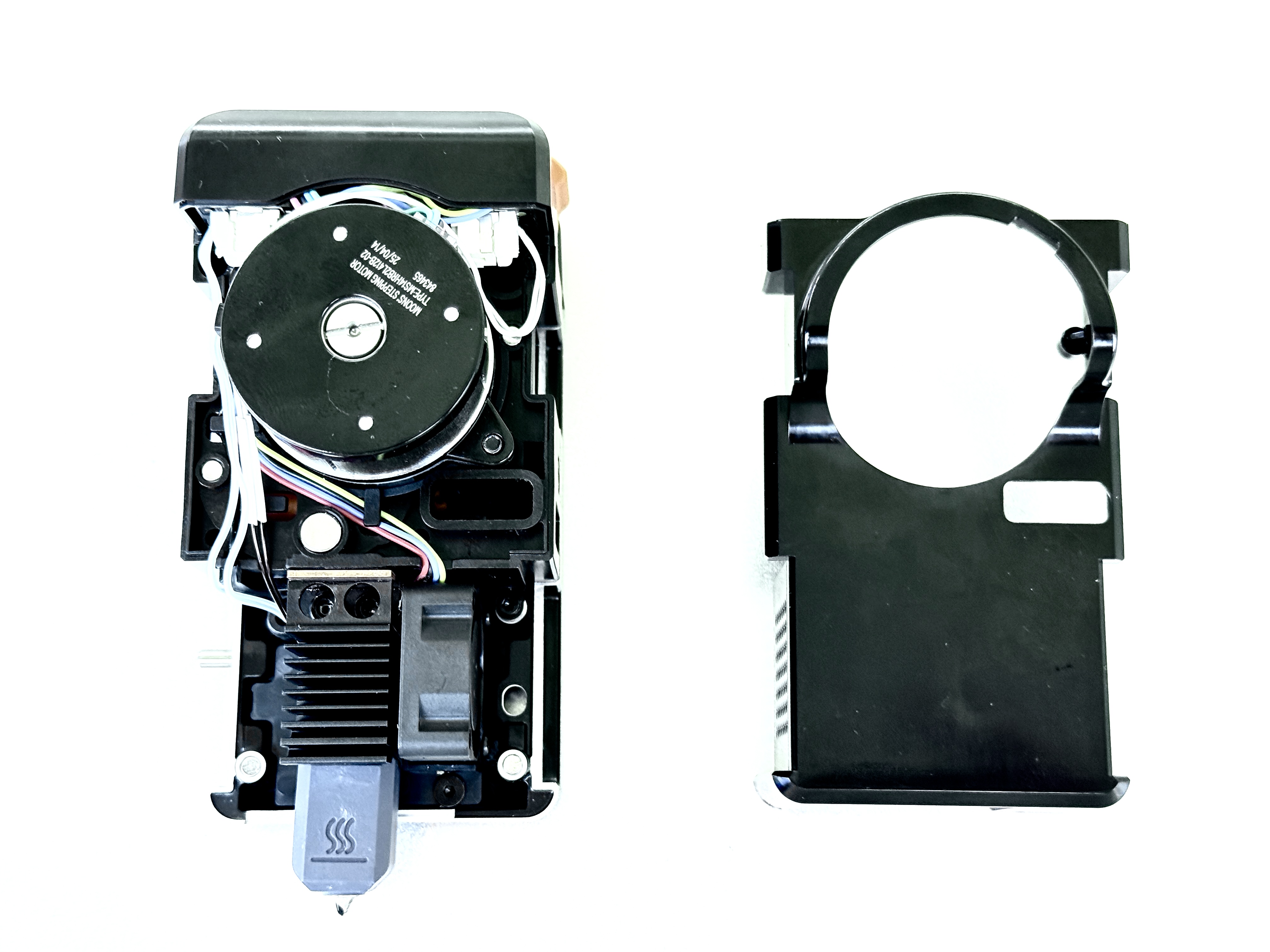
取下打印头后盖板。
-
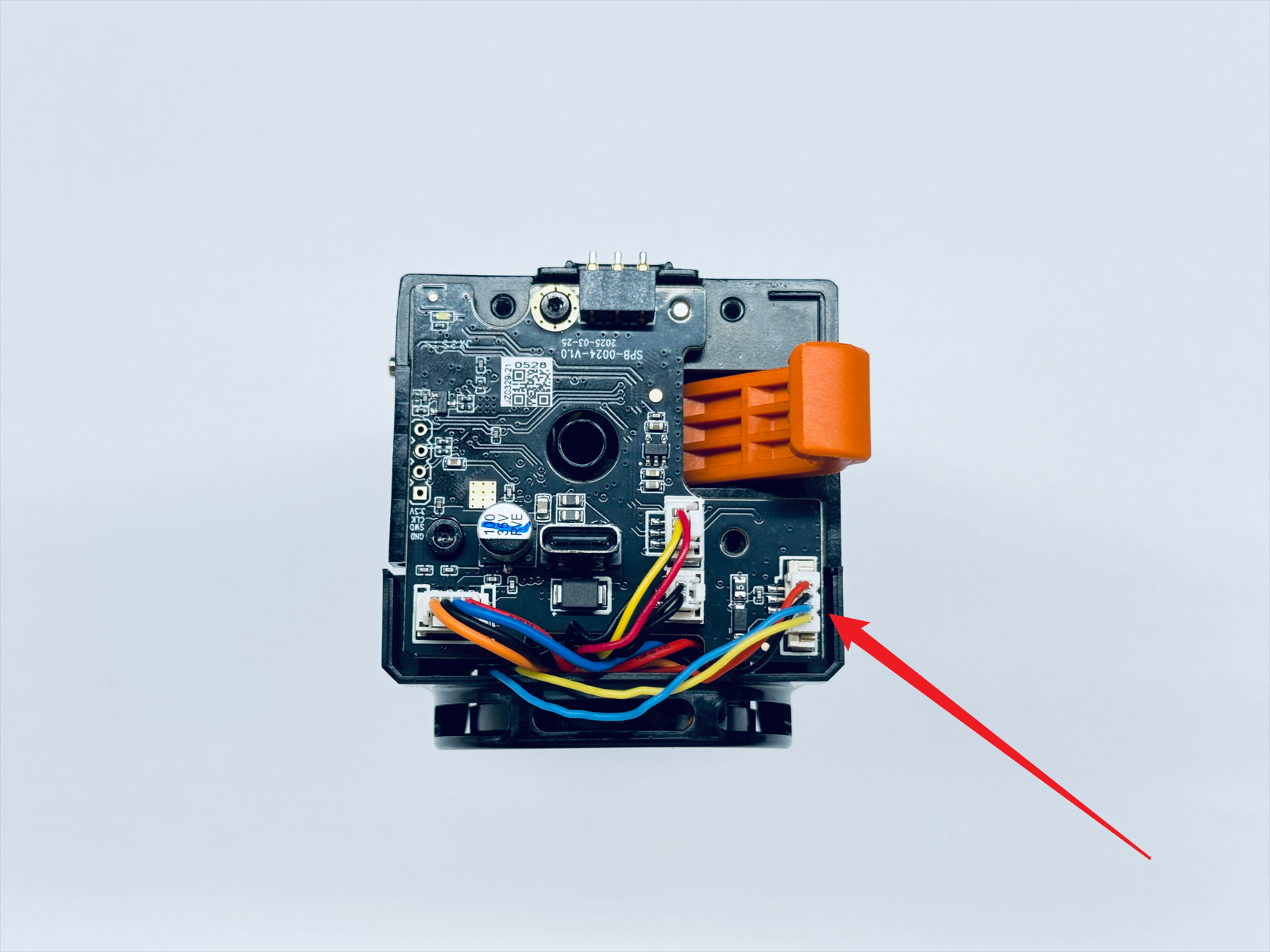
断开风扇接线。
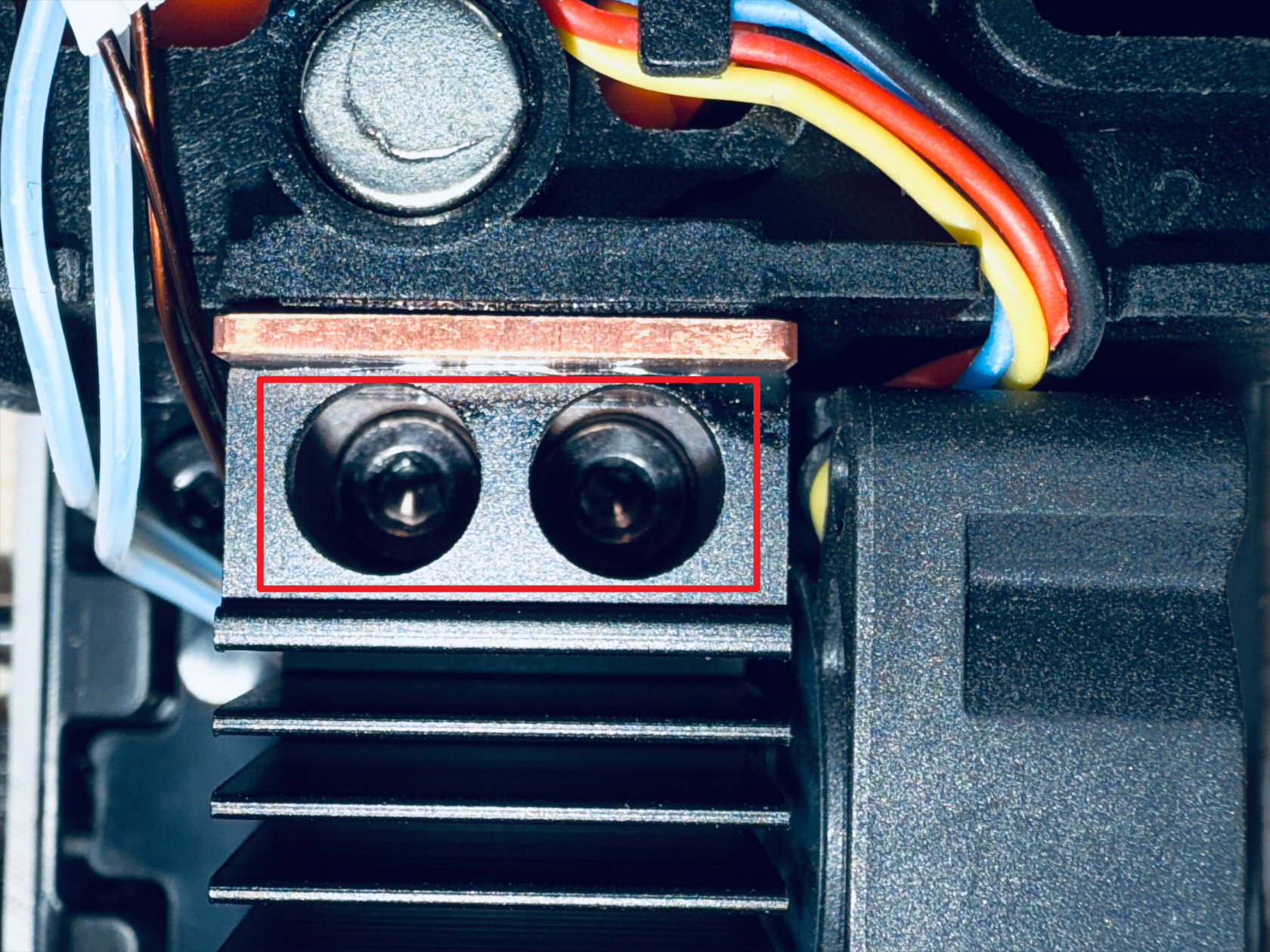
-
使用H2.0内六角扳手拧出2颗热端固定螺丝
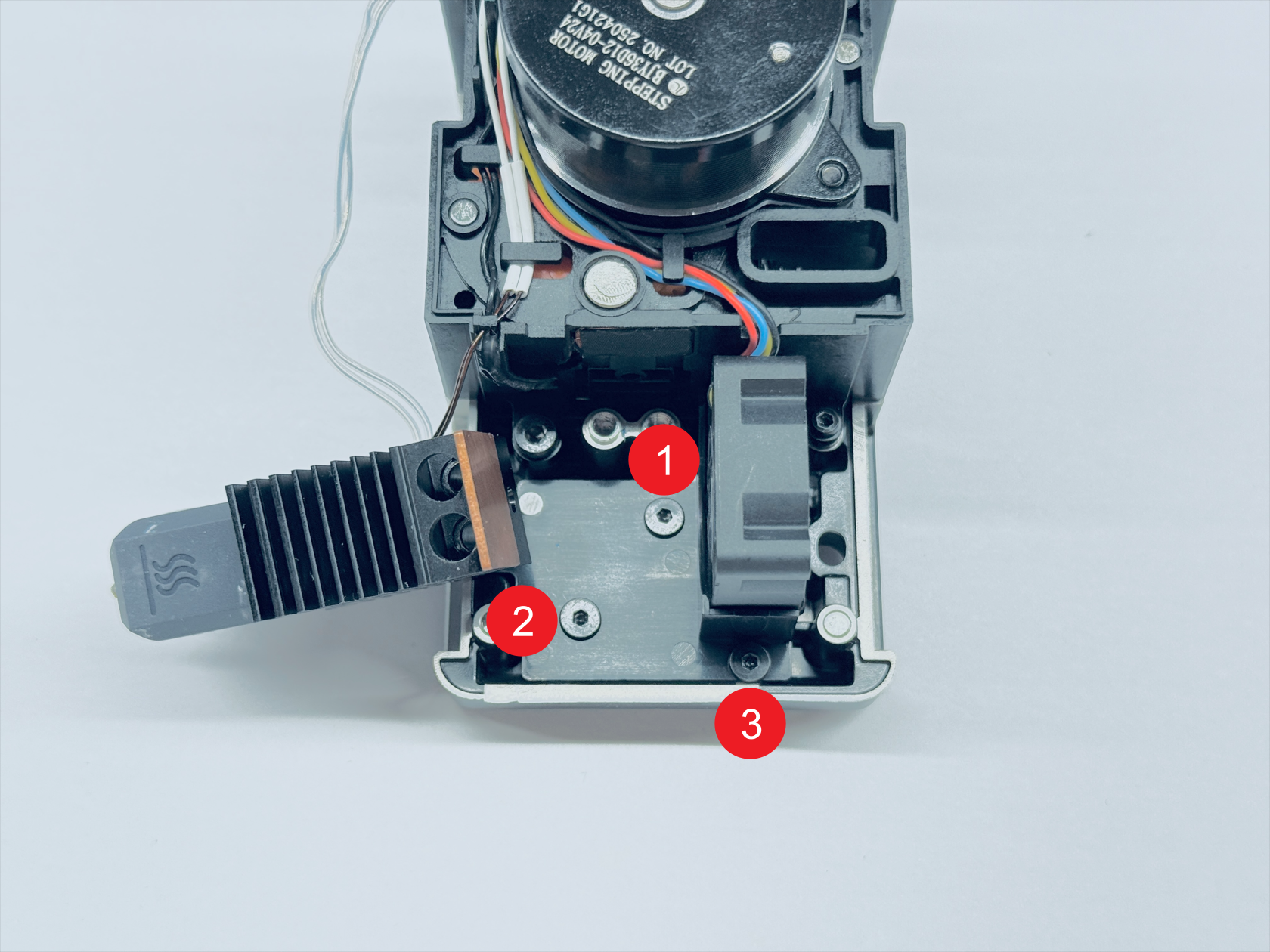
-
挪开热端,使用H1.5内六角扳手拧出3颗固定螺丝,取下旧的风扇(含底座)
¶ 步骤4. 安装新风扇
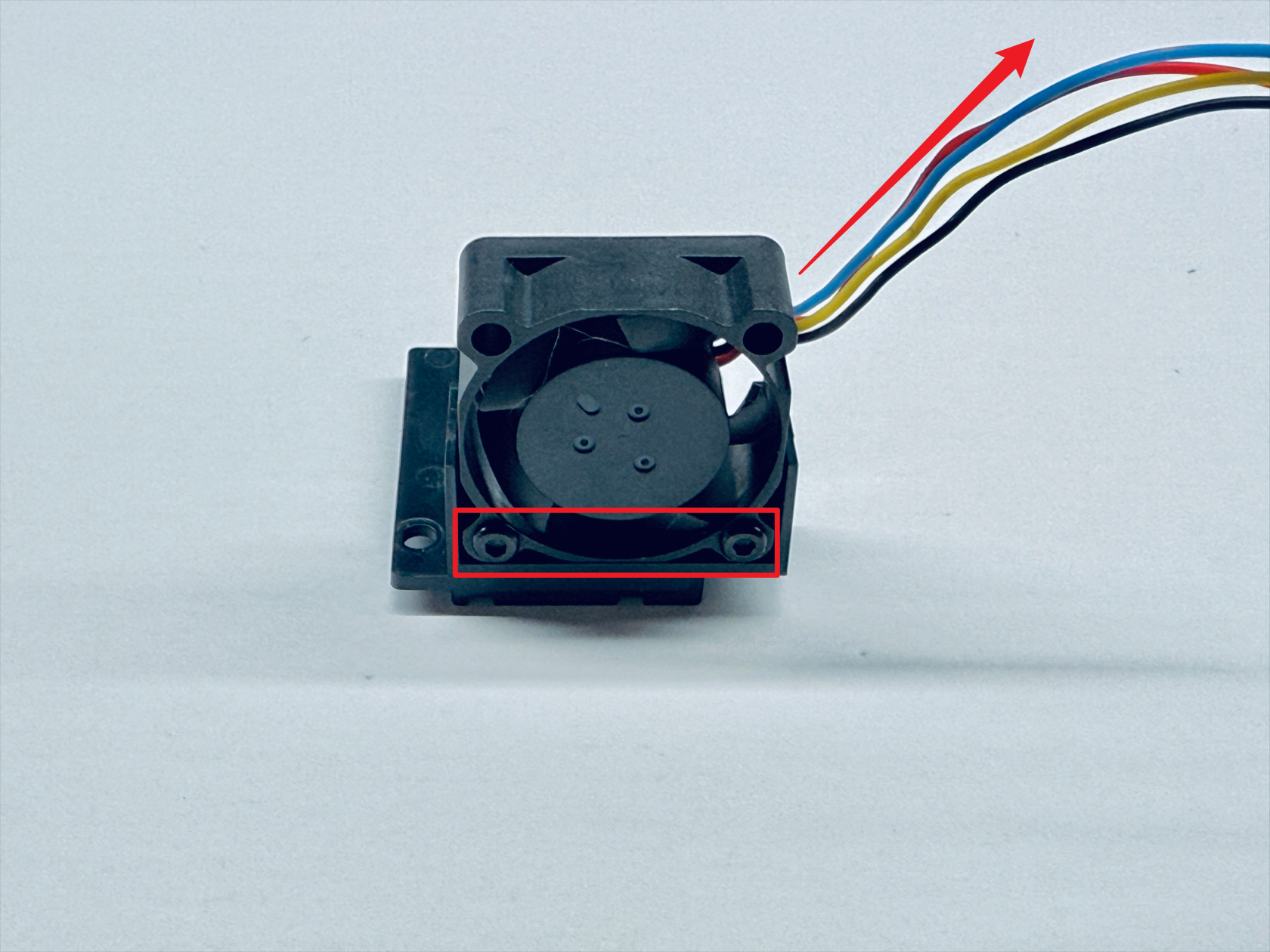
- 组装风扇,将替换套件中的风扇按图示朝向安装在底座上(注意风扇线的方向),使用H1.5内六角扳手锁紧2颗固定螺丝。
注意不要把螺丝拧得过紧,以免损坏底座。
-
将风扇(含底座)装回打印头,使用H1.5内六角扳手锁紧3颗固定螺丝。
-
装回热端,使用H2.0内六角扳手锁紧2颗固定螺丝。
-
将风扇线接回PCB上对应接口,按图理线。
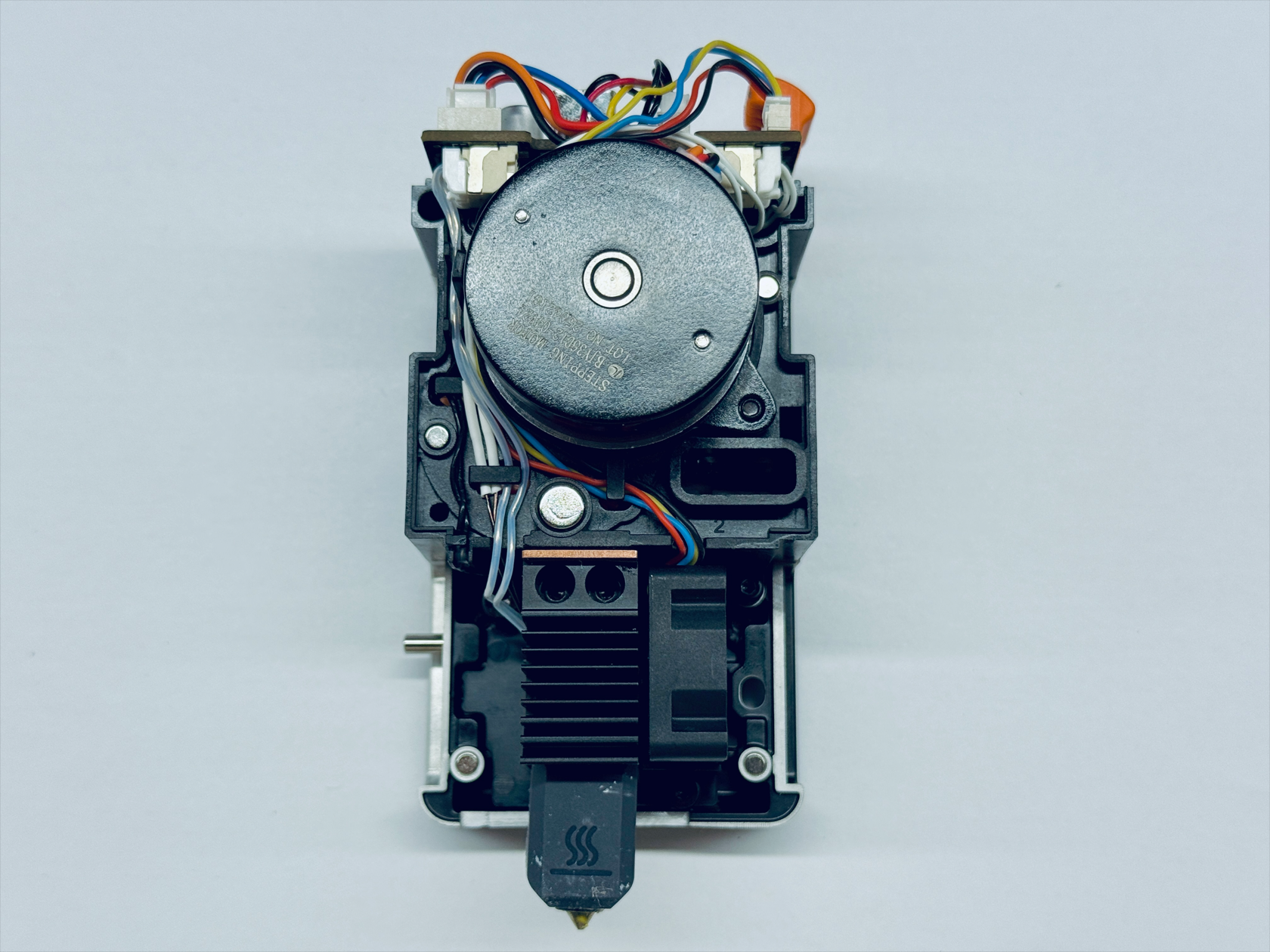
¶ 步骤5. 安装打印头
¶ 5.1 安装上盖板和后盖板
-
安装打印头上盖板。
-
安装打印头后盖板。
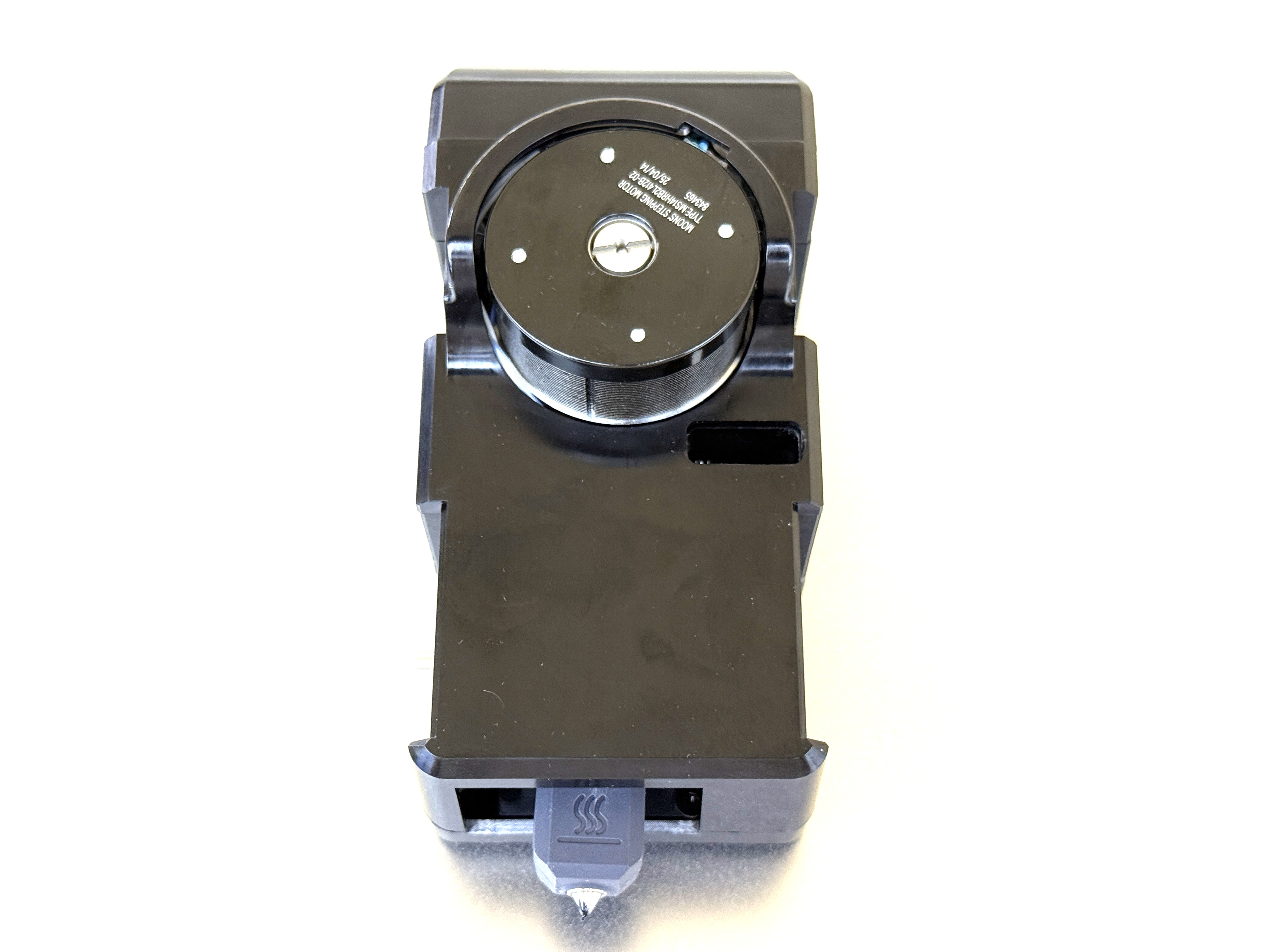
¶ 5.2 将打印头放置到放置架上
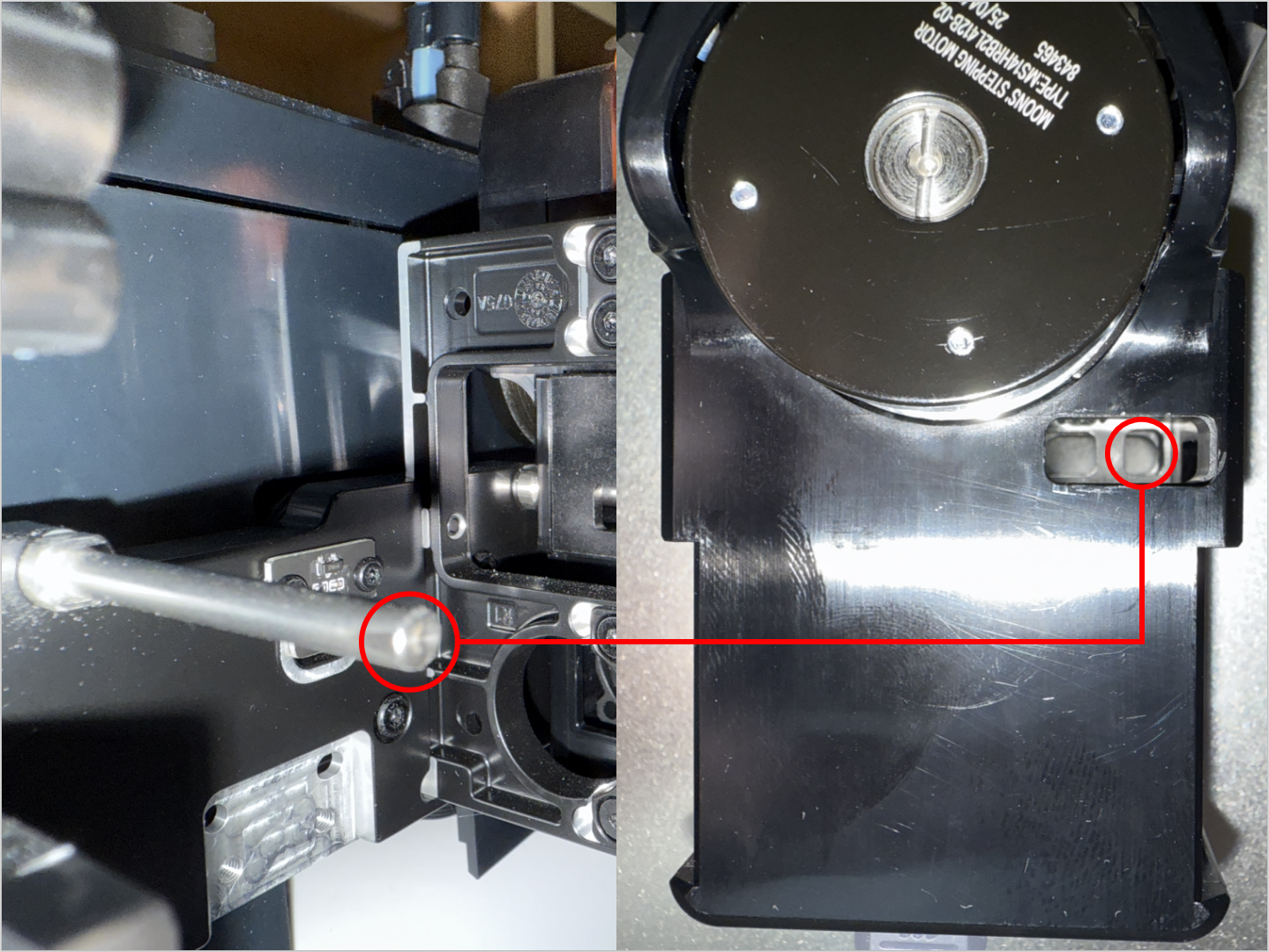
安装打印头前,请确保拉栓处于正确位置:1号打印头的拉栓需调至最左侧,2、3、4号打印头的拉栓需调至最右侧。
可使用内六角扳手调整拉栓,并确保拉栓上的红色标记可见。
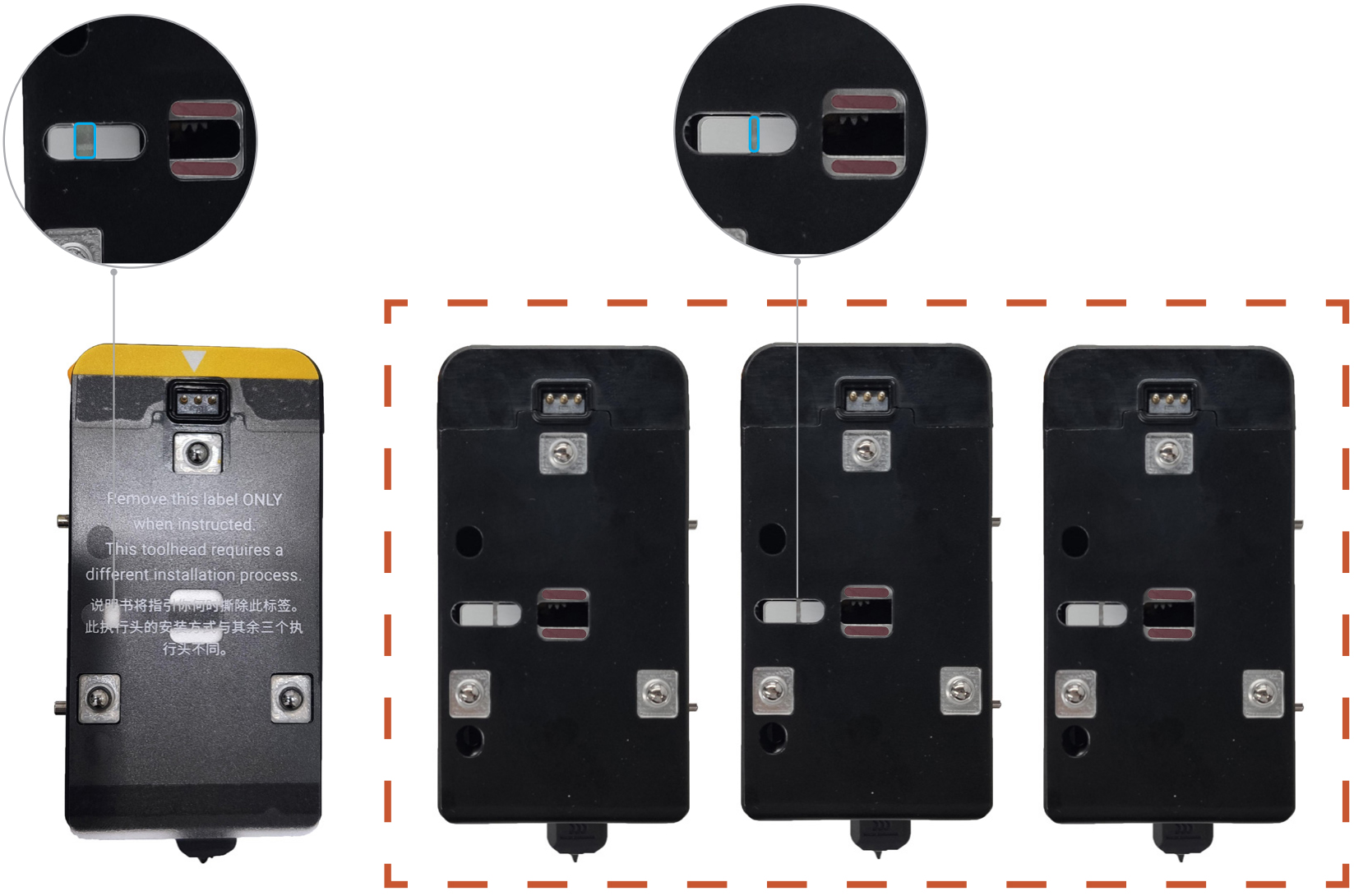
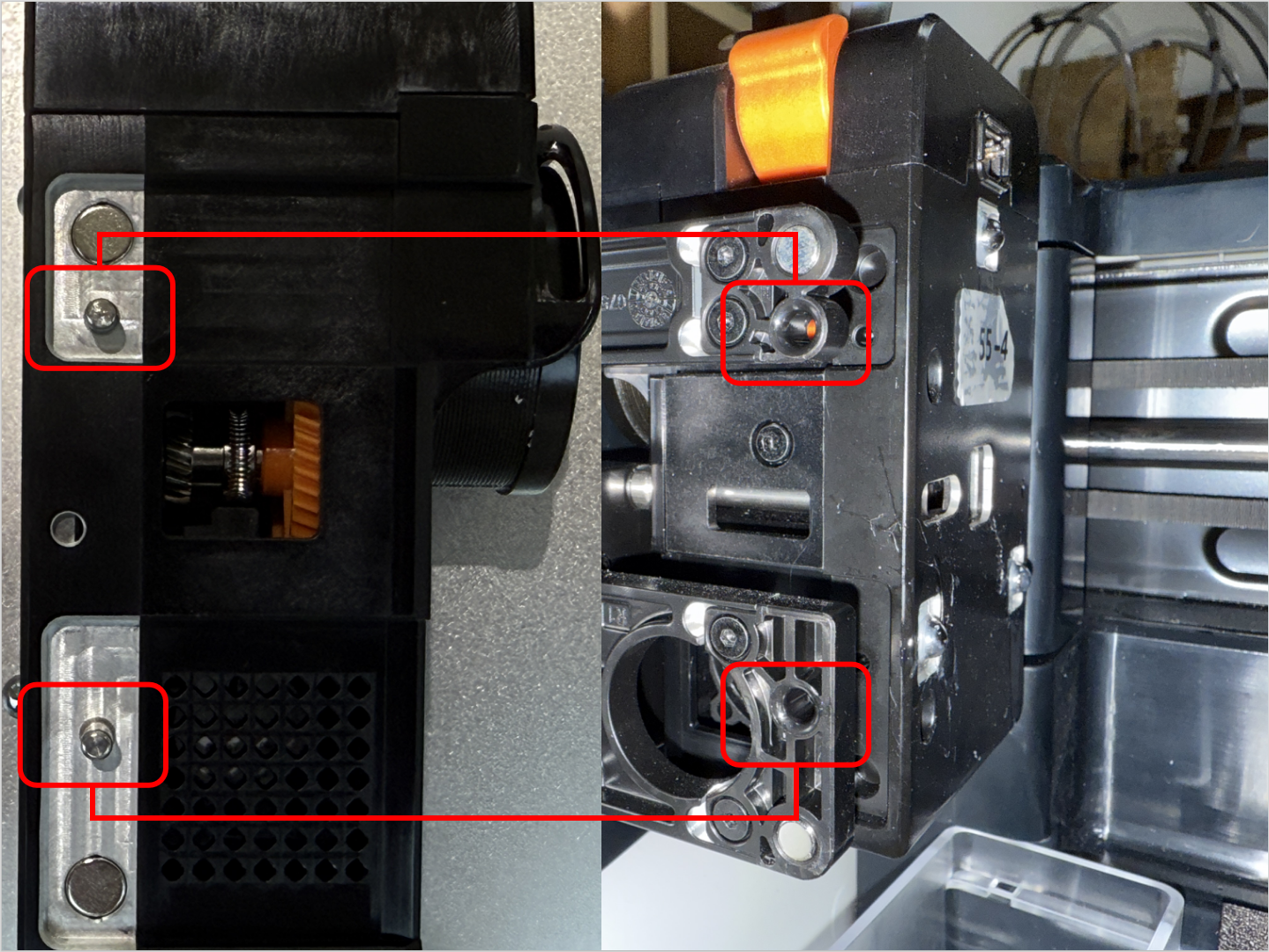
- 将打印头上的孔与放置架上的长定位销对齐,向内推至限位处。
打印头带图示的一面需朝内。
- 将打印头上的两颗定位销与放置架上图示的孔对齐。
1号打印头:孔在定位销左侧
2/3/4号打印头:孔在定位销右侧
¶ 5.3 连接并固定USB线
- 插上USB线,用H2.0内六角扳手拧紧两颗螺丝。
¶ 5.4 装料
-
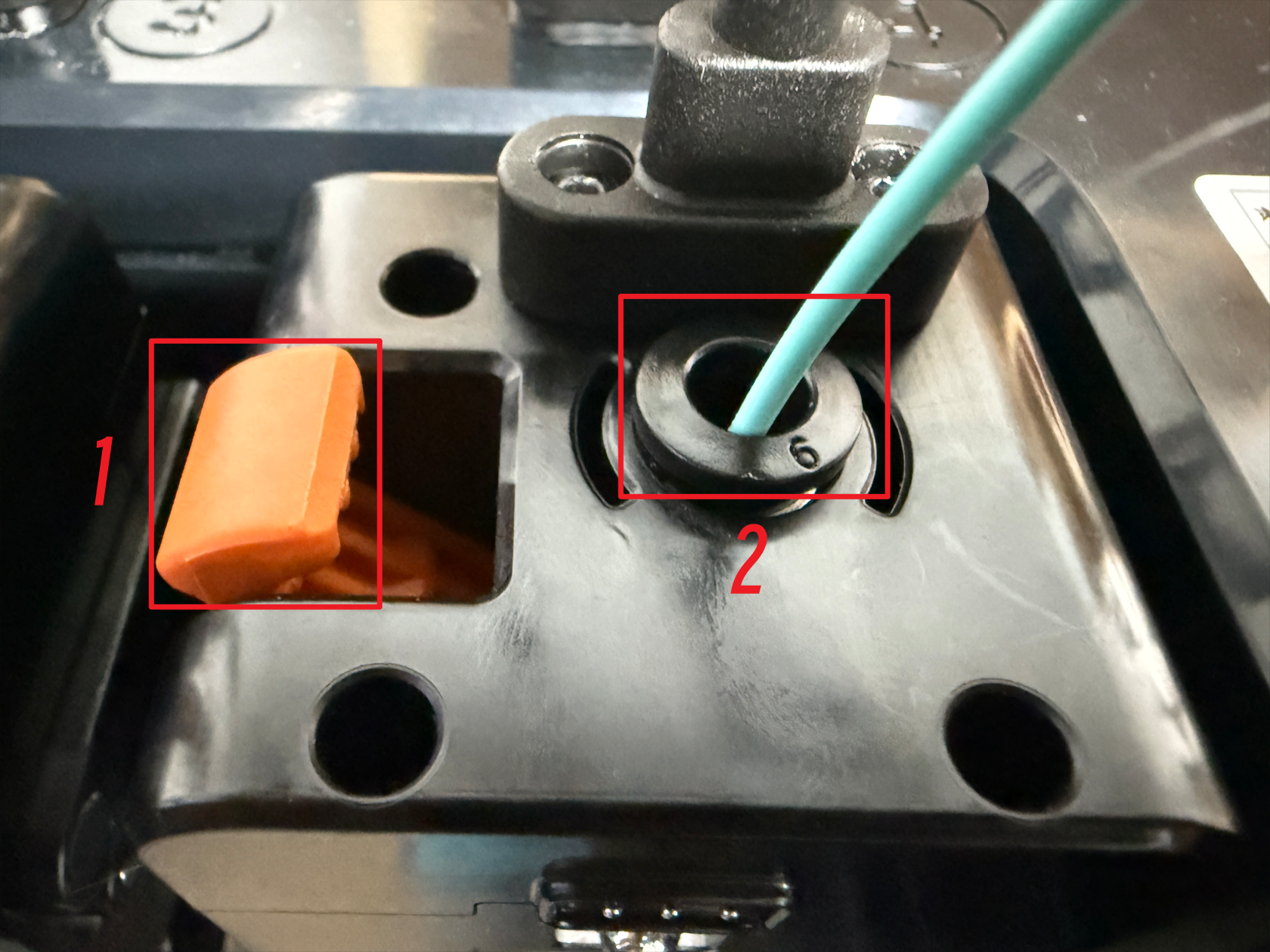
按压下图中高亮标注的1处(挤出机扳手),同时将耗材插入2处(快速接头),直至耗材抵达末端。
-
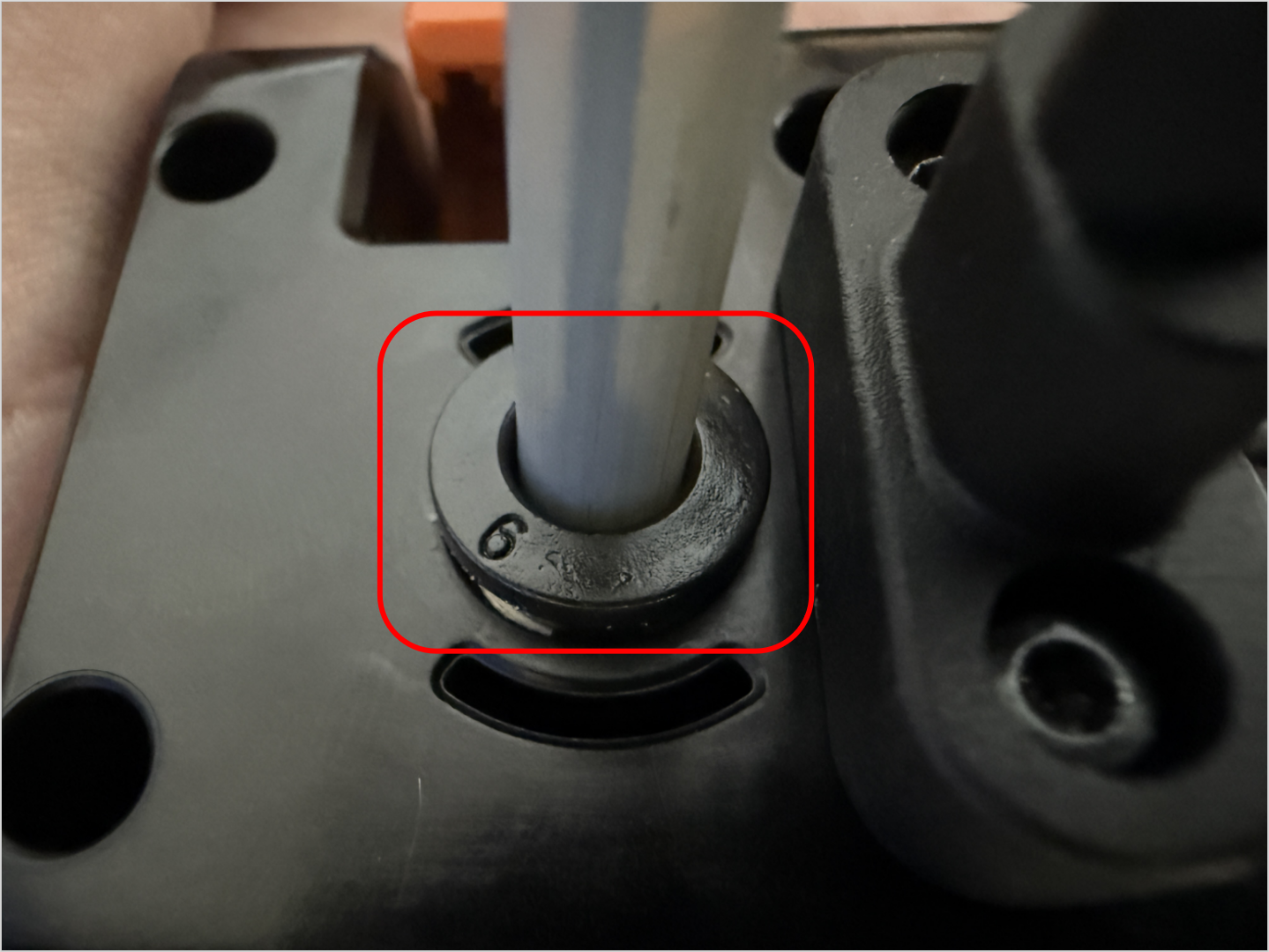
最后连接导料管,打印头安装完成。
¶ 功能验证
在屏幕上,点击加热热端,并检查当温度超过60°C时,热端散热风扇是否能正常运转。
¶ 联系Snapmaker支持
如果按照故障排除步骤操作后问题仍未解决,请通过 Snapmaker APP 提交售后工单,并将排查结果及相关图片或视频发送给我们的售后技术支持,我们会尽力协助您解决问题。