¶ 💡兼容性
本文适用于以下设备,参考时请注意:
- 设备型号:U1
¶ ⏰ 何时使用本指南
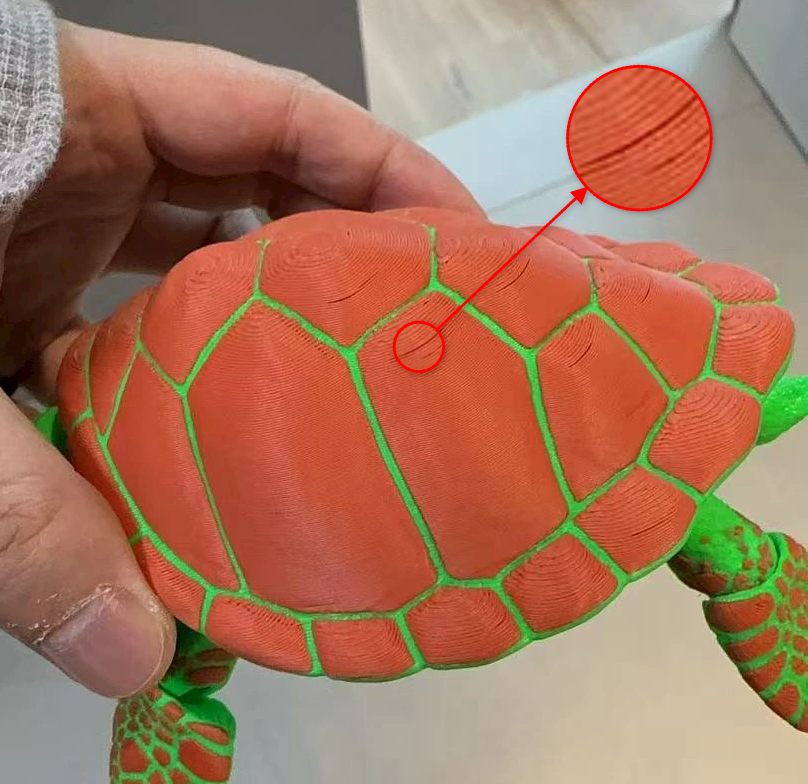
在使用 U1 打印时,如果观察到打印件顶层的倾斜面存在缝隙,可以参阅本指南进行排查解决。
¶ 📋 速览卡片
- 难度: ⭐⭐☆☆☆(简单)
- 预计时间:15 分钟
¶ 🔁 排查流程图

¶ 🔍 快速诊断
顶层倾斜面有缝隙,通常是由顶层挤出不足、墙体结构稀疏和斜面本身的阶梯感共同导致的。
¶ 🪄前置工作
为保证最佳使用体验,我们建议你将 Snapmaker Orca 切片软件更新至最新版本。
¶ 🛠️ 排查步骤
¶ 原因一 挤出流量偏低或挤出不稳定
¶ 方法 1. 流量校准
YOLO 使用 “初始流量比例 ± 调节值” 的公式,单次调整流量。其中,推荐模式的校准范围为 [-0.05, +0.05],流量步长 0.01。
- 打开 Snapmaker Orca,在首页顶部区域点击
校准>流量>YOLO(推荐)。软件将自动创建 11 个校准图块,每个图块将采用不同的流量打印。 - 点击右上角的
切片单盘>打印>上传并打印,设备将执行打印任务。
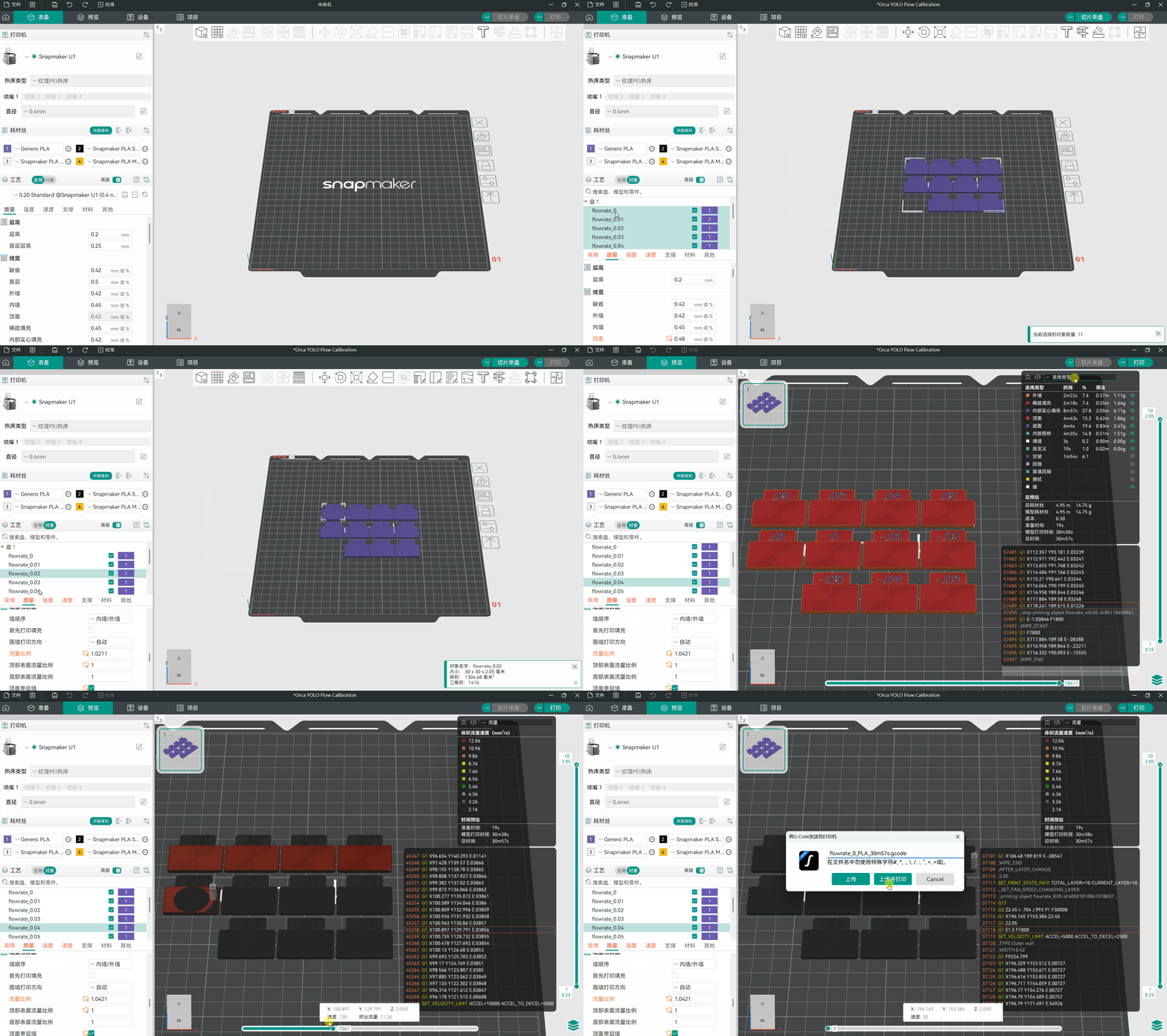
- 仔细观察打印成品,从中选出你认为表面最光滑的校准图块。
.jpg)
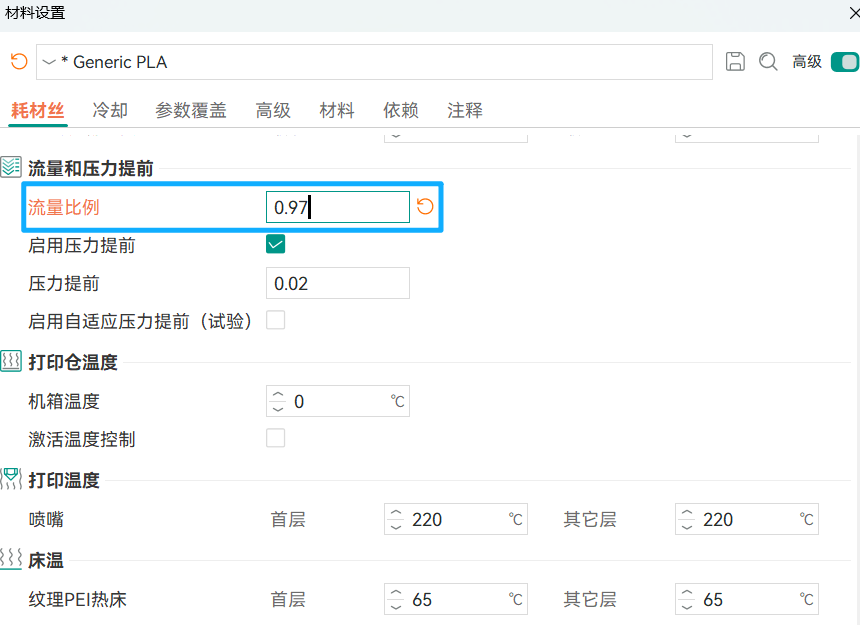
- 根据公式计算新的流量比例 = 当前流量比例 ± 表面最光滑的图块对应的数字。比如,当前耗材设置中的流量比例为 0.98,表面最光滑的图块对应数字为 -0.1,则新的流量比例为 0.98 - 0.1 = 0.97。
- 在对应耗材的
材料设置中,输入最新的流量比例,保存参数。
¶ 方法 2. 增加线宽
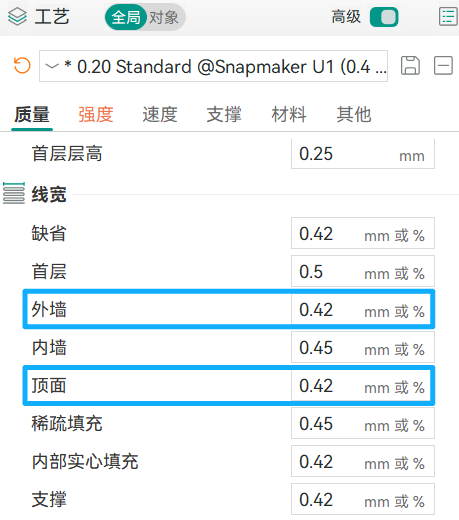
除了提高流量比例外,还可以适当增加外墙和顶面的线宽。
¶ 1. 外墙
通常设置为喷嘴直径的 105%–120%。以 U1 标准 0.4mm 喷嘴为例,外墙线宽的推荐区间范围为 0.42-0.48mm。在该范围内,适当提高数值,可以获得表面更光滑的悬垂结构。
¶ 2. 顶面
影响可见顶层的打印质量,通常为喷嘴直径的 100%–105%。以 U1 标准 0.4mm 喷嘴为例,顶面线宽的推荐范围为 0.4-0.42mm。在此区间范围内,既能实现平滑效果,又能避免过度挤出。
¶ 原因二 墙体结构强度不足
¶ 方法 3. 增加墙层数
你可以在工艺 > 强度 > 墙中,适当增加墙层数,以提高模型顶部强度。
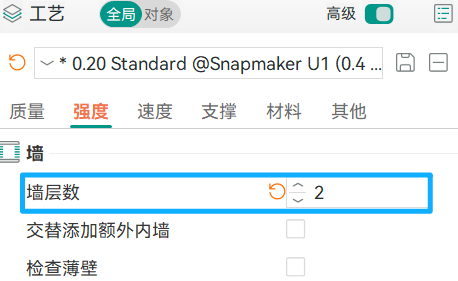
下图分别展示了墙层数为 1 和 2 时,模型顶部的结构:
.png)
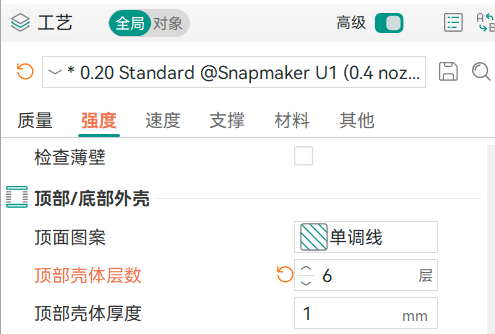
同时,你也可以尝试增加顶部壳体层数,以进一步改善顶面的打印质量。
¶ 方法 4. 修改填充密度及图案
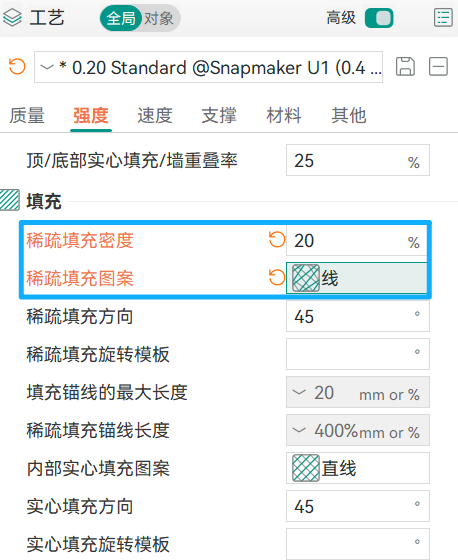
填充的主要功能是作为结构支撑为模型提供结构强度,因此填充不足会导致模型内部空隙过大,从而在顶层出现明显缝隙。
¶ 1. 稀疏填充密度
填充密度指的是 3D 打印件内部的材料填充比例,以百分比的形式表示。通常情况下,装饰性打印件的填充密度一般设置为 10%-20%,功能性零件以 30%-50% 效果最佳,高强度部件则需要 60% 及以上的填充密度。你可以根据实际需求对这一数值上进行合理增减。
¶ 2. 稀疏填充图案
在填充密度相同的情况下,不同的图案将影响强度、柔韧性和打印速度。目前,Snapmaker Orca 提供 26 种稀疏填充图案。虽然最佳图案取决于具体的打印任务及要求,在解决本文提到的缝隙问题时,部分图案仍具备显著优势。比如,当选择稀疏填充图案为线时,由于其线条通过网状交织排布,能够形成更复杂的立体支撑结构,所以比直线填充更稳定,后者打印速度快、耗材消耗少,但是层间结合强度略逊一筹。
.png)
同理,其他图案如自适应立方体、蜂窝、希尔伯特曲线等,也可以为斜面下方提供更有力的支撑,从而有效改善顶层的缝隙问题。
¶ 原因三 顶面走线方式不合理
¶ 方法 5. 修改顶面图案
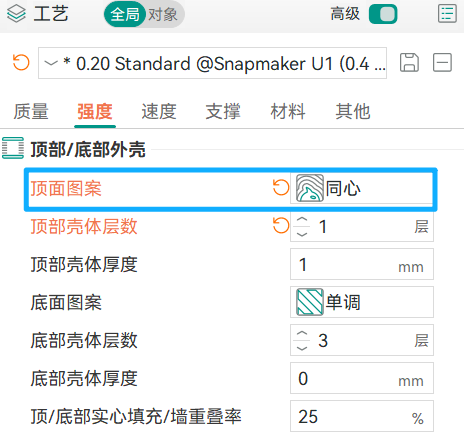
顶面填充图案可尝试同心、单调或单调线,这类图案在小区域和不规则轮廓上更容易填满缝隙。
¶ 原因四 斜面阶梯步距过大
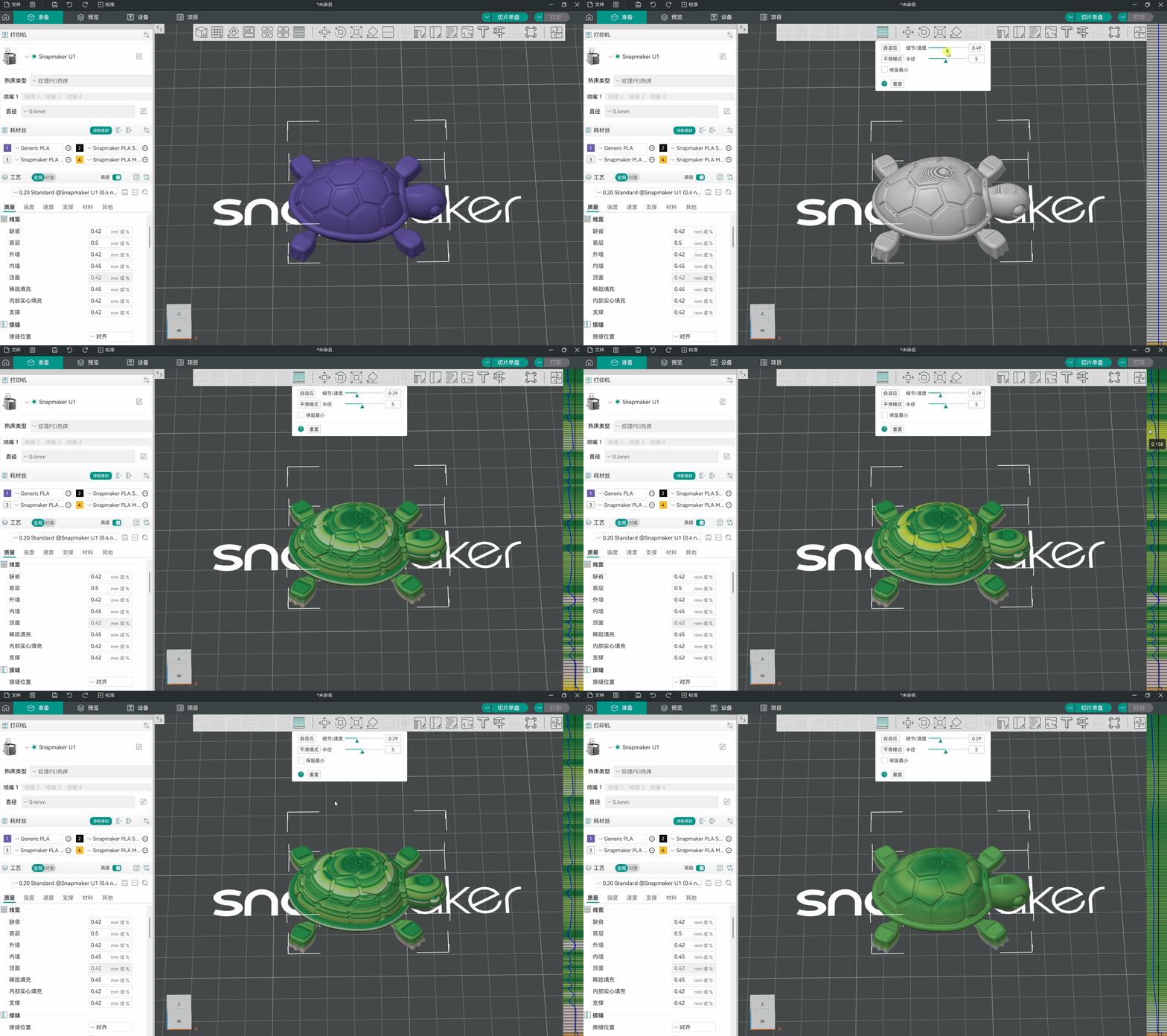
¶ 方法 6. 开启可变层高
斜坡或球面顶部如果统一用较大层高,顶层的线条跨距大,阶梯感明显,更容易造成表面缝隙。
- 在 Snapmaker Orca 顶部工具栏开启
可变层高。 - 拖动
细节/速度右侧的三角形图标,选定你期望实现的打印效果。然后点击自适应,软件将自动为顶部的斜面设置更小层高,使模型表面更光滑、顶层更闭合。 - 你还可以连续多次点击
平滑模式实现不同层高之间更好的过渡。
¶ 原因五 斜面悬垂角度过大
¶ 方法 7. 调整冷却与降速
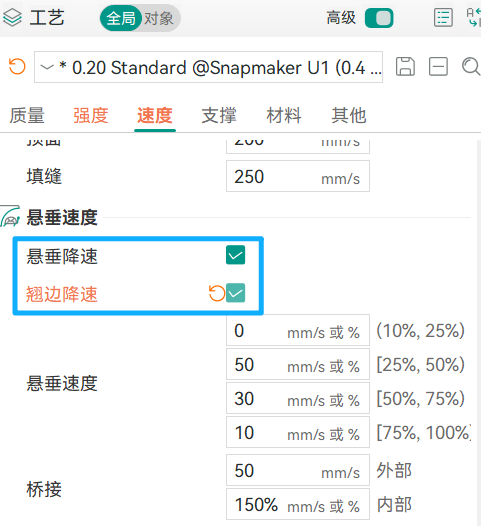
当斜面角度较大或接近悬垂结构时,可以适当降低喷嘴温度,提高部件风扇/辅助风扇转速,并启用悬垂降速和翘边降速,以减少因重力导致的材料下垂现象,从而避免顶层无法有效封合的问题。
¶ ✅ 验证方法
根据上述排查方法进行调整后,重新打印模型。如果顶部坡面无明显缝隙,说明打印质量问题已成功解决。
¶ 📚 相关资源
¶ 💬 联系售后
若参考上述步骤仍未解决问题,请搜索并关注微信公众号「Snapmaker 快造科技」,在聊天框右下角点击「服务」> 「售后支持」。请将排查结果及相关图片或视频一并发送给售后技术支持,我们将竭诚相助。